本番モード
これまでリポジトリ内から renet dev up でアプリを動かしてきました。開発には最適な方法です。本番では、rdc を使ってラップトップからすべてを管理します。ラップトップを閉じてもアプリは動き続けます。
開発と本番の違い
違いはシンプルです。
renet dev upはリポジトリ内で実行します。接続が必要です。rdc repo upはラップトップから実行します。その後は接続不要です。
開発から本番への移行は3つのアクションで完了します。
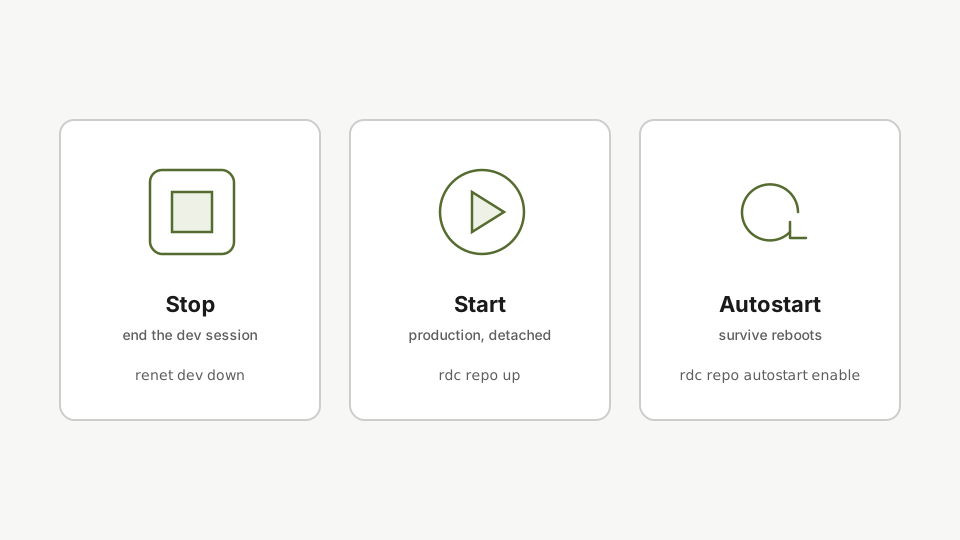
リポジトリ内でまだ renet dev up セッションが実行中の場合は、rdc vscode connect my-app を実行し、続けて renet dev down でセッションを終了してください。その後はすべてラップトップから操作できます。
ステップ1: 本番モードで起動する
rdc repo up my-appラップトップから本番モードでアプリを起動します。deployコマンドは開発時と同じup関数を呼び出しますが、デタッチドで実行されるため、ラップトップが切断された後もアプリは稼働し続けます。
rdc repo up は renet dev up と同じ up 関数を呼び出します。同じ Rediaccfile、呼び出し方が違うだけです。ただし、切断後もアプリは動き続けます。
ステップ2: オートスタートを有効にする
rdc repo admin autostart enable my-appサーバーの再起動後もrepoが維持されるよう、自動起動を有効にします。有効にすると、サーバーが再起動するたびにrepoが自動的に復元されます。
サーバーが再起動したとき、このリポジトリは自動的に復帰します。
ステップ3: オートスタート有効なリポジトリを一覧表示する
rdc repo admin autostart list -m <machine-name>自動起動が有効なrepositoryの一覧を表示して、アプリが起動リストに含まれていることを確認します。
アプリがブートリストに含まれているかを素早く確認します。
ステップ4: ラップトップから停止する
rdc repo down my-appラップトップから1つのコマンドでアプリを停止します。1つのコマンドで起動し、1つのコマンドで停止できます。すべてterminalから操作します。
起動は1コマンド、停止も1コマンド。すべてラップトップから操作できます。
次: モニタリング