最初のリポジトリを作成する
Rediacc のリポジトリは、サーバー上の1つの暗号化ファイルです。マウントすると、専用の Docker デーモンとアプリケーションデータを持つフォルダになります。サーバー上の他のすべてから完全に切り離されています。
本番用の USB ドライブのようなものと考えてください。静止時はファイルであり、実行時はサーバーになります。
ディスク上のファイル、マウント時の環境
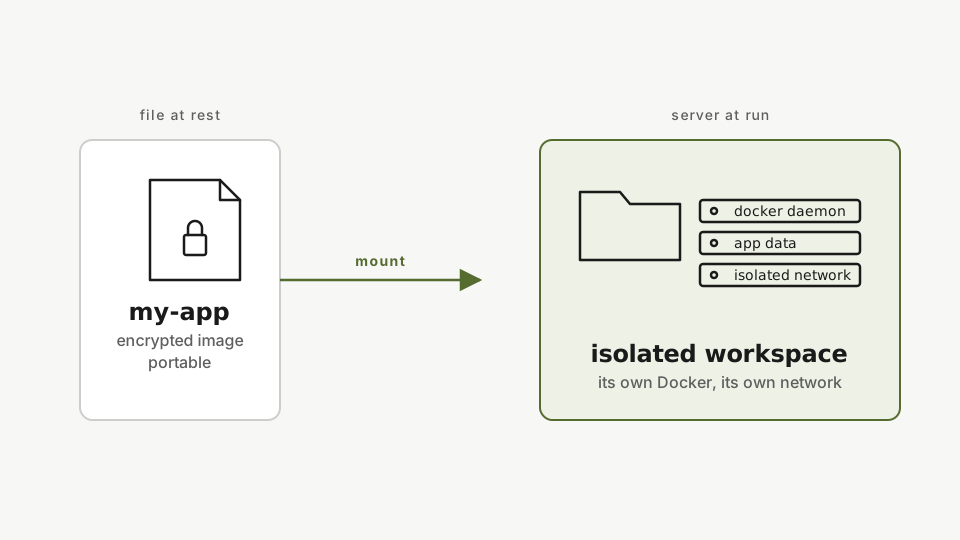
ディスク上は1つの暗号化イメージです。マウントすると以下が利用できます。
- 専用の Docker デーモン(ホストとは別のもの)
- 暗号化ボリューム内のアプリケーションデータ
- 同じサーバー上の他のものと衝突しないループバック IP
リポジトリは移動できます。マシン間でコピーしたり、バックアップを取ったり、フォークすることができます(フォークはほぼ即時で一定時間、100 GB のリポジトリでも 1 GB のリポジトリと同じ速さでフォークできます)。各リポジトリは同じサーバー上の他のすべてのリポジトリから切り離されています。
作成する
rdc repo create my-app -m <machine-name> --size 2Gサーバーに 2 GB の暗号化された repo を作成します。repo は保存時に 1 つの暗号化ファイルです。作成するとすぐにマウントされ、専用の Docker daemon と隔離されたアプリケーションデータを持つフォルダになります。
2 GB の暗号化リポジトリが作成され、マウントされます。確認します。
rdc repo list -m <machine-name>新しい repo が登録されていることを確認します。一覧に表示されれば、ラップトップからデプロイ、fork、バックアップ、またはエディタで開くことができます。
VS Code で開く
rdc vscode connect my-app@<machine-name>rdc vscode connect を使って repo を VS Code で直接開きます。repo へのリモート SSH セッションが開始され、エディタでファイルを編集できます。
VS Code が SSH 経由でリポジトリの内部に開きます。ワークスペースは意図的に空の状態で始まります。ここで作成したものはすべて暗号化ボリューム内に格納され、サーバー上の他のすべてのリポジトリからは見えません。