
リポジトリで作業する
アプリが起動しましたが、これまでは docker ps でしか確認していません。日常的な作業をカバーする3つのコマンドを紹介します。tunnel でブラウザでアプリを確認し、term でサンドボックス内のコマンドを実行し、sync でラップトップとリポジトリの間でファイルを移動します。
毎日の3つのコマンド
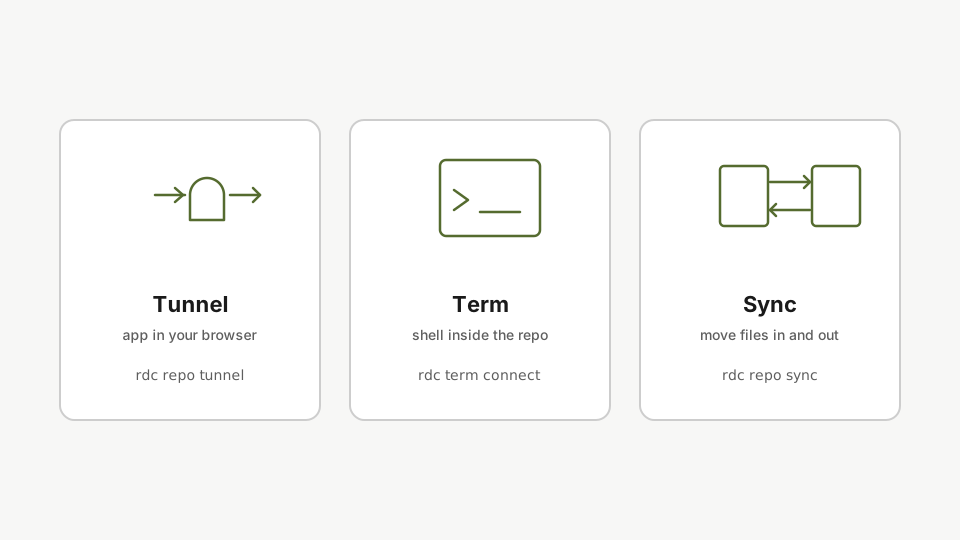
- Tunnel: ブラウザでアプリを開く。
- Term: サンドボックス内でコマンドを実行する。
- Sync: ファイルを出し入れする。
Tunnel: ブラウザでアプリを確認する
アプリはラップトップではなくサーバーで動いています。SSH 経由でコンテナのポートを転送します。
rdc repo tunnel my-app@<machine-name> --container appアプリはノートPCではなく、サーバー上で動作します。tunnel コマンドは container ポートを SSH 経由で転送し、ブラウザで localhost から開けるようにします。
ブラウザで localhost を開きます。アプリがそこに表示されます。完了したら Ctrl+C を押します。
Term: リポジトリ内でコマンドを実行する
シェルだけが必要なときは VS Code を使わなくても大丈夫です。リポジトリのサンドボックスに入って、Docker デーモンに対して何でも実行できます。
rdc term connect my-app@<machine-name> --command 'docker ps'term connect コマンドを使うと、repo の sandbox に入れます。VS Code と同じ隔離された環境です。terminal を離れることなく、この repo の Docker daemon に対して任意のコマンドを実行できます。
VS Code と同じビューで、my-app のコンテナだけが表示されます。
Sync: ラップトップとリポジトリの間でファイルを移動する
不安な場合はまずプレビューしましょう。--dry-run は実際にコピーせずに変更内容を表示します。
rdc repo sync upload my-app@<machine-name> --local /tmp/tutorial-src --dry-runファイルを移動する前に、--dry-run を付けて sync を実行してください。何もコピーせずに、変更される内容を正確に表示します。転送元や転送先が不明なときは、必ず事前にプレビューしてください。
プレビューが問題なければ、実際にアップロードを実行します。
rdc repo sync upload my-app@<machine-name> --local /tmp/tutorial-srcsync upload コマンドは、rsync デルタ圧縮を使って SSH 経由でノートPCから repo にファイルを転送します。tunnel、term、sync の3つで、日々の作業フローをカバーできます。
トンネル、ターム、シンク。3つのコマンドで日常の作業サイクルをカバーできます。