
SSH キーの設定
SSH キーを使うと、パスワードなしでサーバーにアクセスできます。これは rdc とは独立した通常の SSH です: ラップトップでキーを一度生成し、各サーバーで承認するだけです。
仕組み
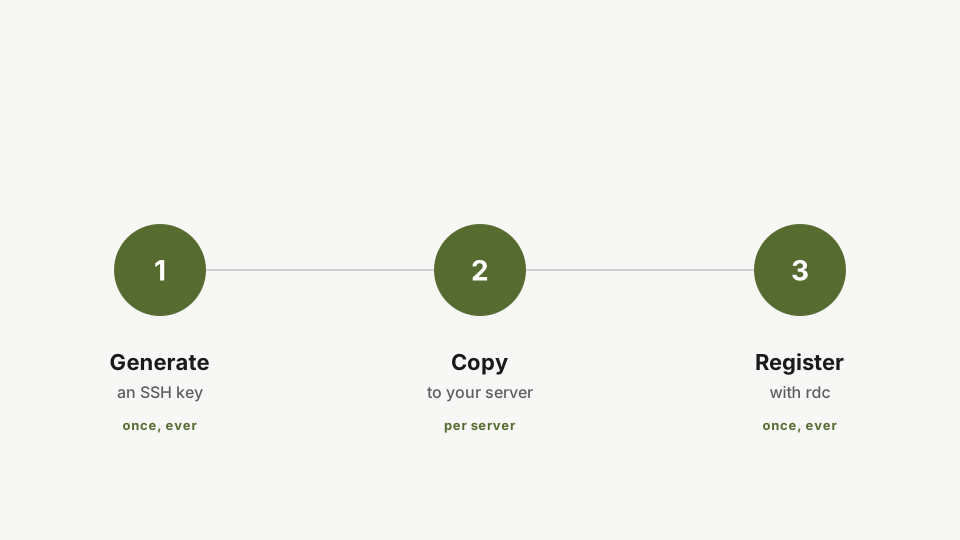
- 生成: ラップトップで SSH キーを生成します。一度だけ行います。
- 承認:
ssh-copy-idを使って各サーバーで承認します。新しいサーバーを追加するたびに繰り返します。
ステップ1: キーを生成する
使いたいキーがすでにある場合は、この手順をスキップしてください。ない場合は次のコマンドを実行します。
ssh-keygen -t ed25519 -f ~/.ssh/id_ed25519ラップトップで新しい SSH 鍵を生成します。Ed25519 は安全で小さく、広くサポートされています。一度実行するだけで、同じ鍵がすべてのサーバーで使えます。これは通常の SSH であり、rdc とは無関係です。
ed25519 は現代の標準形式で、小さく、高速で、広くサポートされています。
ステップ2: 最初のサーバーを承認する
ssh-copy-id -i ~/.ssh/id_ed25519.pub <user>@<server-ip>ssh-copy-id を使って最初のサーバーに鍵を登録します。公開鍵をサーバーの authorized_keys に追記することで、以降のログインでパスワードが不要になります。
<user> と <server-ip> は、お使いのサーバーの SSH ユーザーと IP アドレスに置き換えてください。この最後の一度だけサーバーのパスワードを求められます。これ以降、パスワード認証は不要になります。
ステップ3: その他のサーバーを承認する
ssh-copy-id -i ~/.ssh/id_ed25519.pub <user>@<another-server-ip>管理するすべてのサーバーに対して ssh-copy-id を繰り返します。ここでは2台目を認証します。
管理するすべてのマシンで ssh-copy-id を繰り返してください。SSH に必要なのはそれだけです。次のチュートリアルでは、rdc がこのキーを自動的に使用します。
次: 最初のサーバーを追加する