Rediacc プラットフォーム ユーザーガイド
概要
Rediaccは、AI搭載のバックアップサービスを提供するクラウドプラットフォームです。
このガイドでは、https://www.rediacc.com/のWebインターフェースの基本的な使用方法を説明します。
このガイドの目的
- 新規ユーザーがプラットフォームに素早く適応できるようにする
- 基本機能(リソース管理、バックアップ)をステップバイステップで説明する
1. アカウント作成とログイン
1.1 登録
Rediaccプラットフォームの使用を開始するには、まずアカウントを作成する必要があります。
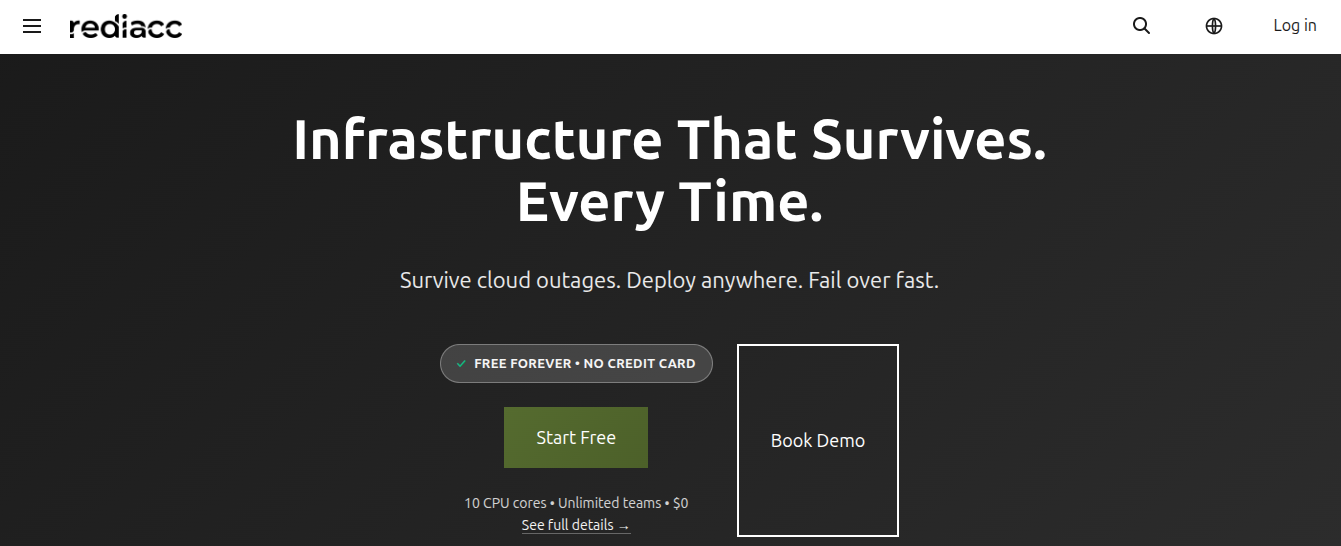 (図1: メインログインページ。Rediaccプラットフォームの主な機能を表示)
- ブラウザでhttps://www.rediacc.com/にアクセスします。
- ページの右上にある**サインイン**ボタンをクリックします。
- 無料アクセスにははじめにを、デモンストレーションにはデモをリクエストを選択します。
ヒント: クレジットカード不要で無料アカウントを作成できます。10個のCPUコアと無制限のチームが含まれます。
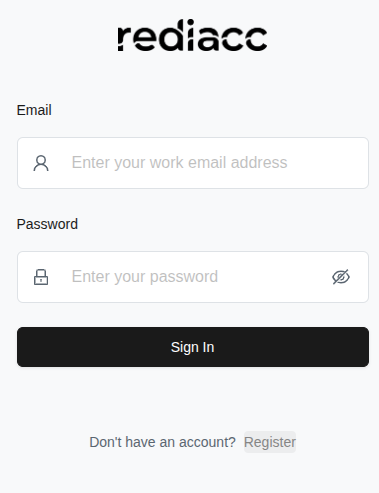 (図2: 既存ユーザー向けのサインイン画面)
-
アカウントをお持ちでない場合は、**登録**リンクをクリックして新しいアカウントを作成します。
-
開いたフォームに以下の情報を入力します:
- 会社名: 組織名を入力
- メールアドレス: 有効なメールアドレスを入力
- パスワード: 8文字以上のパスワードを作成
- パスワードの確認: 同じパスワードを再入力
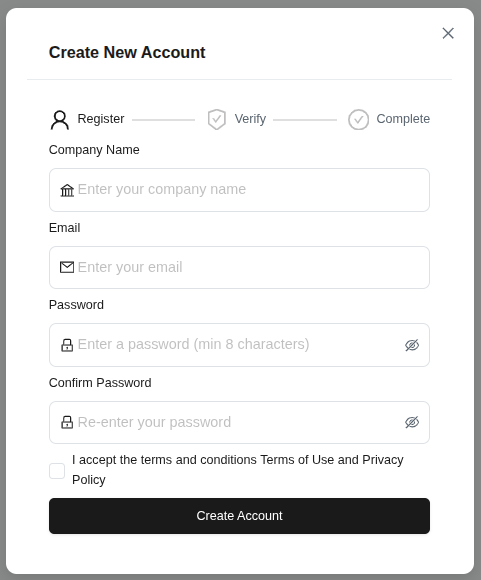 (図3: 新規ユーザー登録のステップバイステップフォーム - 登録 > 検証 > 完了)
- 利用規約とプライバシーポリシーに同意するチェックボックスをオンにします。
- **アカウントを作成**ボタンをクリックします。
ヒント: パスワードは8文字以上で、強力なものにする必要があります。すべてのフィールドは必須です。
- メールに送信された6桁の認証コードを順番にボックスに入力します。
- **アカウントを確認**ボタンをクリックします。
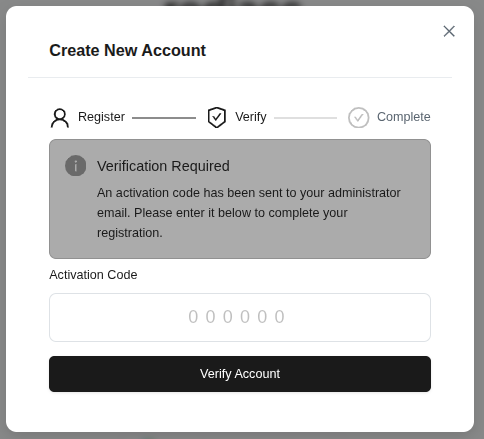 (図4: 管理者に送信されたアクティベーションコードを入力するウィンドウ)
ヒント: 認証コードの有効期限は限られています。コードが届かない場合は、迷惑メールフォルダを確認してください。
1.2 サインイン
アカウントが作成されたら、プラットフォームにログインできます。
- **メールアドレス**フィールドを入力します(赤い警告が表示される場合は必須)。
- **パスワード**フィールドを入力します。
- **サインイン**ボタンをクリックします。
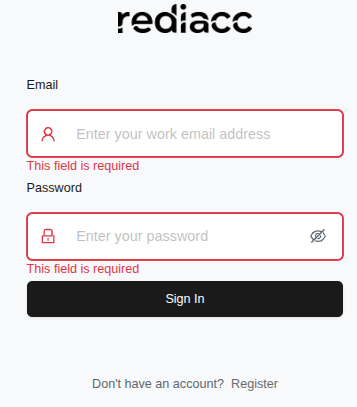 (図5: ログインフォーム - エラーメッセージは赤い枠で示されます)
ヒント: エラーメッセージに「このフィールドは必須です」と表示される場合は、空のフィールドを入力してください。パスワードを忘れた場合は管理者に連絡してください。
- ログインに成功すると、**ダッシュボード**画面にリダイレクトされます。
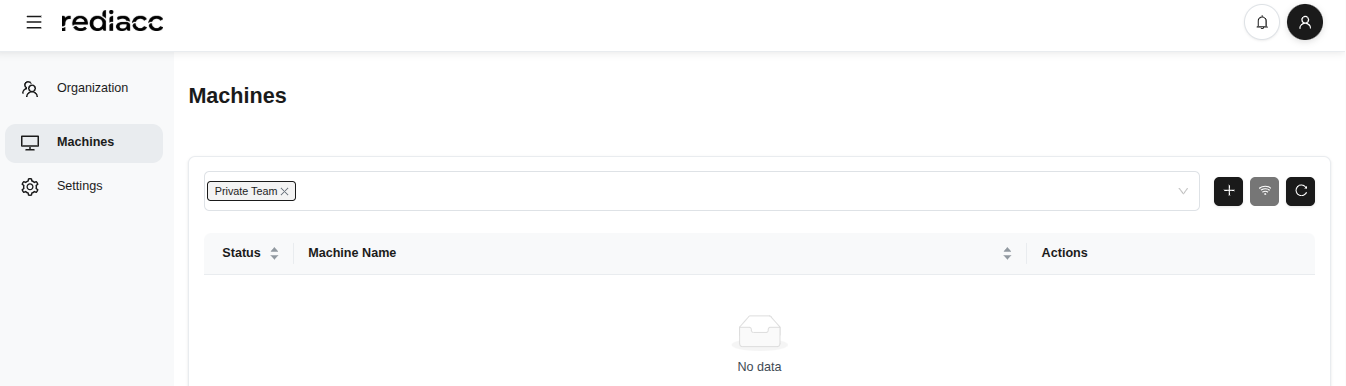 (図6: ログイン成功後のメインダッシュボード - 左サイドバーに組織、マシン、設定メニュー)
ヒント: ダッシュボードは自動更新されます。F5キーでページを更新して最新情報を取得できます。
2. インターフェース概要
ログイン後に表示される画面は、以下の主要セクションで構成されています:
- 組織: ユーザー、チーム、アクセス制御
- マシン: サーバーとリポジトリの管理
- 設定: プロフィールとシステム設定
- ストレージ: ストレージエリア管理
- 認証情報: アクセス認証情報
- 列: ジョブキュー管理
- 監査: システム監査ログ
2.1 組織 - ユーザー
ユーザー管理では、組織内の人々に対するプラットフォームへのアクセスを制御できます。
2.1.1 ユーザーの追加
- 左サイドバーの**組織** > **ユーザー**オプションをクリックします。
- すべてのユーザーのリストをテーブル形式で表示します。
- 各ユーザー行には、メール、ステータス(アクティブ/非アクティブ)、権限グループ、最終アクティビティ時刻が表示されます。
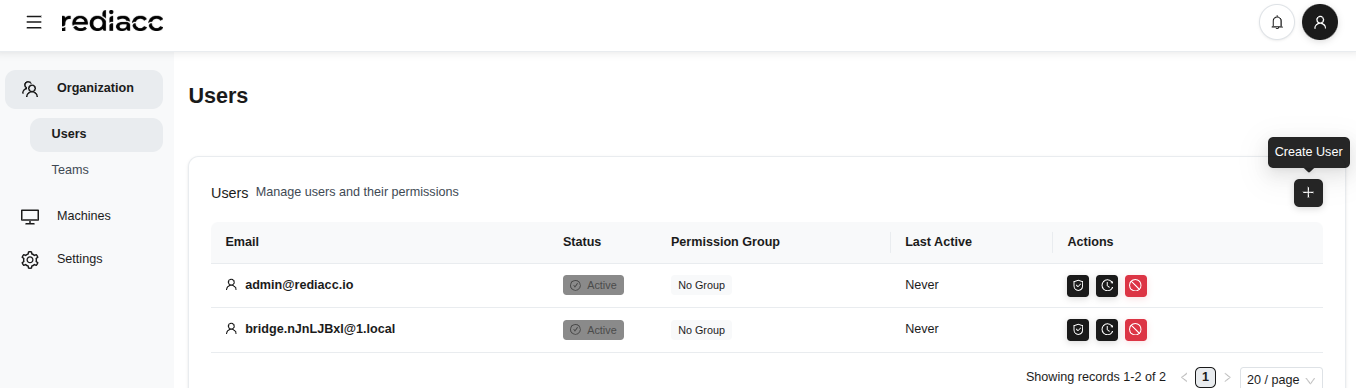 (図7: 組織配下のユーザーセクション - すべてのユーザーの情報が表示されます)
- 右上の**「+」**アイコンをクリックします。
- **ユーザーを作成**ボタンをクリックし、開いたフォームに入力します:
- メール: ユーザーのメールアドレスを入力
- パスワード: 一時パスワードを入力
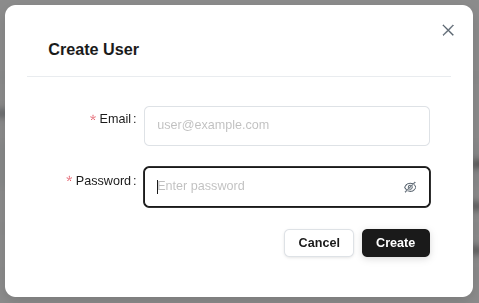 (図8: 新規ユーザー追加用のモーダルウィンドウ - シンプルで迅速なユーザー作成フォーム)
- **作成する**ボタンをクリックします。
ヒント: ログイン認証情報は、作成されたユーザーに安全に伝える必要があります。初回ログイン時にパスワードを変更することをお勧めします。
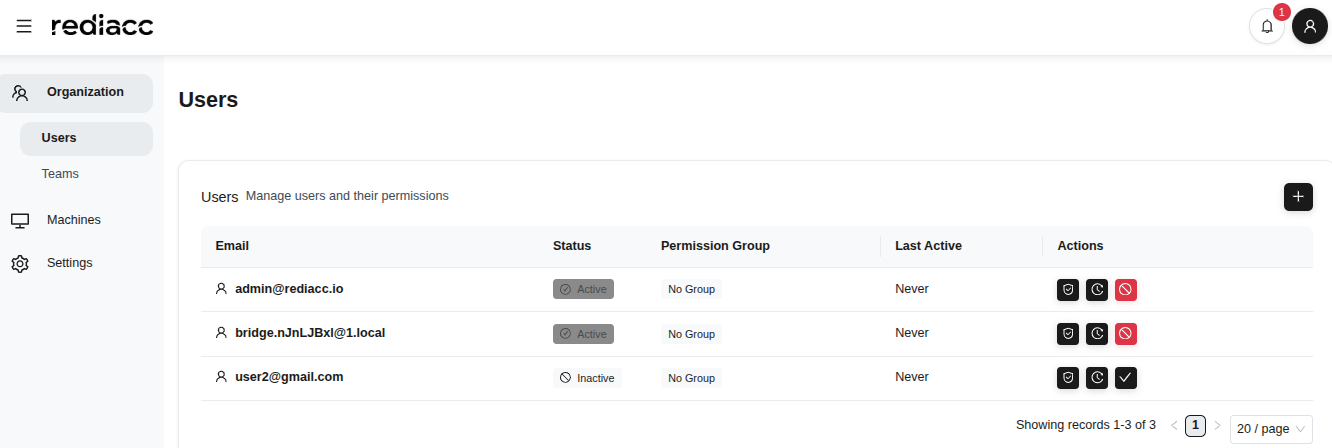 (図9: ユーザー管理ページのすべてのアクティブおよび非アクティブユーザー)
ヒント: ページには自動的に20件のレコードが表示されます。ページネーションを使用してさらに多くのレコードを表示できます。
2.1.2 ユーザー権限の割り当て
特定の権限グループをユーザーに割り当てることで、アクセス権を管理できます。
- 組織 > **ユーザー**タブからユーザーを選択します。
- アクション列のシールドアイコン(権限)をクリックします。
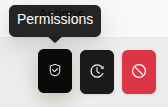 (図10: ユーザーアクションのアイコン表示 - 各アイコンは異なるアクションを表します)
- 開いたフォームから**権限グループ**を選択します。
- グループ内のユーザー数と権限数がユーザーの横に表示されます。
- **権限を割り当て**ボタンをクリックして変更を保存します。
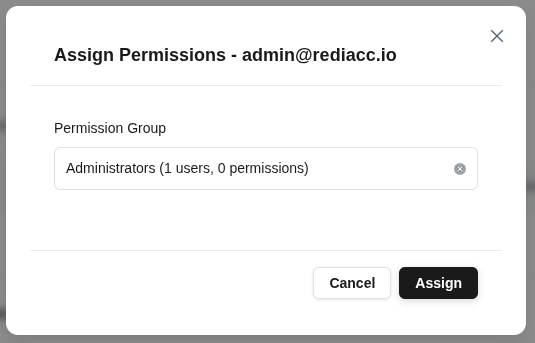 (図11: 選択したユーザーに権限グループを割り当てるモーダル - 利用可能なグループのドロップダウン)
ヒント: 一部の権限グループはシステムによって固定されており、変更できません。
2.1.3 ユーザーのアクティベーション
無効化されたユーザーを再アクティベートできます。
- ユーザーリストで非アクティブステータスのユーザーを見つけます。
- アクション列の赤いアイコンをクリックします。
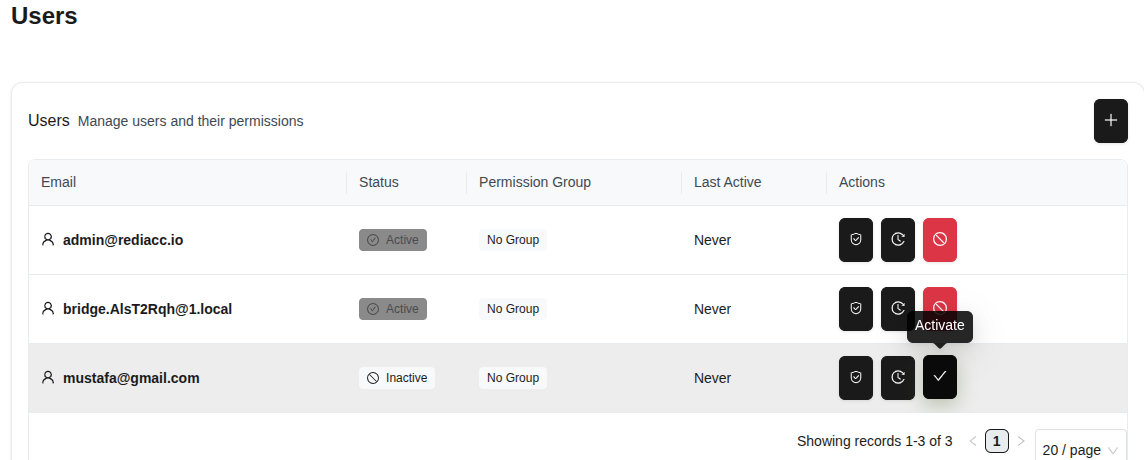 (図12: 非アクティブユーザーの有効化)
- 確認ウィンドウで**はい**ボタンをクリックします。
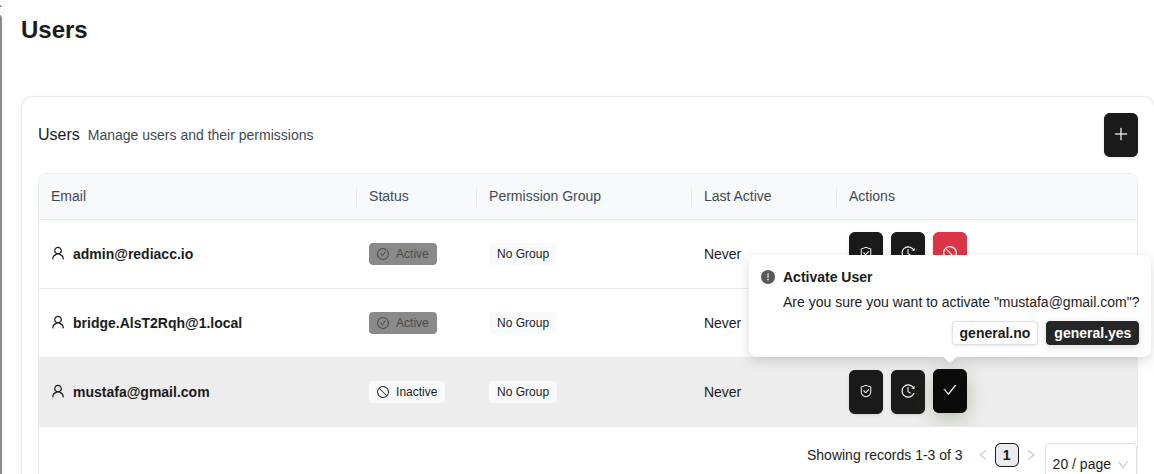 (図13: ユーザー有効化を確認するモーダルウィンドウ)
ヒント: このアクションは可逆的です。同じ方法でユーザーを無効化できます。
2.1.4 ユーザートレース
トレース機能を使用して、ユーザーのアクティビティを監視できます。
- ユーザーを選択し、アクション列のギアアイコンをクリックします。
- **トレース**オプションをクリックして、ユーザーのアクティビティ履歴を開きます。
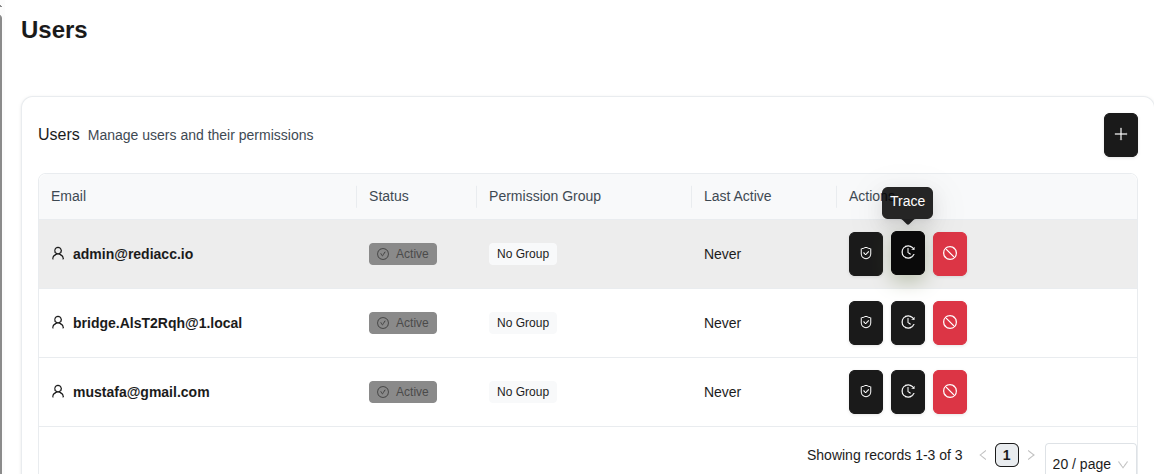 (図14: ユーザーアクティビティトレースオプション)
- ユーザーの過去のアクティビティが開いた画面にリスト表示されます。
- 統計情報が上部に表示されます: 合計レコード、表示されたレコード、最終アクティビティ。
- 輸出ボタンをクリックし、形式を選択します:CSVとしてエクスポートまたはJSONとしてエクスポート。
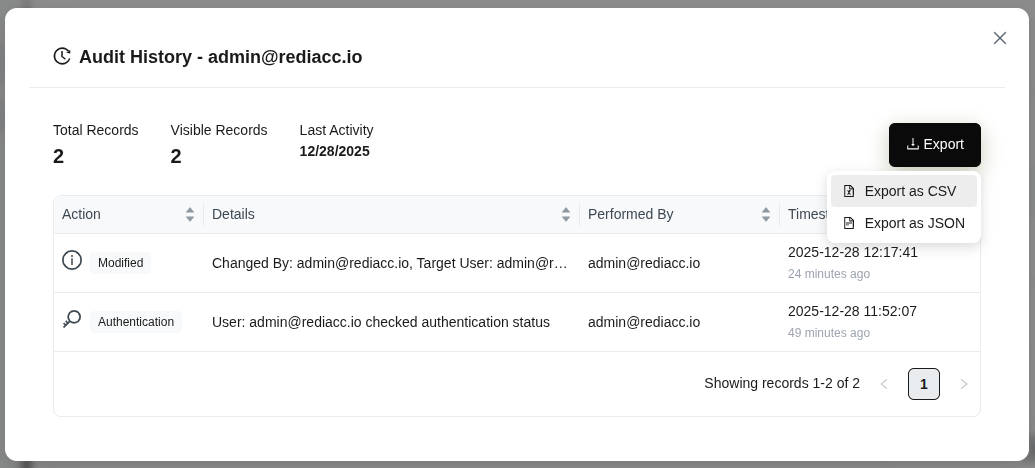 (図15: ユーザーの完全なアクティビティ履歴 - 統計、詳細、エクスポートオプション)
ヒント: セキュリティとコンプライアンスの記録を維持するために、監査データを定期的にエクスポートしてください。CSV形式はExcelで開くことができます。
2.2 組織 - チーム
チームを使用すると、ユーザーをグループ化し、リソースへの一括アクセスを提供できます。
2.2.1 チームの作成
- 組織 > **チーム**タブに移動します。
- **「+」**ボタンをクリックします。
- **チーム名**フィールドにチーム名を入力します。
- **ボールトの構成セクションのSSH秘密鍵とSSH公開鍵**フィールドに入力します。
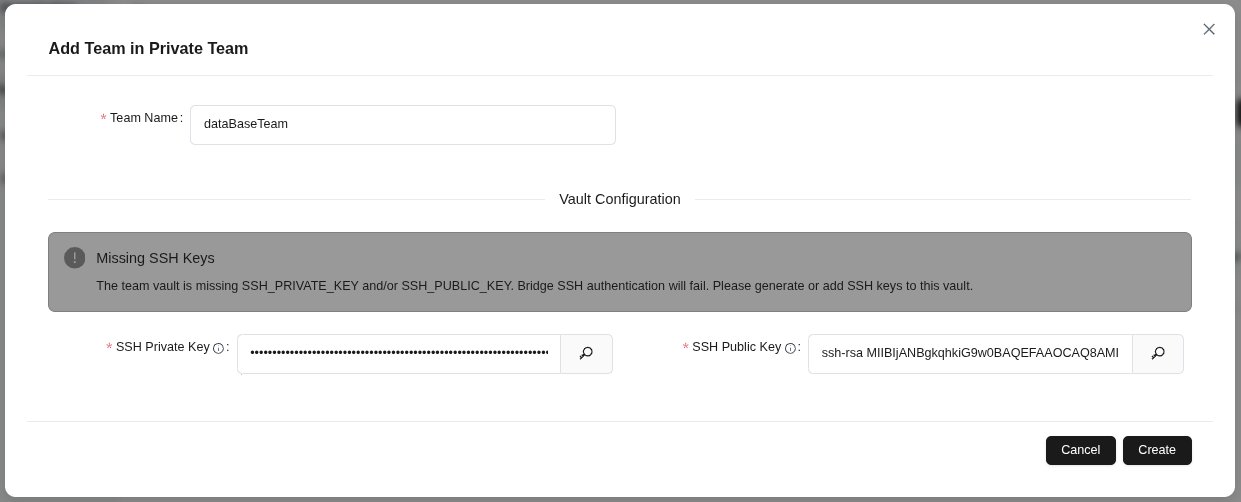 (図16: 「Private Team」内での新規チーム作成)
- **作成する**ボタンをクリックしてチームを保存します。
ヒント: SSHキーはBridge SSH認証に必要です。キー欠落の警告が表示された場合は、両方のキーを提供してください。
2.2.2 チームの編集
- チームリストで編集したいチームの横にある鉛筆アイコンをクリックします。
- 必要に応じて**チーム名**フィールドでチーム名を変更します。
- **ボールトの構成**セクションでSSHキーを更新します。
- **保存**ボタンをクリックして変更を適用します。
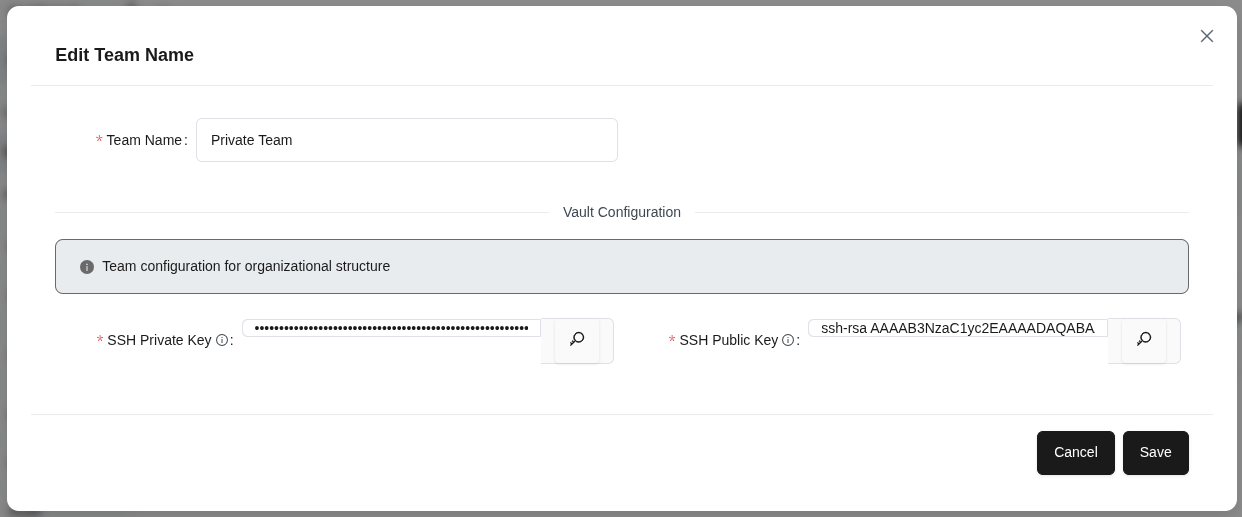 (図17: 既存チームの情報編集)
ヒント: チーム構成は組織構造に使用されます。変更はすべてのチームメンバーに適用されます。
2.2.3 チームメンバー管理
- チームを選択し、ユーザーアイコンをクリックします。
- **現在のメンバー**タブで、すでにチームに割り当てられているメンバーを確認します。
- **メンバーを追加**タブに切り替えます。
- メールアドレスを入力するか、ドロップダウンからユーザーを選択します。
- **「+」**ボタンをクリックしてメンバーをチームに追加します。
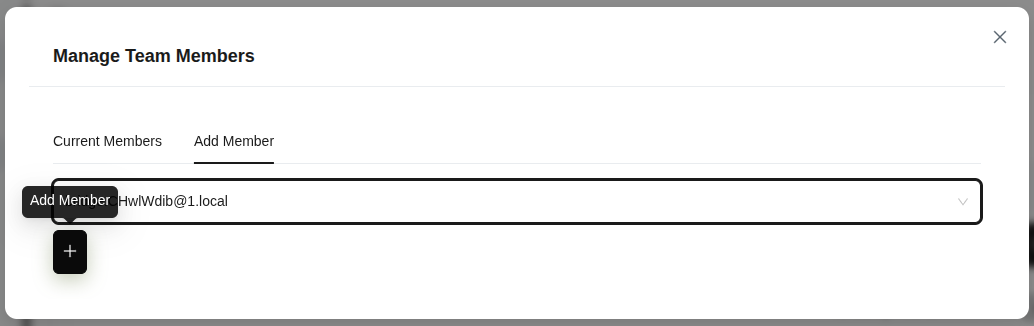 (図18: チームメンバー管理パネル)
ヒント: 同じメンバーを複数のチームに割り当てることができます。
2.2.4 チームトレース
- トレースするチームを選択します。
- 時計/履歴アイコンをクリックします。
- **監査履歴 - {{name}}**モーダルで、合計レコード、表示されたレコード、最終アクティビティの数を確認します。
- **輸出**ボタンをクリックして、CSVとしてエクスポートまたはJSONとしてエクスポート形式でエクスポートします。
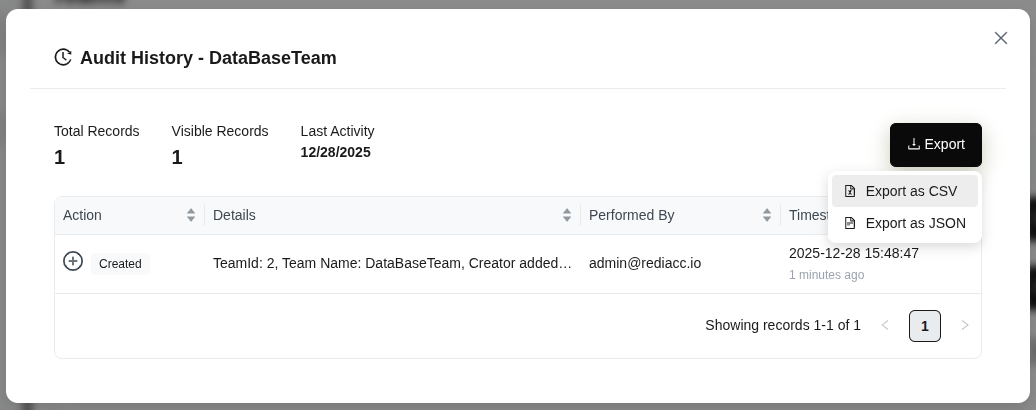 (図19: チーム監査履歴の表示)
ヒント: 監査履歴はコンプライアンスとセキュリティ管理に重要です。
2.2.5 チームの削除
- 削除したいチームの横にあるゴミ箱(赤)アイコンをクリックします。
- 確認ダイアログでチーム名が正しいことを確認します。
- **はい**ボタンをクリックします。
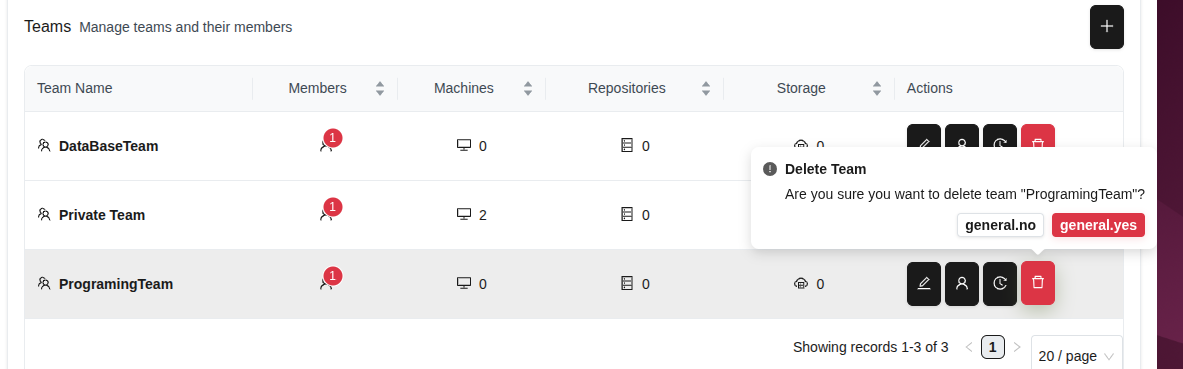 (図20: チーム削除の確認)
警告: チームの削除は元に戻せません。削除する前にチームに重要なデータがないか確認してください。
2.3 組織 - アクセス制御
アクセス制御では、権限グループを作成してユーザー権限を一元管理できます。
2.3.1 権限グループの作成
- 組織 > **アクセス**タブに移動します。
- **「+」**ボタンをクリックします。
- **グループ名を入力してください**フィールドに意味のある名前を入力します。
- **確認**ボタンをクリックしてグループを作成します。
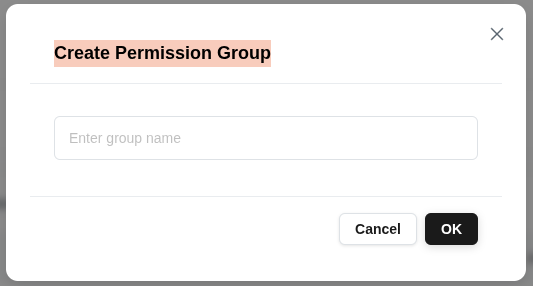 (図21: 新規権限グループの作成)
ヒント: 権限グループは同様の権限を持つユーザーを整理するために使用されます。グループ名は説明的に保ってください(例: 「管理者」、「読み取り専用」、「リポジトリマネージャー」)。
2.3.2 権限管理
- 権限グループを選択し、**権限を管理**オプションをクリックします。
- **現在の権限**タブでグループのアクセス権を確認します。
- 各アクションの横にある赤い**削除**ボタンをクリックすることで、権限を取り消すことができます。
- **権限を追加**タブをクリックして、グループに新しい権限を追加します。
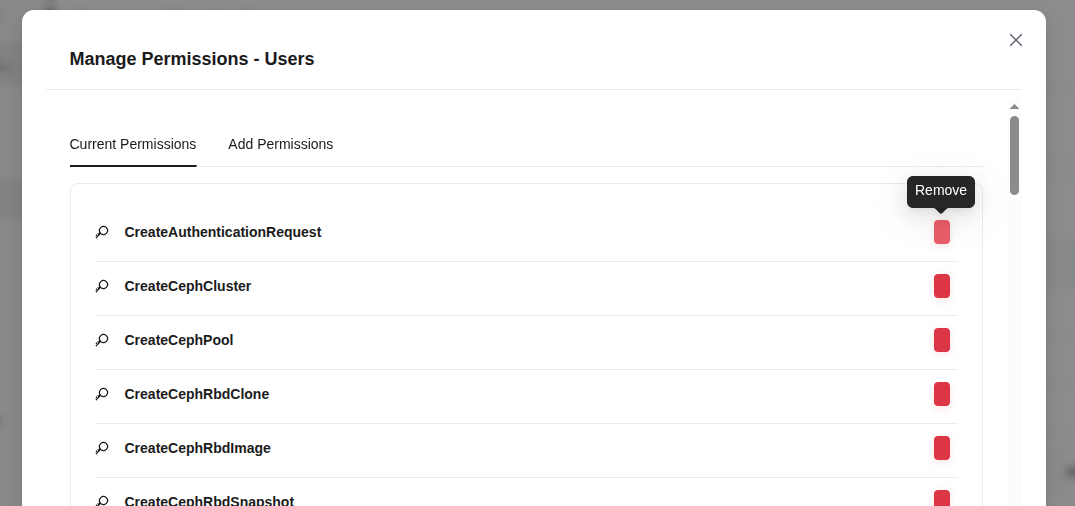 (図22: 権限グループの権限管理)
ヒント: 最小権限の原則に基づいて権限を付与してください。不要な権限を定期的に確認して削除してください。
2.4 マシン
マシンセクションでは、サーバーとリポジトリリソースを管理できます。
2.4.1 マシンの追加
- 左メニューから**マシン**タブに移動します。
- 右上の**マシンの追加**ボタンをクリックします。
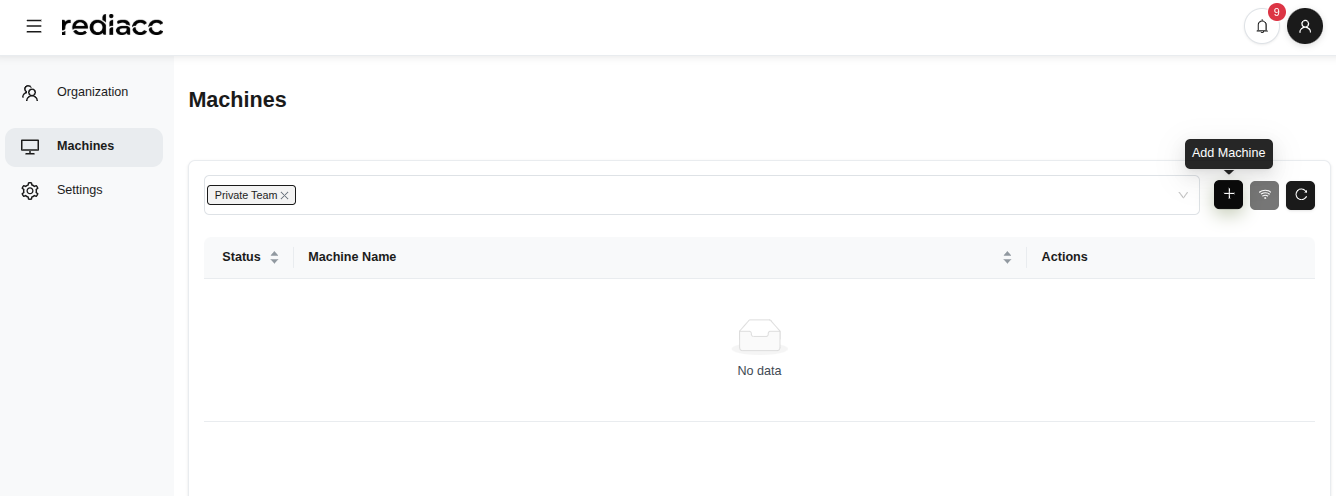 (図23: マシン管理ホームページ)
- 開いたフォームに入力します:
- マシン名: 一意の名前を入力(例: 「server-01」)
- IPアドレス: マシンのIPアドレスを入力(例: 192.168.111.11)
- データストアのパス: ストレージディレクトリを指定(例: /mnt/rediacc)
- ユーザー名: SSHユーザー名を入力
- SSHポート: ポート番号を入力(デフォルト: 22)
- SSHパスワード(仮): パスワードを入力(オプション)
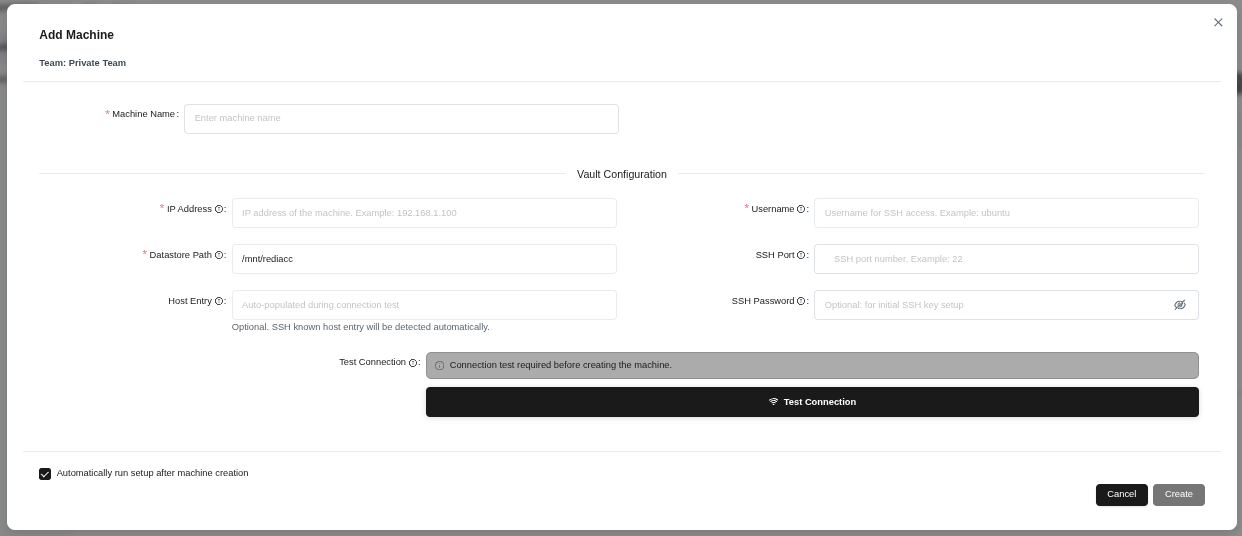 (図24: 新規マシン追加フォーム - マシン名、ネットワーク設定、SSH認証情報)
- **テスト接続**ボタンをクリックして接続を確認します。
- テストが成功したら、**作成する**ボタンをクリックします。
ヒント: 「マシン作成後に自動的にセットアップを開始」オプションがチェックされている場合、マシンは自動的に追加のセットアップステップを実行します。
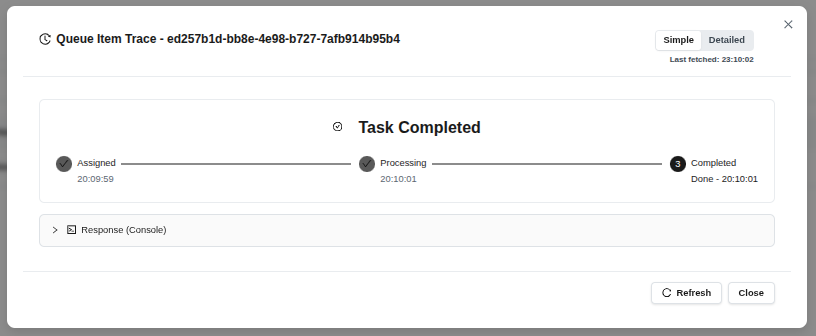 (図25: マシンが正常に作成された後のタスク追跡ウィンドウ)
- ステージを確認します: 割り当てられた → 処理 → 完了
- **閉じる**ボタンをクリックして操作を閉じます。
ヒント: 「リフレッシュ」ボタンをクリックして、最新のステータスを手動で確認できます。
2.4.2 接続テスト
既存のマシンの接続ステータスを確認できます。
- **接続テスト**ボタンをクリックします。
 (図26: マシンアクションツールバーの接続テストボタン)
- テストするマシンのリストを確認します。
- **テストの実行**ボタンをクリックします。
- 成功した結果は緑色で、失敗は赤色で表示されます。
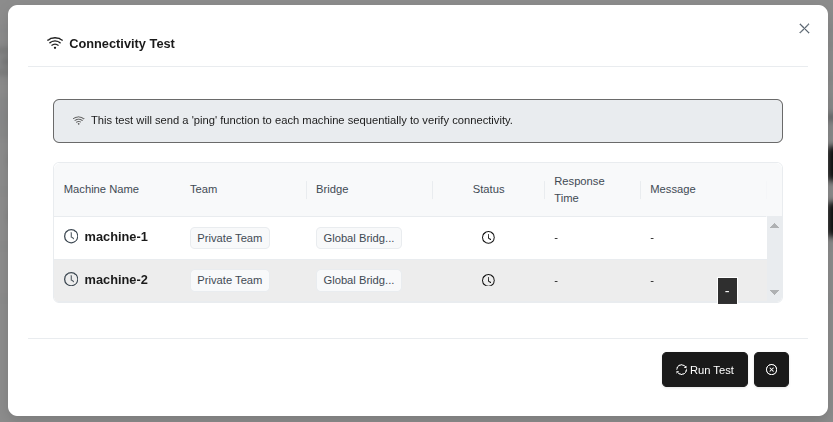 (図27: 接続テストフォーム - 選択したマシンのping機能)
ヒント: テストが失敗した場合は、マシンのIPアドレスとSSH設定を確認してください。
2.4.3 マシンリストの更新
**リフレッシュ**ボタンをクリックしてマシンリストを更新します。
 (図28: マシンアクションツールバーの更新ボタン)
2.4.4 マシンの詳細
- 詳細を表示したいマシンを選択します。
- 目のアイコンボタン(詳細を見る)をクリックします。
 (図29: マシンアクション列の目のアイコン)
- 右側にマシン詳細パネルが開きます:
- ホスト名: マシン名
- 稼働時間: 稼働時間
- オペレーティングシステム: OSとバージョン
- カーネルバージョン: カーネルバージョン
- CPU: プロセッサ情報
- システム時刻: システムクロック
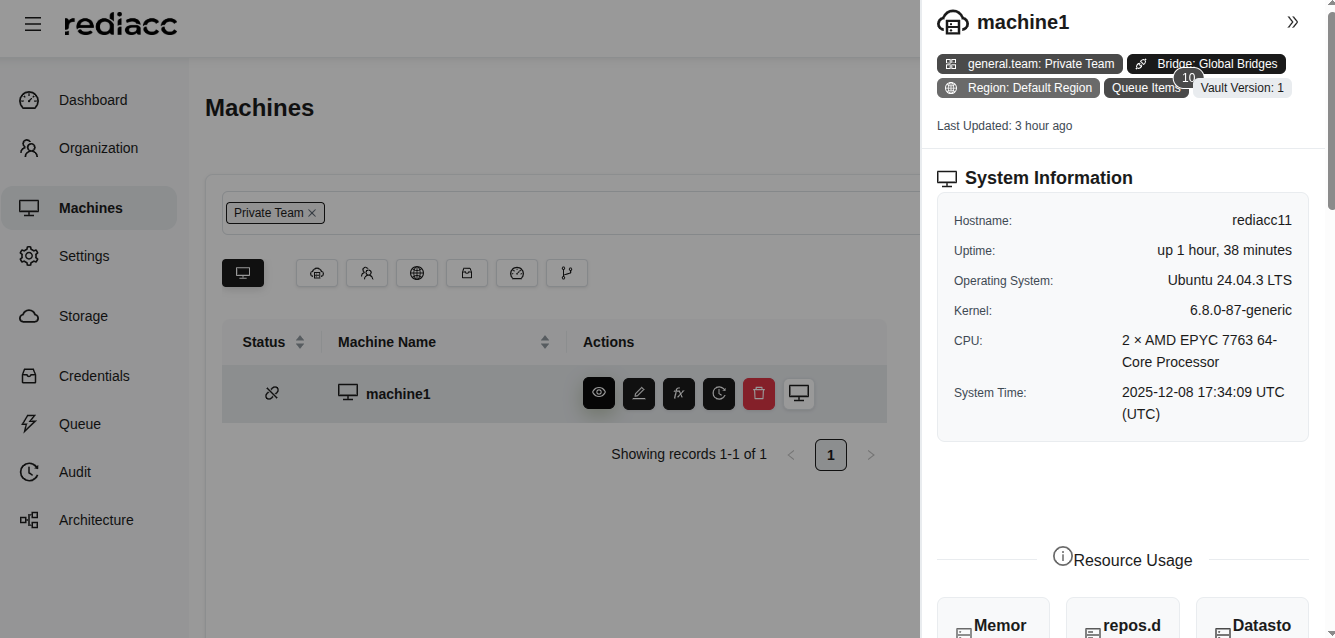 (図30: マシン詳細パネル - ホスト名、稼働時間、OS、カーネル、CPU情報)
ヒント: OSの互換性とリソースの可用性を確認するために、この情報を定期的に確認してください。
2.4.5 マシンの編集
- 編集したいマシンを選択します。
- 鉛筆アイコンボタン(編集)をクリックします。
 (図31: マシンアクション列の鉛筆アイコン)
- 必要な変更を行います。
- **テスト接続**ボタンをクリックします。
- 接続が成功したら、**保存**ボタンをクリックします。
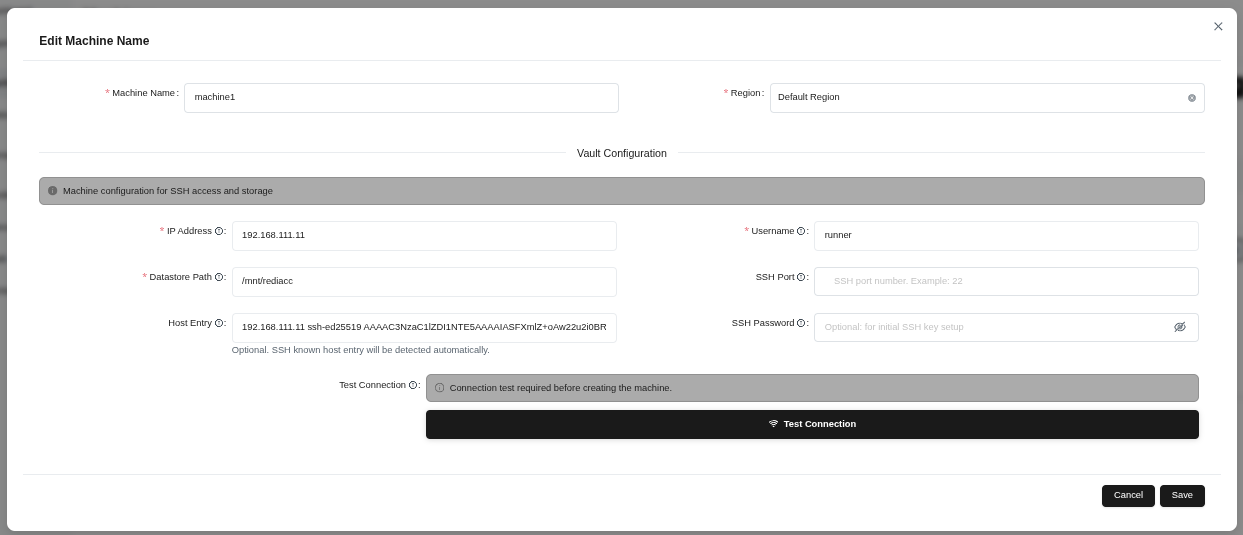 (図32: マシン編集フォーム - マシン名、リージョン、vault構成)
ヒント: 重要な設定を変更した後は、必ず「接続テスト」を実行してください。
2.4.6 マシントレース
- マシンを選択し、時計アイコンボタン(トレース)をクリックします。
 (図33: マシンアクション列の時計アイコン)
- 監査履歴ウィンドウで操作を確認します:
- アクション: 実行された操作のタイプ
- 詳細: 変更されたフィールド
- 出演者: アクションを実行したユーザー
- タイムスタンプ: 日付と時刻
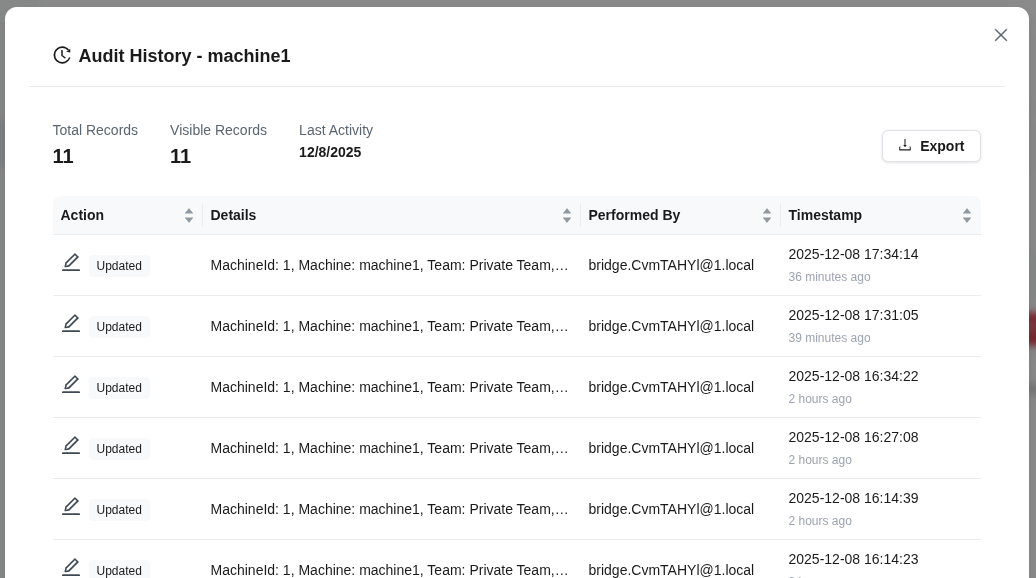 (図34: 監査履歴 - すべての変更のリスト)
ヒント: タイムスタンプ列をクリックして、時系列で変更を表示できます。
2.4.7 マシンの削除
- 削除したいマシンを選択します。
- ゴミ箱アイコンボタン(削除)をクリックします。
 (図35: マシンアクション列のゴミ箱アイコン)
- 確認ウィンドウの**削除**ボタンをクリックします。
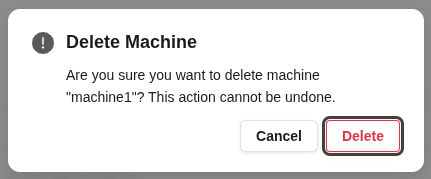 (図36: 「このマシンを削除してもよろしいですか?」確認ウィンドウ)
警告: マシンが削除されると、その上のすべてのリポジトリ定義も削除されます。このアクションは元に戻せません。
2.4.8 リモート操作
マシン上でさまざまなリモート操作を実行できます。
- マシンを選択し、**リモート**ボタンをクリックします。
- ドロップダウンメニューのオプションを確認します:
- サーバー上で実行: マシン上で関数を実行
- テスト接続: マシンにpingを実行
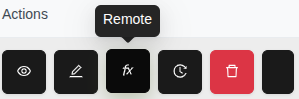 (図37: リモートボタン - 選択したマシン上での関数実行メニュー)
ヒント: 関数を実行する前に、「テスト接続」オプションを使用してマシンにアクセスできることを確認してください。
セットアップ
- **サーバー上で実行**オプションを選択します。
- 利用できる機能リストでセットアップ関数を見つけます。
- 関数名をクリックして選択します。
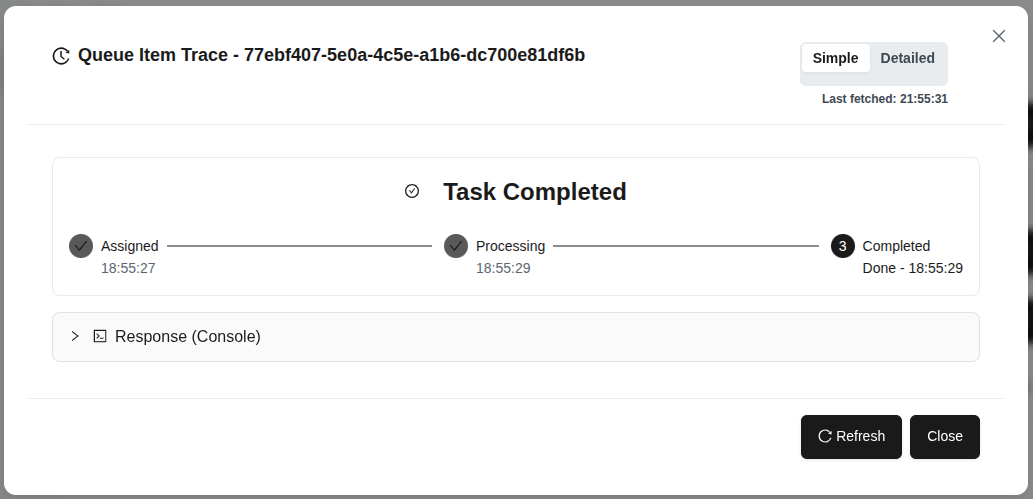 (図38: セットアップ関数 - 必要なツールと構成でマシンを準備します)
ヒント: 新しいマシンをセットアップする際は、まず「セットアップ」関数を実行することをお勧めします。
接続確認(こんにちは)
- サーバー上で実行 > こんにちは関数を選択します。
- **キューに追加**ボタンをクリックします。
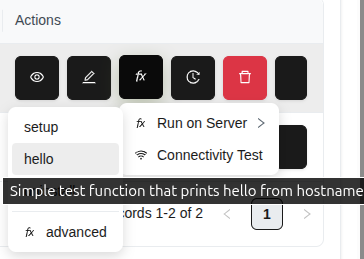 (図39: Hello関数 - シンプルなテスト関数、ホスト名を返します)
- タスク追跡ウィンドウで結果を確認します。
- **レスポンス(コンソール)**セクションでマシンの出力を確認します。
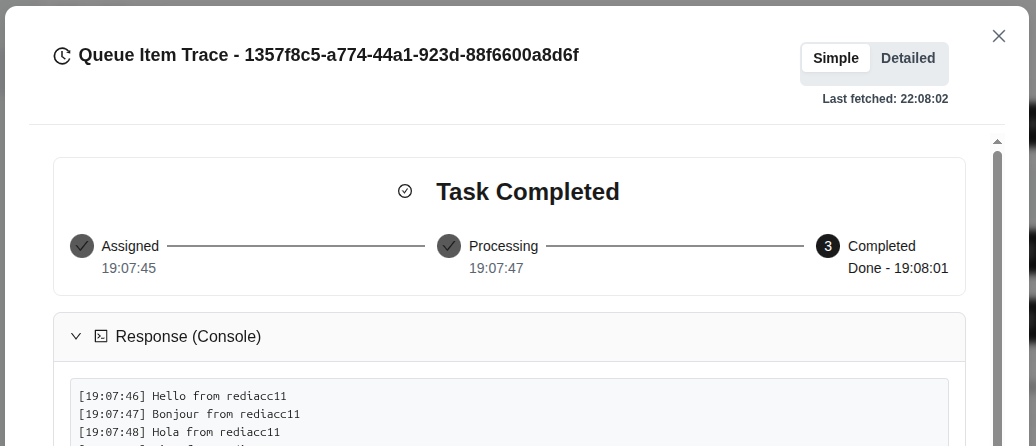 (図40: Hello関数が正常に完了 - ホスト名レスポンス)
ヒント: Hello関数は、マシンの接続を確認するのに最適です。
高度な操作
- リモート > サーバー上で実行 > **高度な**のパスに従います。
- 利用可能な関数を確認します: セットアップ、Hello、ping、ssh_test、uninstall
- 必要な関数を選択し、**キューに追加**ボタンをクリックします。
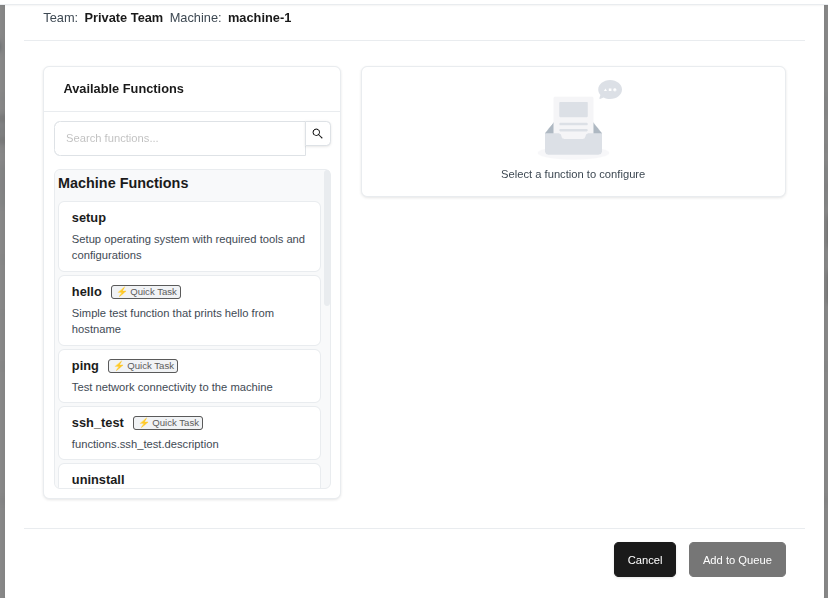 (図41: 高度なオプション - 高度な関数リスト)
ヒント: 高度な関数を使用する前に、マシンのセットアップが完了していることを確認してください。
クイック接続テスト
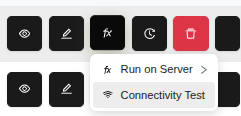 (図42: リモートメニューからの接続テストオプション)
ヒント: マシンにSSHまたはネットワークの問題がある場合、このテストで問題を素早く特定できます。
2.5 リポジトリの作成と操作
リポジトリは、バックアップデータが保存される基本的な単位です。
2.5.1 リポジトリの作成
- **マシン**タブからマシンを選択します。
- 右上の**リポジトリの作成**ボタンをクリックします。
 (図43: マシンリポジトリ管理画面 - リポジトリ作成ボタン)
- フォームに入力します:
- リポジトリ名: リポジトリ名を入力します(例:postgresql)
- サイズ: リポジトリサイズを入力します(例:2GB)
- リポジトリGUID: 自動生成された認証情報を確認します
- テンプレートの選択: テンプレートを選択します(例:databases_postgresql)
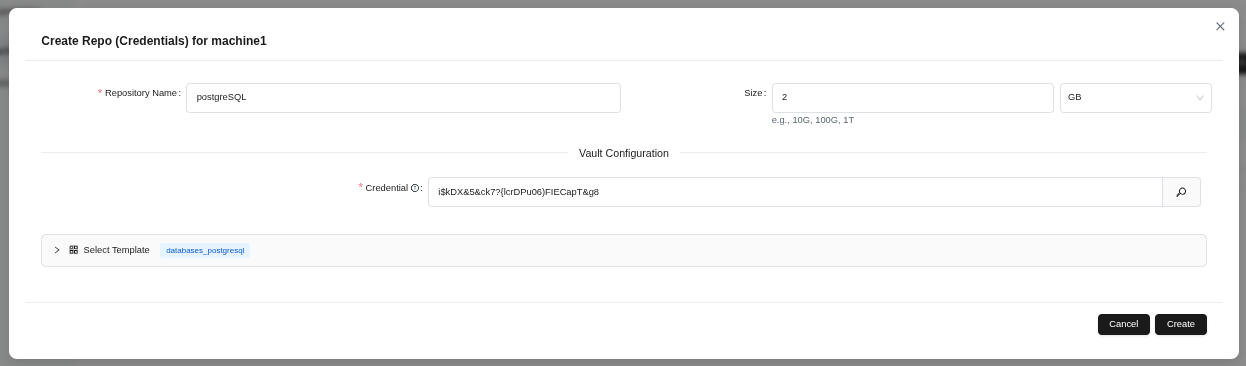 (図44: リポジトリ作成フォーム - リポジトリ名、サイズ、テンプレート選択)
- **作成する**ボタンをクリックします。
ヒント: 認証情報IDは自動生成されます。手動で変更することはお勧めしません。
- タスク追跡ウィンドウでステージを確認します: 割り当てられた → 処理 → 完了
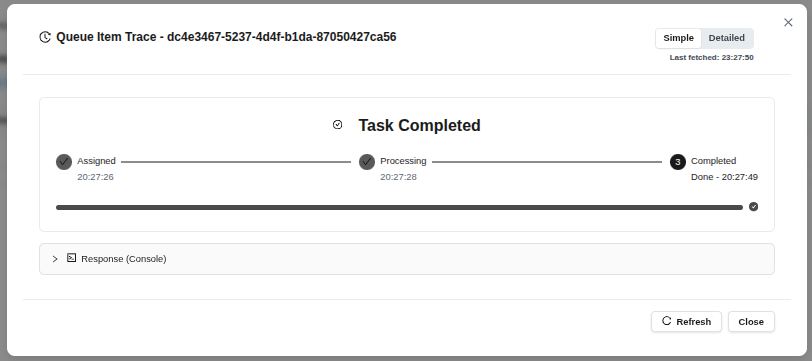 (図45: リポジトリ作成がキューに入りました - タスク監視)
- **閉じる**ボタンをクリックします。
ヒント: タスクは通常1〜2分以内に完了します。
 (図46: 作成されたリポジトリがリストに表示されます)
2.5.2 リポジトリフォーク
既存のリポジトリをコピーして新しいリポジトリを作成できます。
- コピーしたいリポジトリを選択します。
- fx(関数)メニューをクリックします。
- forkオプションをクリックします。
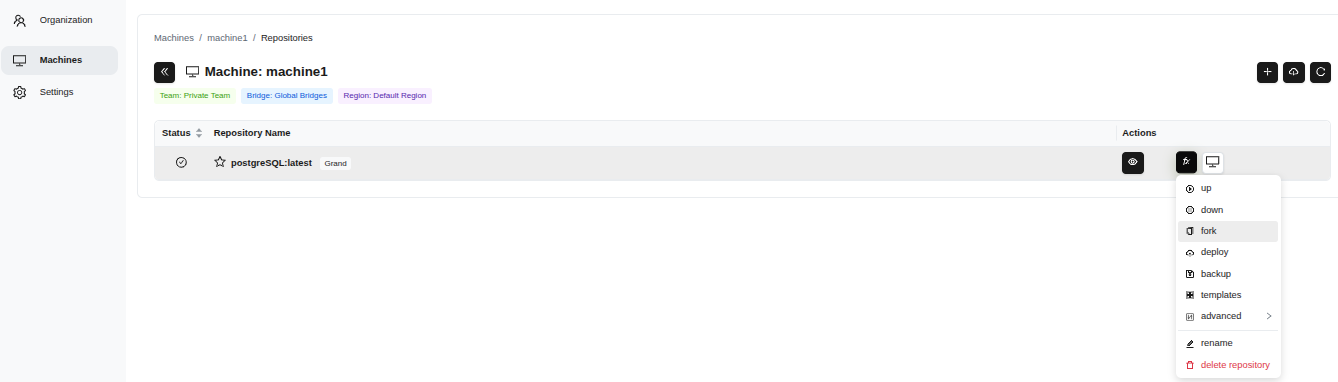 (図47: 右側のfxメニュー - リポジトリ操作)
- **タグ**フィールドに新しいタグを入力します(例:2025-12-06-20-37-08)。
- **キューに追加**ボタンをクリックします。
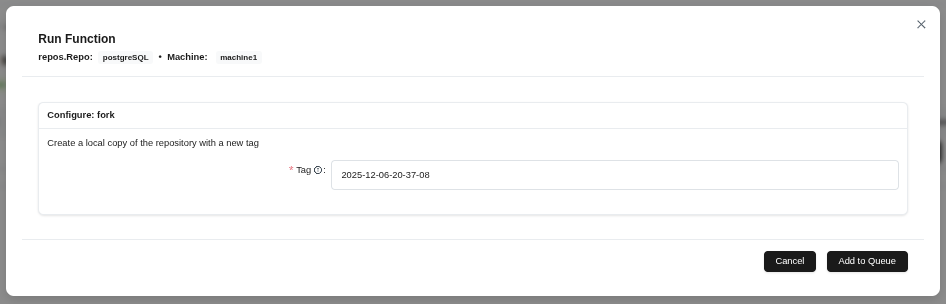 (図48: フォーク操作でリポジトリの新しいタグを指定)
- **完了メッセージを待ち、閉じる**ボタンをクリックします。
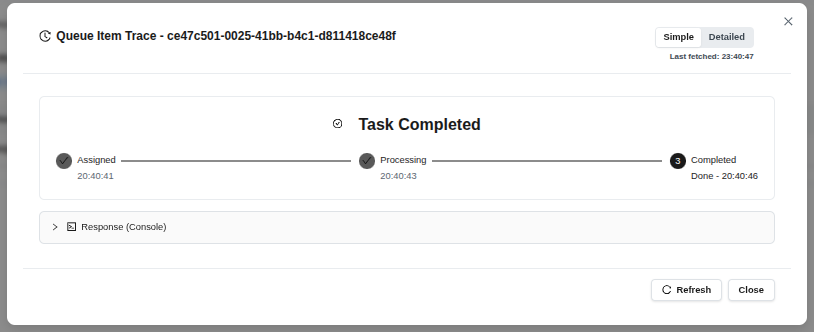 (図49: フォーク操作が正常に完了)
ヒント: デフォルトの日時形式でタグを作成することは良い習慣です。フォーク操作は元のリポジトリに影響を与えません。
2.5.3 リポジトリUp
リポジトリをアクティベートするには:
- リポジトリを選択し、fx > upパスに従います。
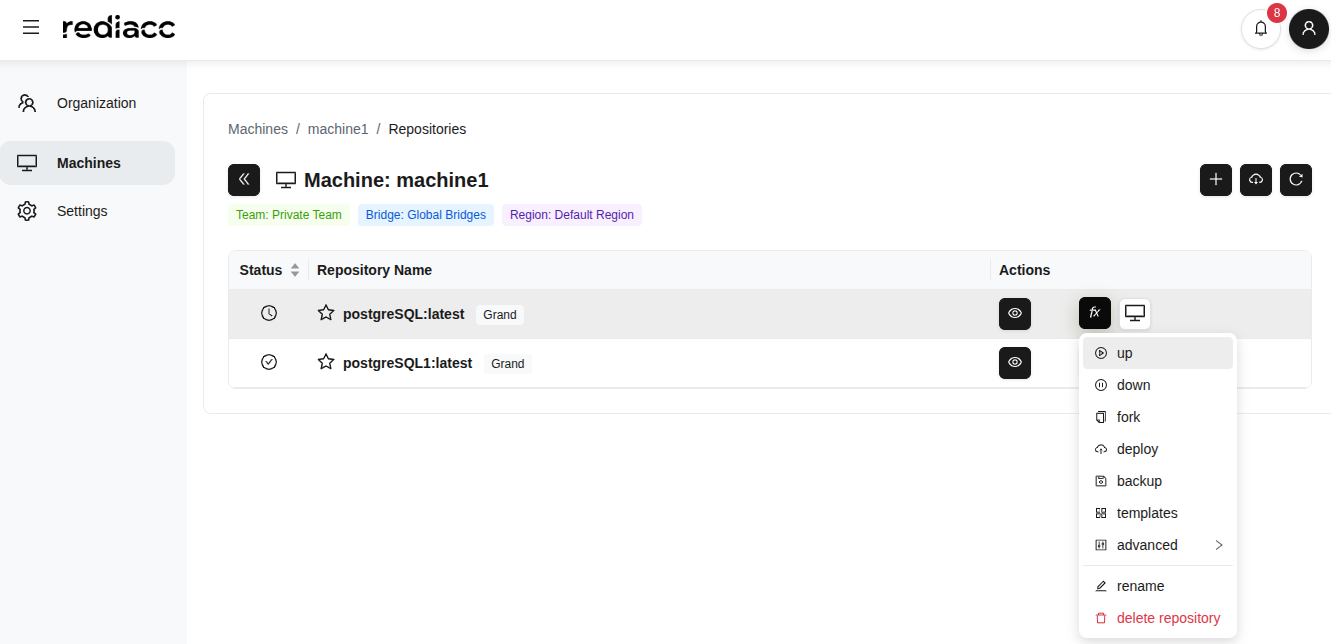 (図50: fxメニューからの「up」オプション - リポジトリの起動)
- **完了**メッセージを待ちます。
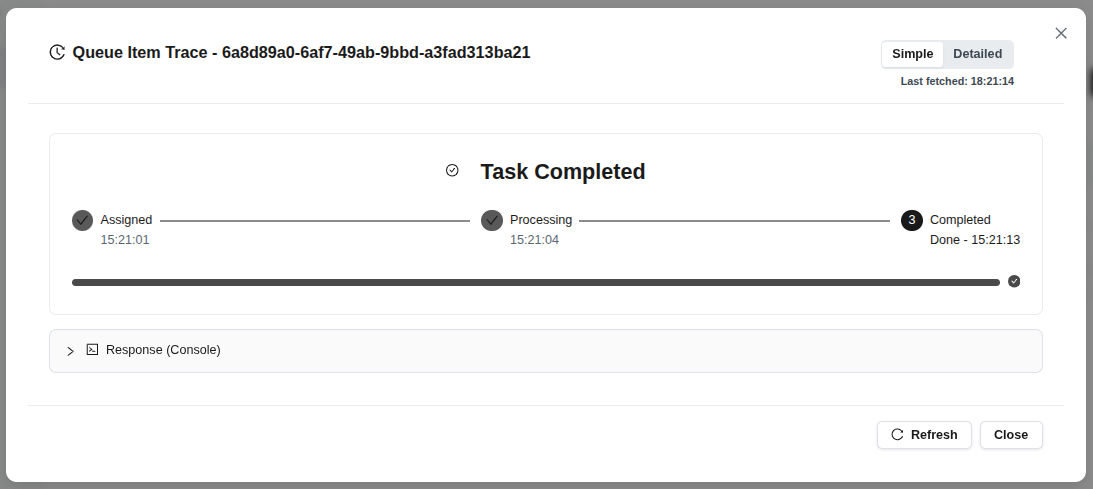 (図51: リポジトリ起動完了)
ヒント: 「Up」操作は、リポジトリで定義されたDockerサービスを起動します。
2.5.4 リポジトリDown
アクティブなリポジトリを停止するには:
- リポジトリを選択し、fx > downパスに従います。
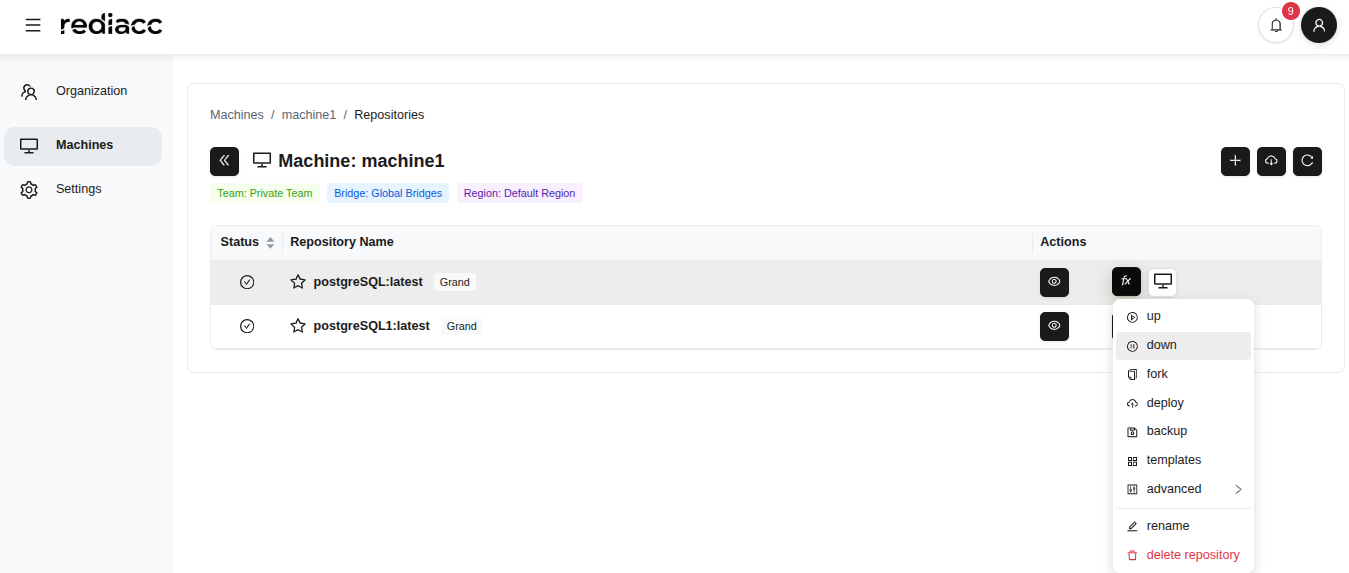 (図52: fxメニューからの「down」オプション - リポジトリのシャットダウン)
- **完了**メッセージを待ちます。
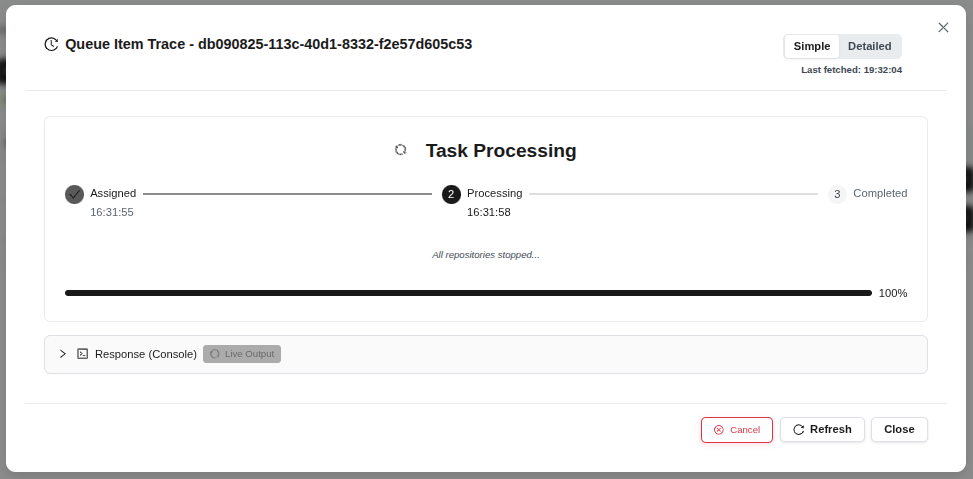 (図53: リポジトリシャットダウン完了)
ヒント: 「Down」操作は、リポジトリを安全にシャットダウンします。データは失われず、サービスのみが停止されます。
2.5.5 デプロイ
リポジトリを別の場所にデプロイするには:
- リポジトリを選択し、fx > deployパスに従います。
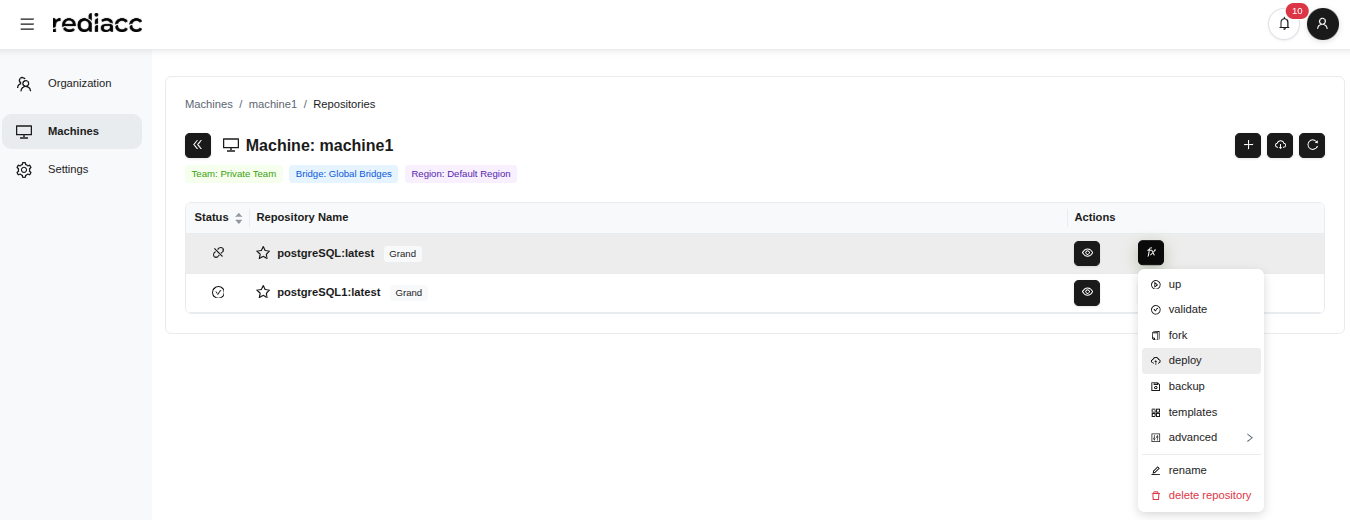 (図54: fxメニューからの「deploy」オプション)
- **タグ**フィールドにデプロイするバージョンを入力します。
- **対象マシン**フィールドでターゲットマシンを選択します。
- **既存のファイルを上書きする**オプションをチェックします(該当する場合)。
- **キューに追加**ボタンをクリックします。
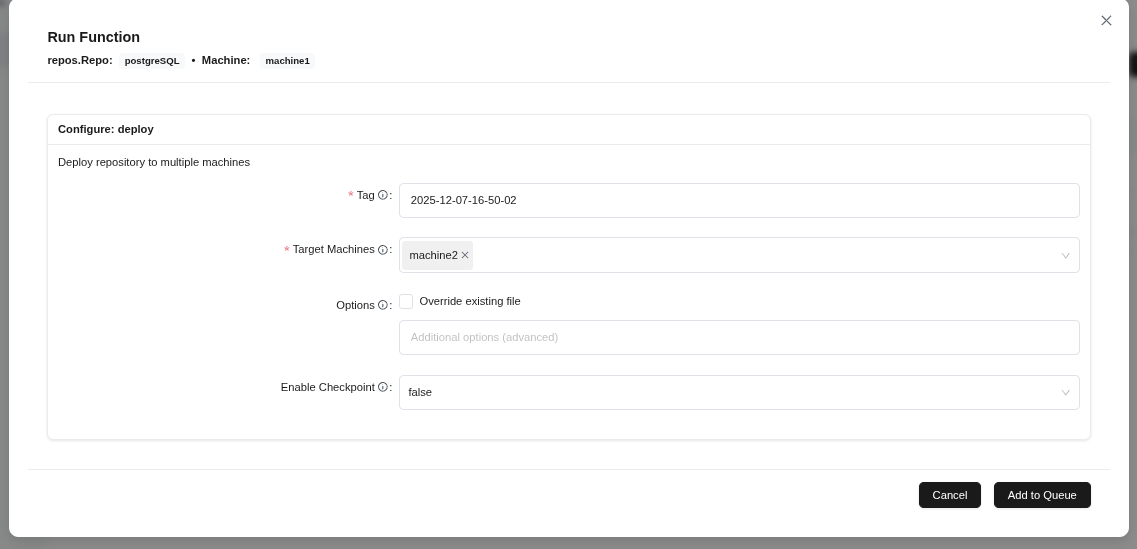 (図55: デプロイ操作の構成 - タグ、ターゲットマシン、オプション)
- **完了**メッセージを待ちます。
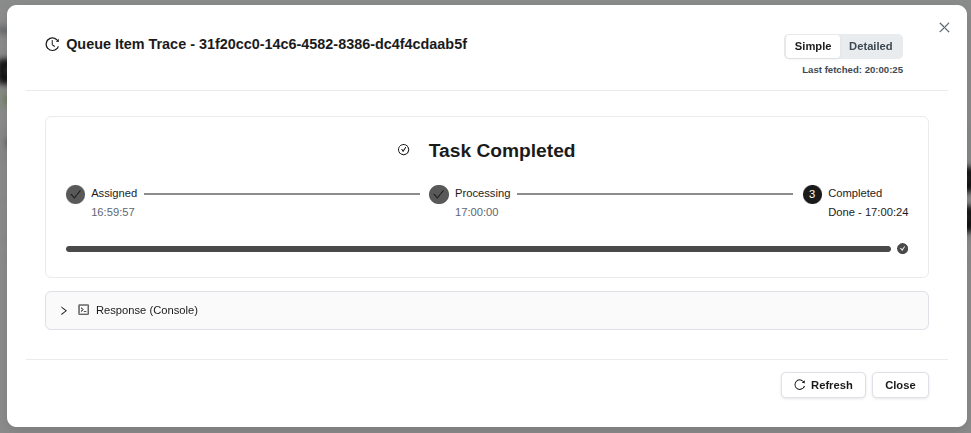 (図56: リポジトリデプロイ完了)
ヒント: デプロイ操作が完了したら、「up」コマンドを実行してターゲットマシンでリポジトリを起動できます。
2.5.6 バックアップ
リポジトリをバックアップするには:
- リポジトリを選択し、fx > backupパスに従います。
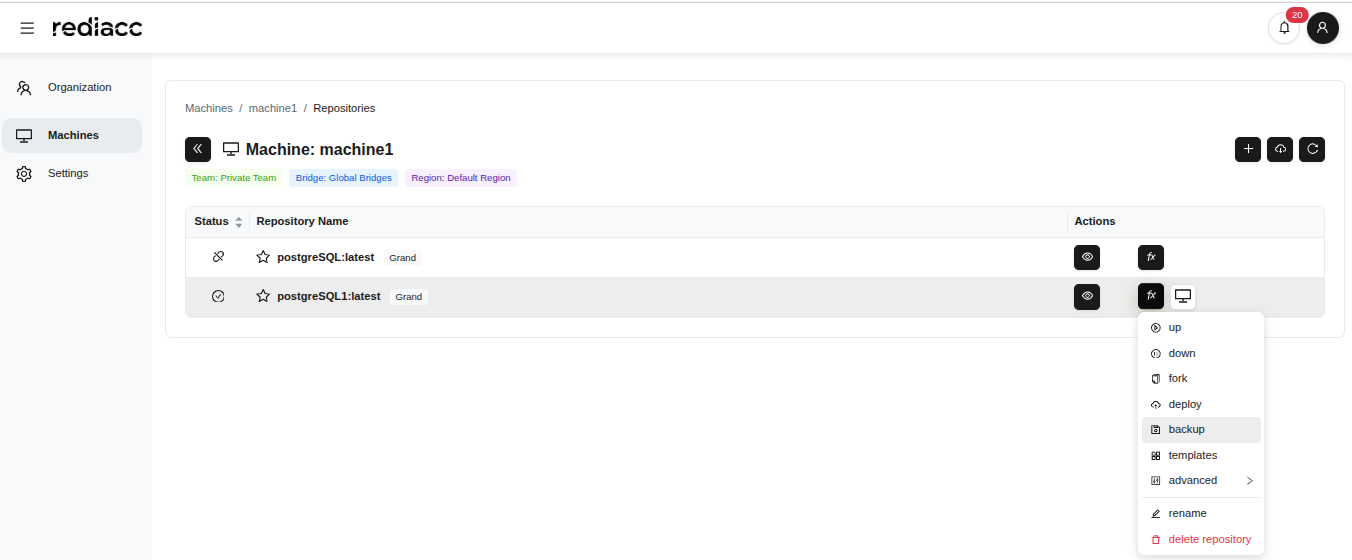 (図57: fxメニューからの「backup」オプション)
- フォームに入力します:
- タグ: 説明的な名前を入力します(例:backup01012025)
- ターゲットストレージシステム: バックアップの場所を選択します
- 既存のファイルを上書きする: オプションを有効または無効にします
- チェックポイントを有効にする: 設定を確認します
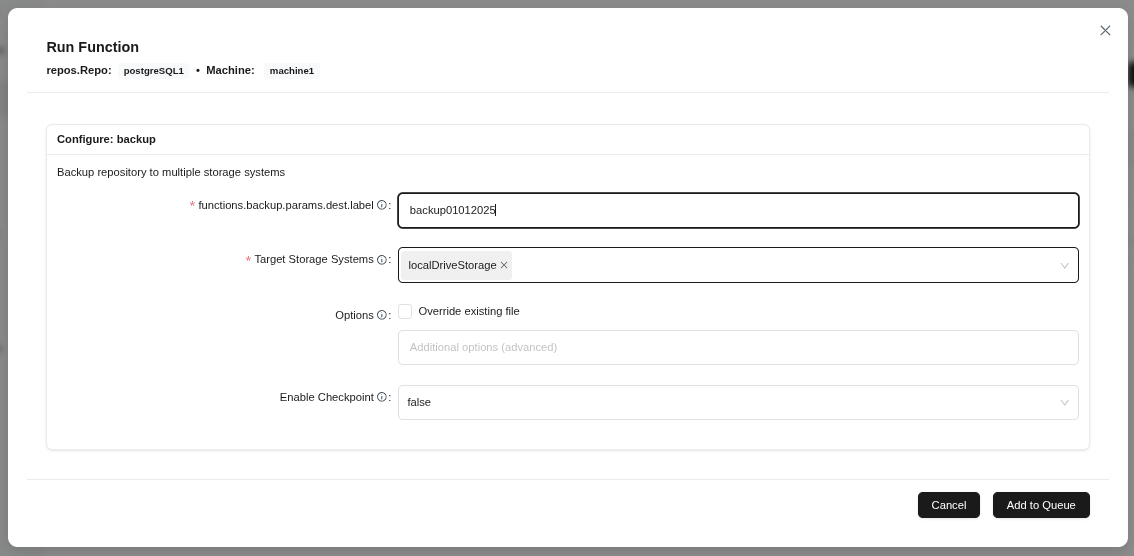 (図58: バックアップ構成フォーム - ターゲット、ファイル名、オプション)
- **キューに追加**ボタンをクリックします。
ヒント: バックアップタグには説明的な名前を使用してください。大規模なリポジトリの場合は、チェックポイントを有効にすることを検討してください。
- **完了**メッセージを待ちます。
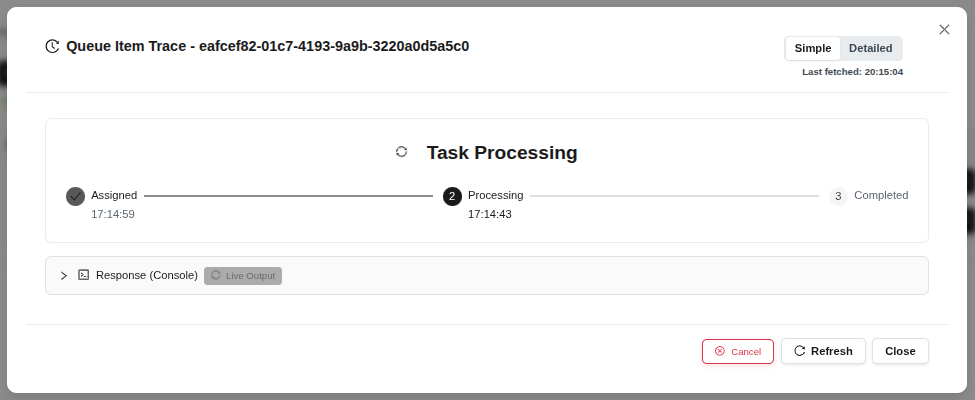 (図59: バックアップタスクが正常に完了)
ヒント: 完了ステータスに達するまで辛抱強く待ってください。大規模なバックアップには数分かかる場合があります。
2.5.7 テンプレートの適用
リポジトリに新しいテンプレートを適用するには:
- リポジトリを選択し、fx > **テンプレートの選択**パスに従います。
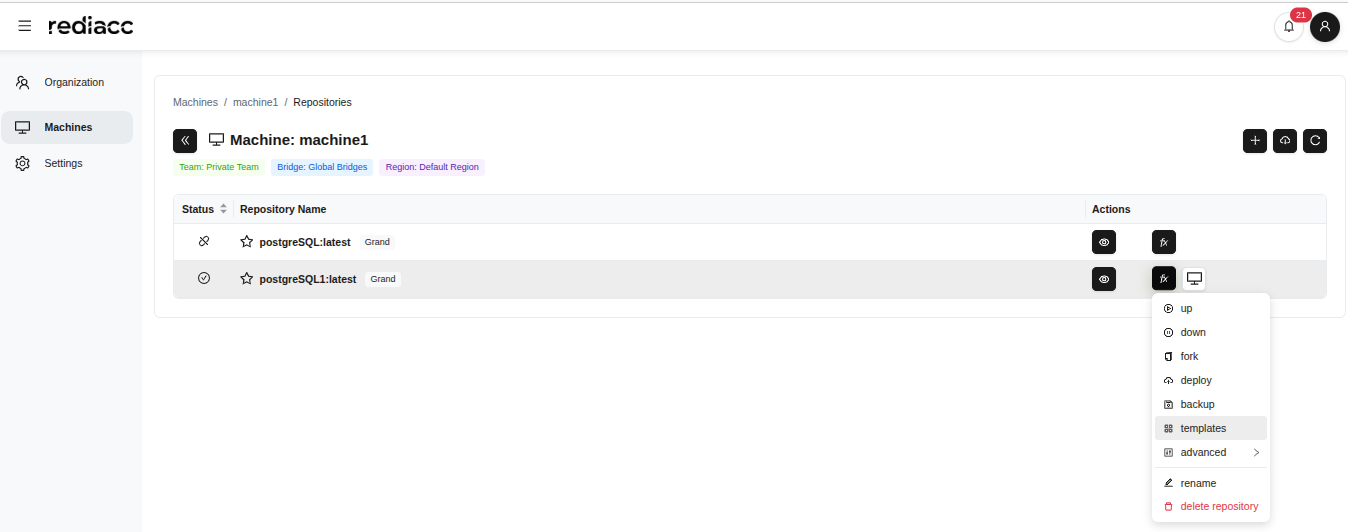 (図60: fxメニューからの「テンプレート」オプション)
- 検索ボックスに入力してテンプレートをフィルタリングします。
- 目的のテンプレートをクリックして選択します(選択したテンプレートは太い枠で強調表示されます)。
- **キューに追加**ボタンをクリックします。
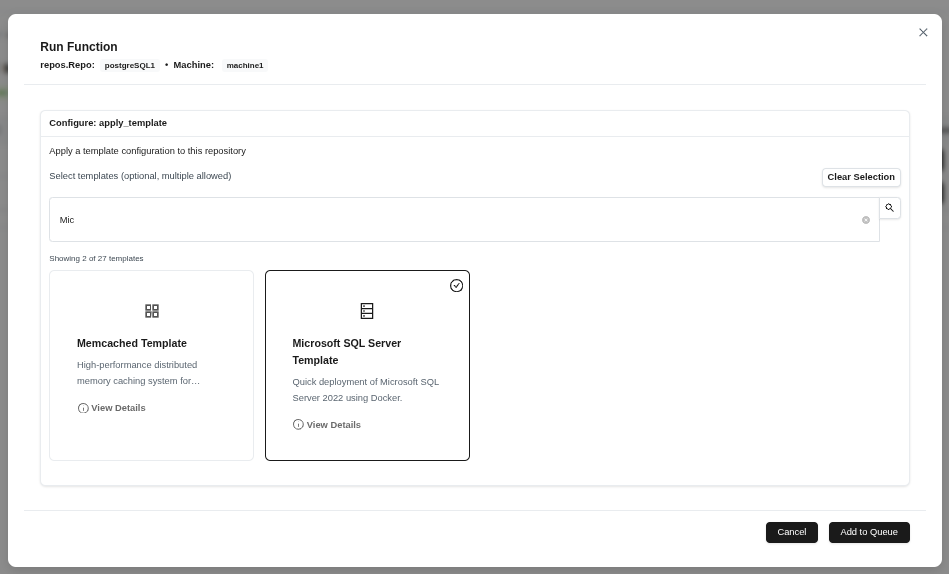 (図61: 利用可能なテンプレートの検索と選択)
ヒント: 検索ボックスを使用してテンプレートをすばやく検索します。テンプレートの機能について詳しくは詳細を見るを使用してください。
- **完了**メッセージを待ちます。
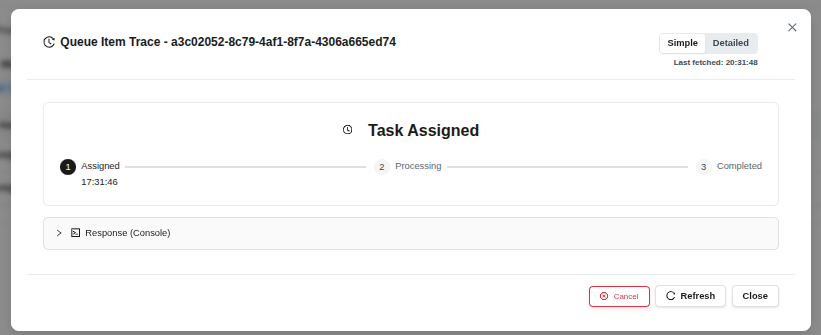 (図62: テンプレート適用が正常に完了)
2.5.8 アンマウント
リポジトリを切断するには:
- リポジトリを選択し、fx > 高度な > **アンマウント**のパスに従います。
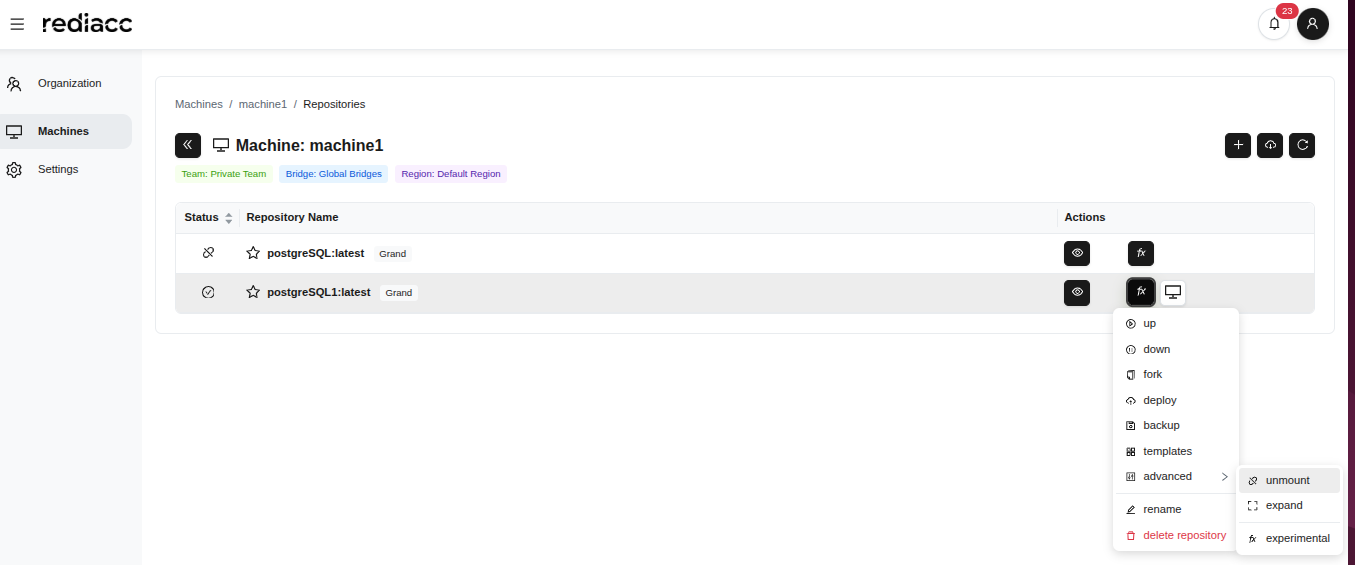 (図63: 高度なメニューの「アンマウント」オプション)
- **完了**メッセージを待ちます。
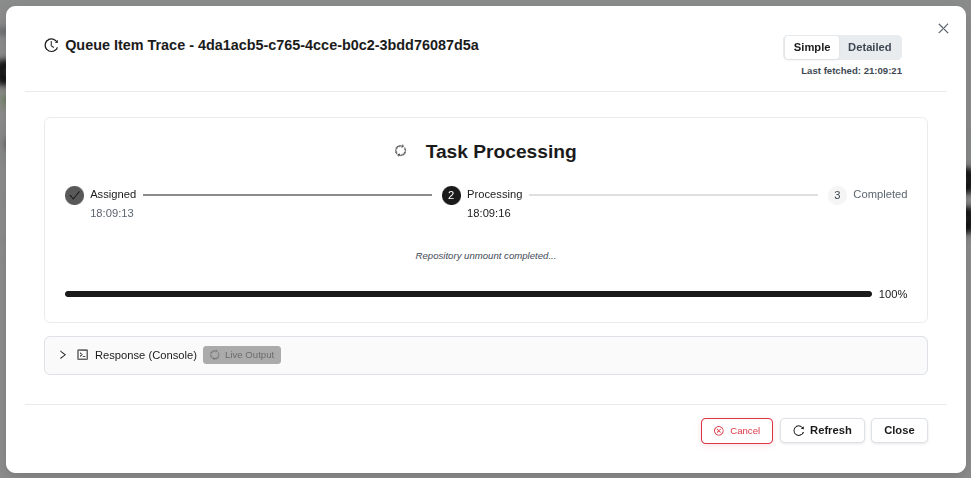 (図64: アンマウント操作完了)
ヒント: アンマウントする前に、リポジトリ上にアクティブな操作がないことを確認してください。アンマウント後、リポジトリにアクセスできなくなります。
2.5.9 拡張
リポジトリサイズを増やすには:
- リポジトリを選択し、fx > 高度な > **拡大する**のパスに従います。
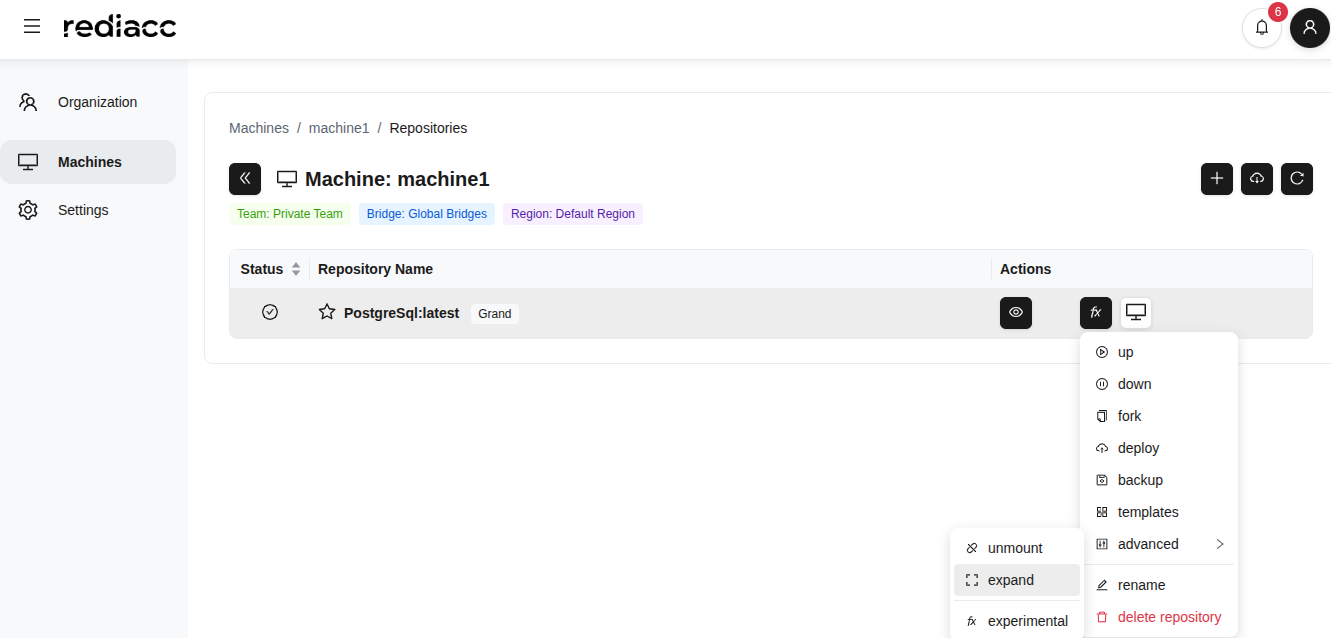 (図65: 高度なメニューの「拡張」オプション)
- **新しいサイズ**フィールドに希望のサイズを入力します。
- 右側のドロップダウンから単位を選択します(GB、TB)。
- **キューに追加**ボタンをクリックします。
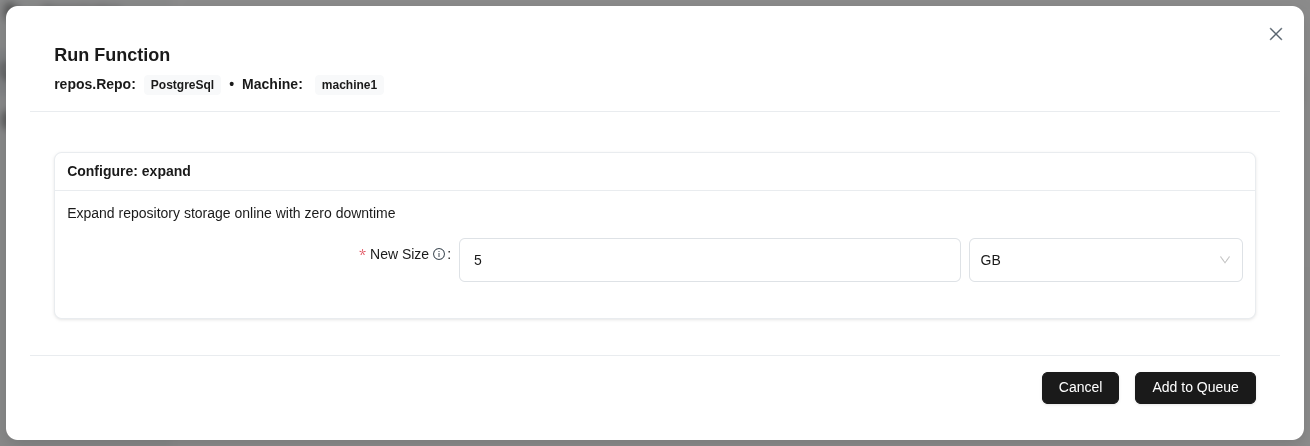 (図66: リポジトリサイズを増やすための新しいサイズパラメータ)
ヒント: 現在のサイズより小さい値を入力しないでください。リポジトリ拡張中にサービスは中断されません。
- **完了**メッセージを待ちます。
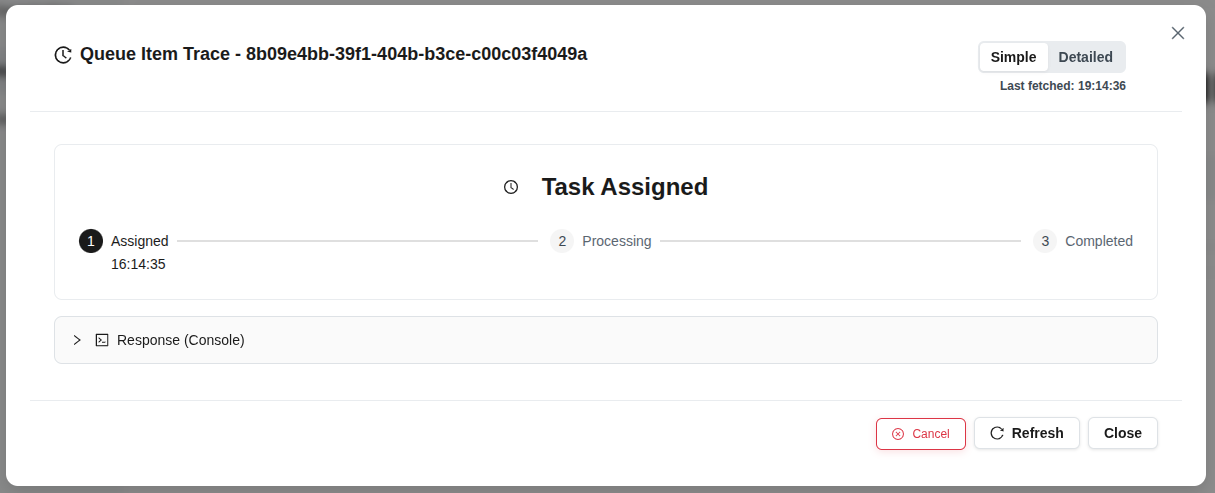 (図67: リポジトリ拡張完了)
2.5.10 名前変更
リポジトリ名を変更するには:
- リポジトリを選択し、fx > **名前変更**のパスに従います。
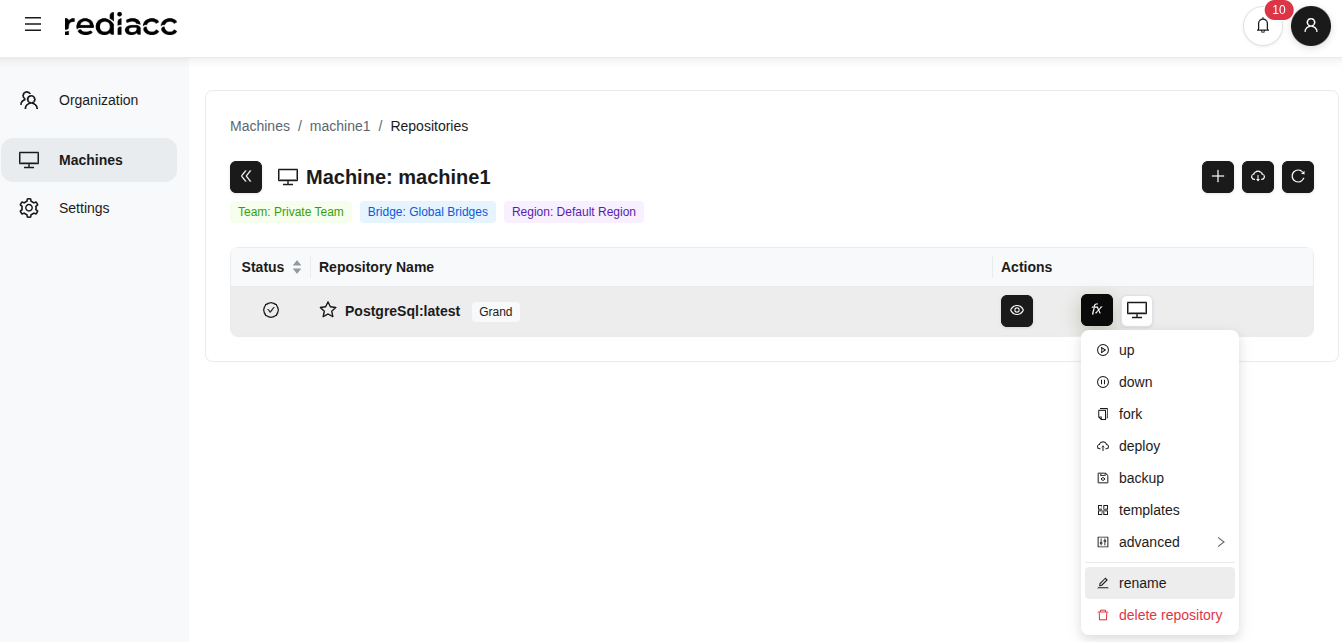 (図68: fxメニューからの「名前変更」オプション)
- 新しいリポジトリ名を入力します。
- **保存**ボタンをクリックします。
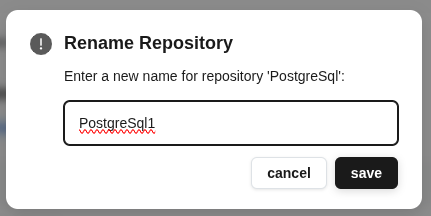 (図69: 新しいリポジトリ名を入力するダイアログ)
ヒント: リポジトリ名は、リポジトリのタイプと目的を反映する意味のあるものにする必要があります。特殊文字は避けてください。
2.5.11 リポジトリの削除
リポジトリを完全に削除するには:
- リポジトリを選択し、fx > **リポジトリの削除**のパスに従います。
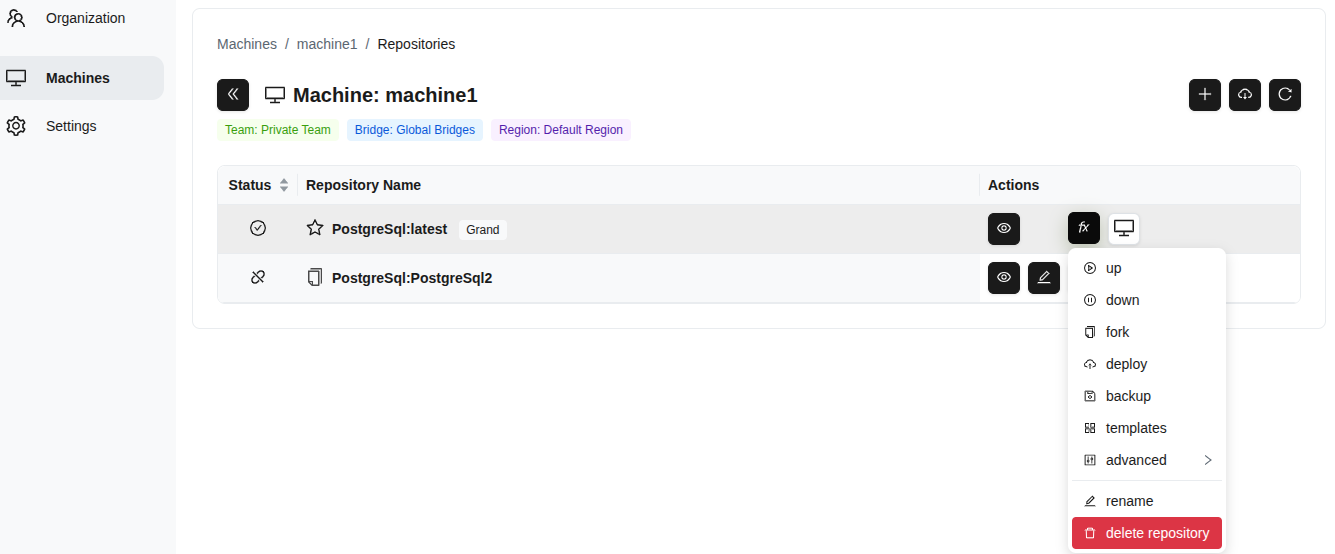 (図70: fxメニューからの「リポジトリを削除」オプション - 赤)
- 確認ウィンドウの**削除**ボタンをクリックします。
警告: リポジトリの削除は元に戻せません。削除する前にリポジトリデータがバックアップされていることを確認してください。
2.5.12 リポジトリの詳細
リポジトリに関する詳細情報を取得するには:
- リポジトリを選択します。
- 目のアイコン(詳細を見る)をクリックします。
 (図71: リポジトリ詳細を開く目のアイコン)
- 詳細パネルの情報を確認します:
- リポジトリ名とタイプ
- チーム: 所属するチーム
- マシン: 配置されているマシン
- Vaultバージョン: 暗号化バージョン
- リポジトリGUID: 一意の識別子
- ステータス: マウント/アンマウントステータス
- イメージサイズ: 合計サイズ
- 最終更新日: 最終更新日
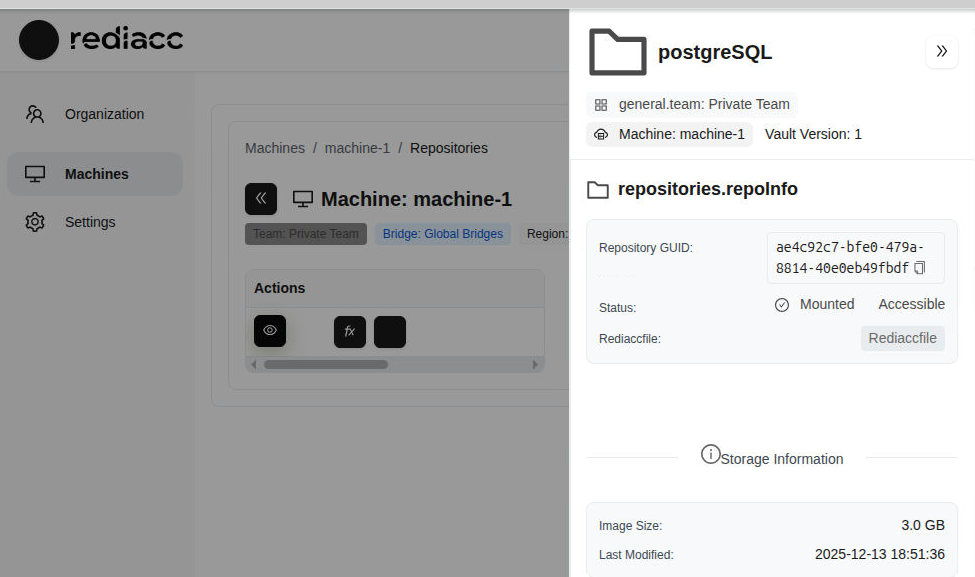 (図72: 選択したリポジトリに関する包括的な情報)
ヒント: このパネルに表示されるすべての情報は参照用です。リポジトリ操作にはfxメニューオプションを使用してください。
2.6 リポジトリ接続操作
さまざまな方法を使用してリポジトリに接続できます。
2.6.1 デスクトップアプリケーション接続
- リポジトリ行の**地元**ボタンをクリックします。
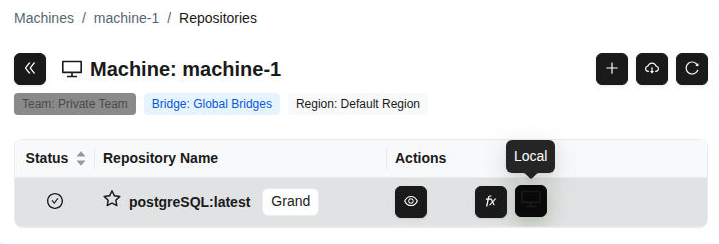 (図73: リポジトリ行の「ローカル」ボタン - デスクトップアプリケーションアクセス)
- ドロップダウンメニューからアクセス方法を選択します:
- デスクトップアプリで開く: グラフィカルインターフェースでアクセス
- VSコード: コードエディタで開く
- ターミナル: コマンドラインでアクセス
- CLIコマンドの表示: コマンドラインツール
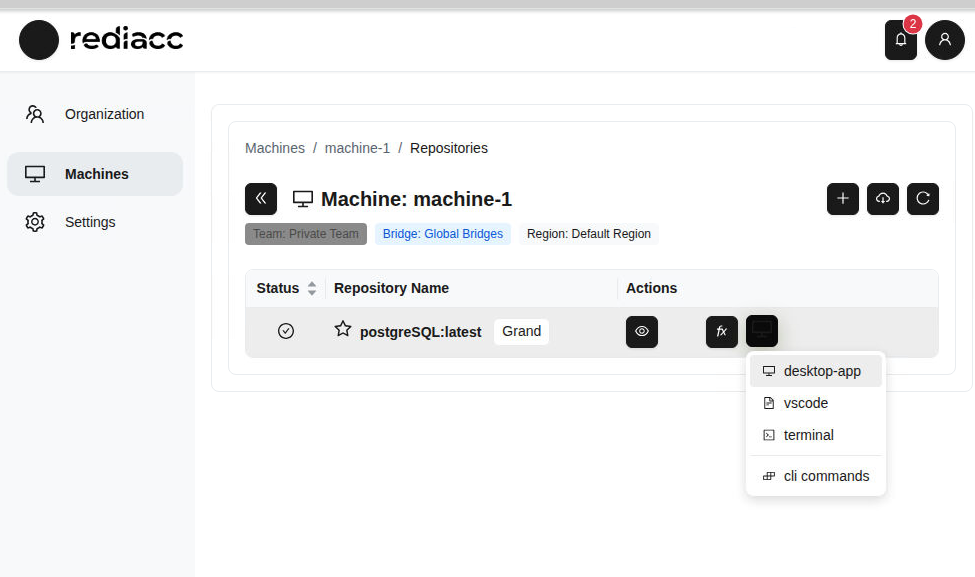 (図74: リポジトリ接続メニュー - 異なるアクセスパス)
ヒント: VS Codeで作業している場合、「VSコード」オプションが最速の統合を提供します。
- ブラウザが許可を求めたとき、**開く**ボタンをクリックします。
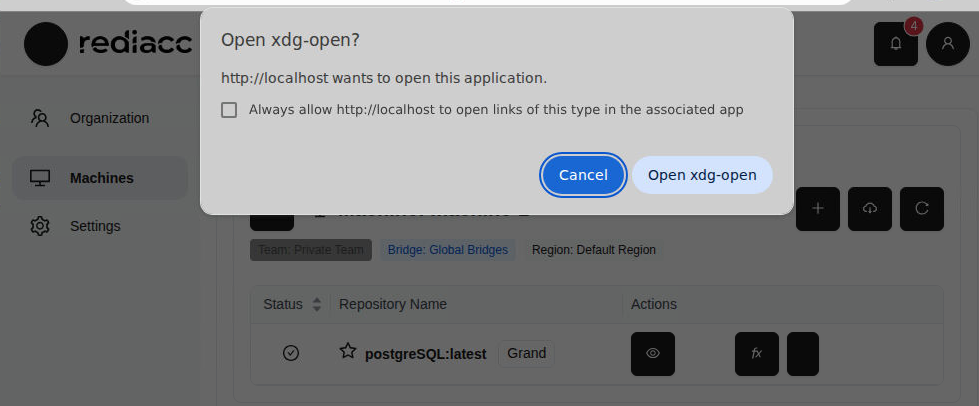 (図75: デスクトップアプリケーションを開く許可をブラウザが要求)
ヒント: デスクトップアプリケーションを開くたびに許可を与えたくない場合は、「常に許可」オプションをチェックしてください。
2.7 設定
設定セクションから、プロフィールとシステム設定を管理できます。
2.7.1 パスワード変更
- 左メニューから**設定** > **プロフィール**タブに移動します。
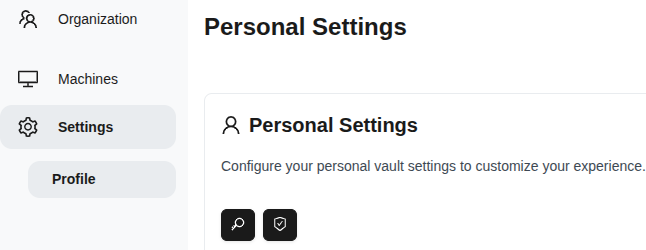 (図76: 設定 → プロフィールページ - 個人vault設定)
- **パスワードを変更する**ボタンをクリックします。
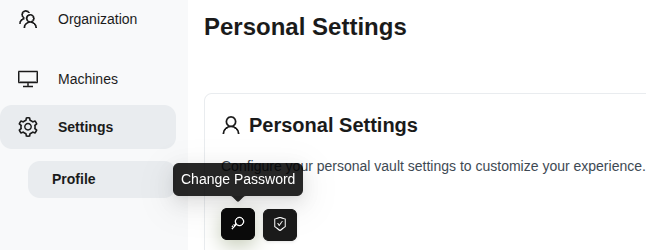 (図77: 個人設定セクションの「パスワードを変更」ボタン)
-
新しいパスワードを入力します。パスワード要件:
- 8文字以上
- 大文字と小文字を含む必要がある
- 少なくとも1つの数字を含む必要がある
- 少なくとも1つの特殊文字を含む必要がある
-
**新しいパスワードの確認**フィールドに同じパスワードを再入力します。
-
**パスワードを変更する**ボタンをクリックします。
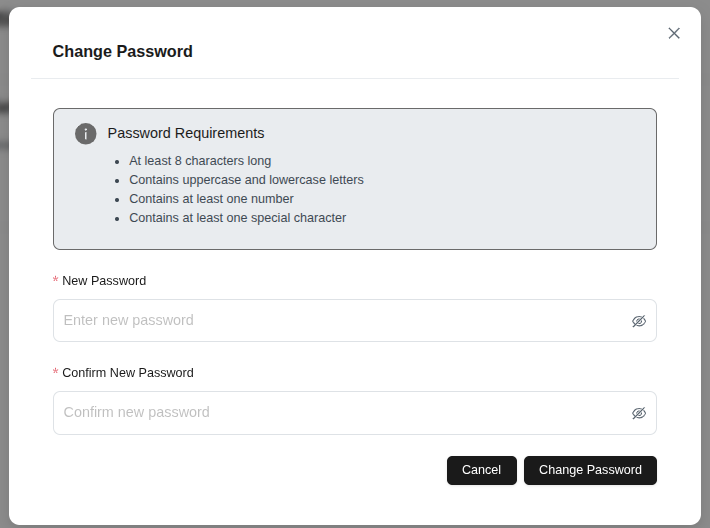 (図78: パスワード変更フォーム - セキュリティ要件が表示)
ヒント: 強力なパスワードを作成する際は、ランダムな組み合わせを使用してください。
2.8 ストレージ
ストレージセクションでは、バックアップデータが保存される物理的なエリアを管理できます。
2.8.1 ストレージの追加
- 左メニューから**ストレージ**タブに移動します。
- **ストレージの追加**ボタンをクリックします。
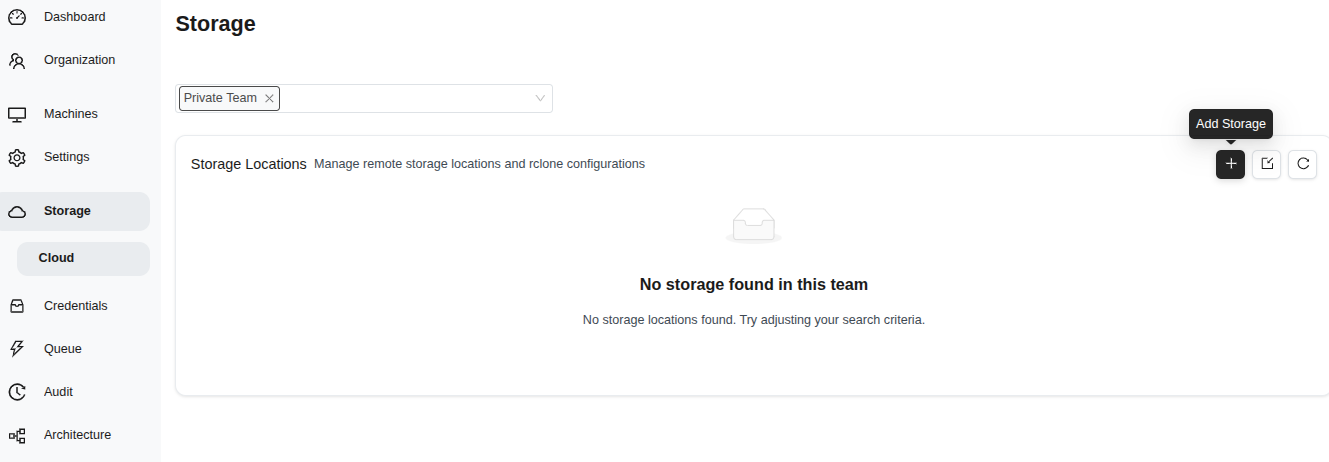 (図79: ストレージ管理ページ - 「ストレージを追加」ボタン)
- フォームに入力します:
- ストレージ名: 説明的な名前を入力します
- ストレージプロバイダー: 選択します(例:s3)
- 説明: オプションの説明を追加します
- バージョニングを無効にする: オプション
- 追加パラメータ: rcloneフラグ(例:—transfers 4)
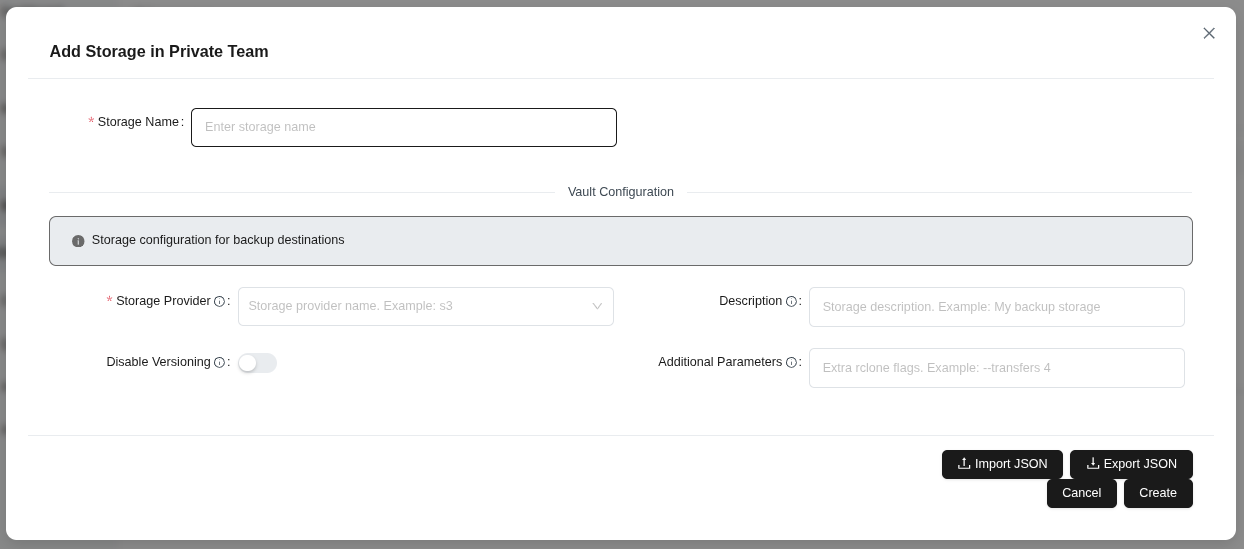 (図80: ストレージ追加フォーム - 名前、プロバイダー、説明、パラメータ)
- **作成する**ボタンをクリックします。
ヒント: 追加パラメータは、ストレージパフォーマンスを最適化するためのrcloneフラグを受け入れます。
2.9 認証情報
認証情報セクションでは、リポジトリのアクセス情報を安全に管理できます。
2.9.1 認証情報の編集
- 左メニューから**認証情報**タブに移動します。
- 編集したいレコードを選択します。
- **編集**ボタンをクリックします。
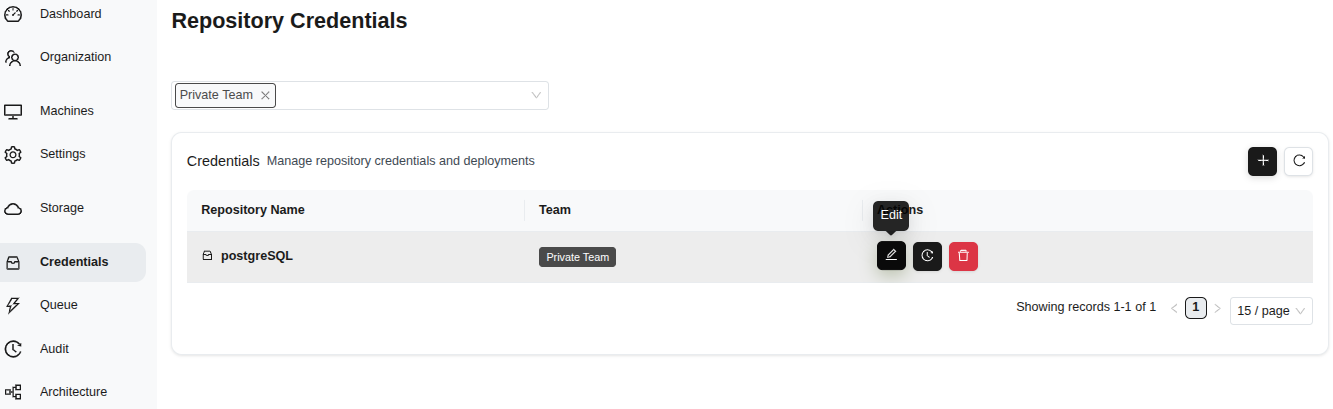 (図81: 認証情報ページ - リポジトリ名、チーム、管理ボタン)
- 必要に応じて**リポジトリ名**を変更します。
- **保存**ボタンで保存します。
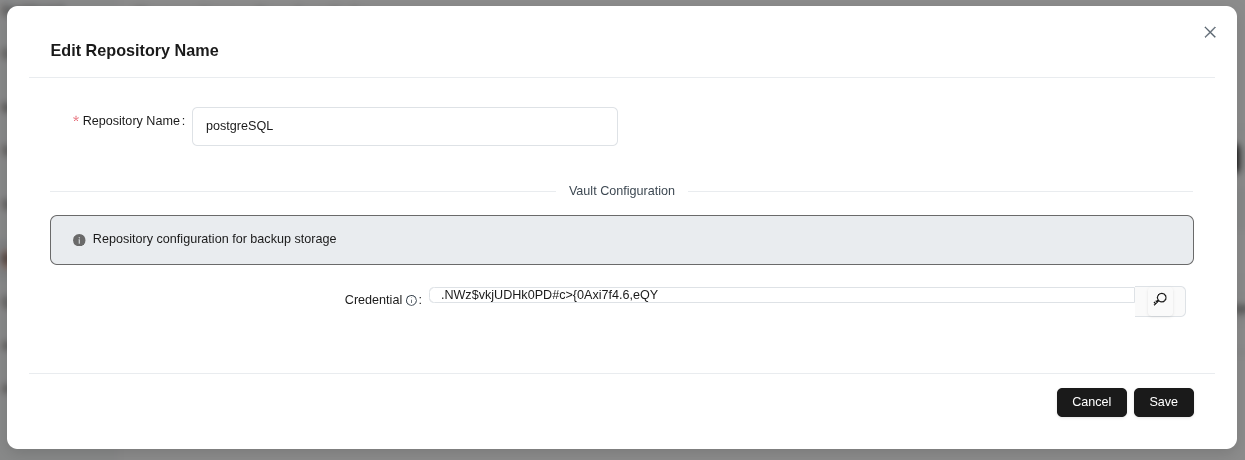 (図82: リポジトリ名編集フォーム - vault構成フィールド)
ヒント: 認証情報は暗号化されて保存され、デプロイ時にのみ復号化されます。
2.9.2 認証情報トレース
- トレースするレコードを選択します。
- **トレース**ボタンをクリックします。
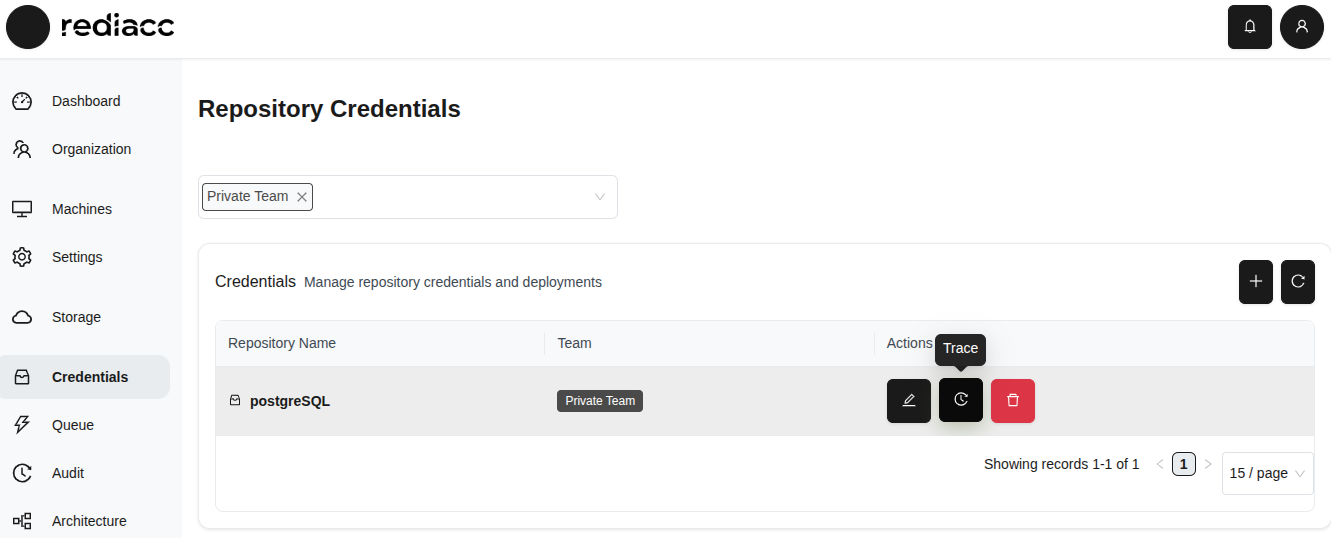 (図83: 認証情報テーブルの「トレース」ボタン)
- 監査履歴を確認します。
- 輸出ボタンから形式を選択します:CSVとしてエクスポートまたはJSONとしてエクスポート。
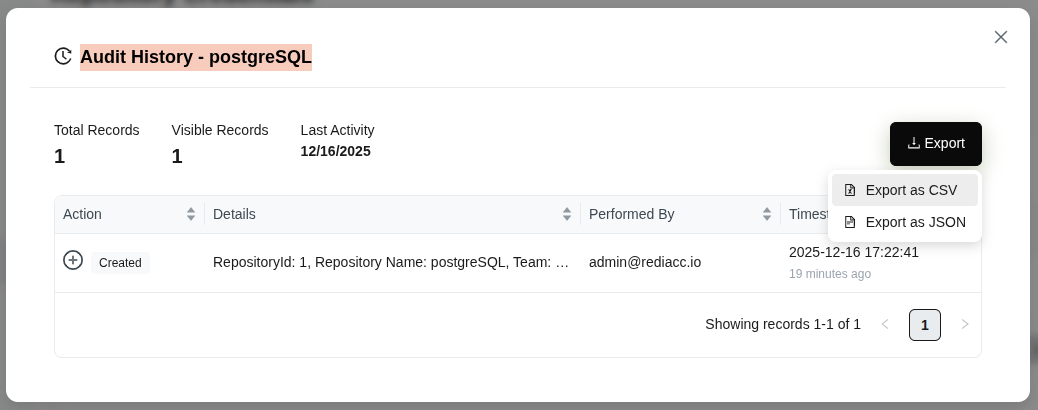 (図84: 認証情報リスト - エクスポートオプション)
ヒント: トレース機能は、セキュリティ監査目的で認証情報の使用状況を追跡します。
2.9.3 認証情報の削除
- 削除したいレコードを選択します。
- 赤い**削除**ボタンをクリックします。
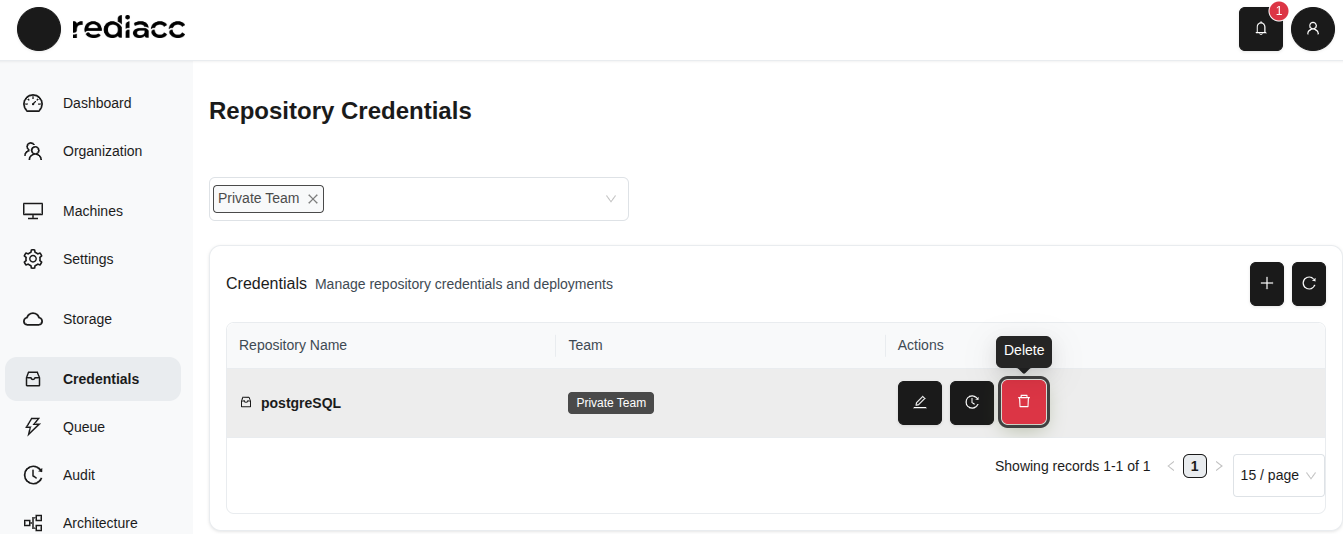 (図85: 認証情報ページの赤い「削除」ボタン)
- 確認ウィンドウの**削除**ボタンをクリックします。
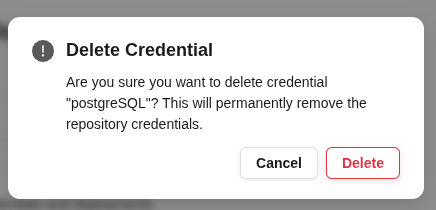 (図86: 削除確認ダイアログ - 元に戻せないアクション警告)
警告: 削除する前に、認証情報が他のマシンや他の操作で使用されていないことを確認してください。削除する前に重要な認証情報のバックアップがあることを確認してください。
2.10 キュー
キューセクションでは、システム内の保留中および完了した操作を追跡できます。
2.10.1 キュー操作
- 左メニューから**列**タブをクリックします。
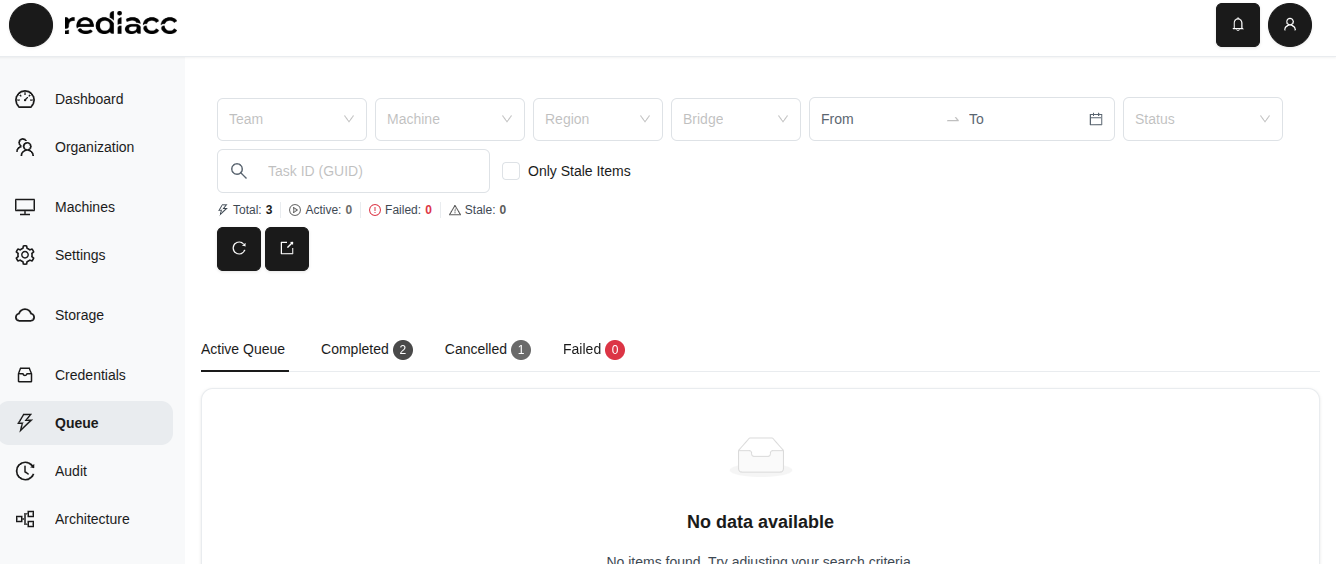 (図87: キューページ - フィルタリングオプションとステータスタブ)
-
キューアイテムをフィルタリングするには:
- チーム、マシン、リージョン、**ブリッジ**フィルターを使用
- **日付範囲**を指定します
- **古いアイテムのみ**オプションをチェックします
-
ステータスタブで詳細を表示:
- アクティブ: 処理中のタスク
- 完了: 正常に完了したタスク
- キャンセル: キャンセルされたタスク
- 失敗した: 失敗したタスク
-
輸出ボタンから形式を選択します:CSVとしてエクスポートまたはJSONとしてエクスポート。
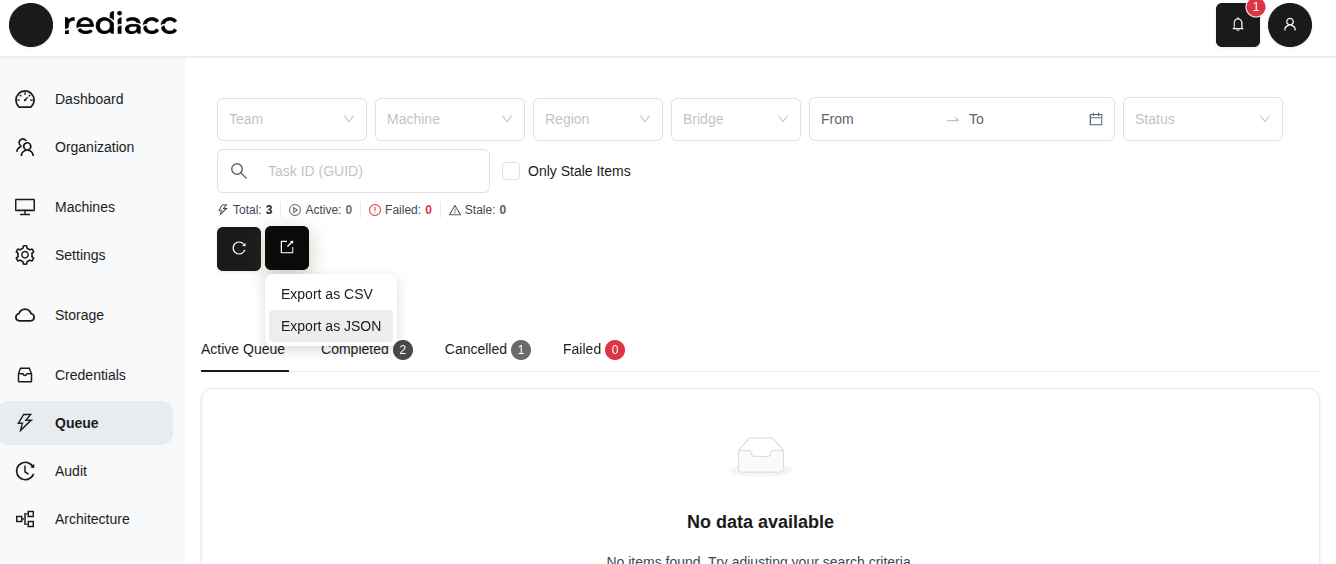 (図88: キューリスト - エクスポートオプション)
ヒント: 「古いアイテムのみ」オプションは、長時間処理中のタスクを見つけるのに役立ちます。タスク実行傾向を分析するために、キュー履歴を定期的にエクスポートしてください。
2.11 監査
監査セクションは、システムで実行されたすべての操作の記録を保持します。
2.11.1 監査レコード
- 左メニューから**監査**タブをクリックします。
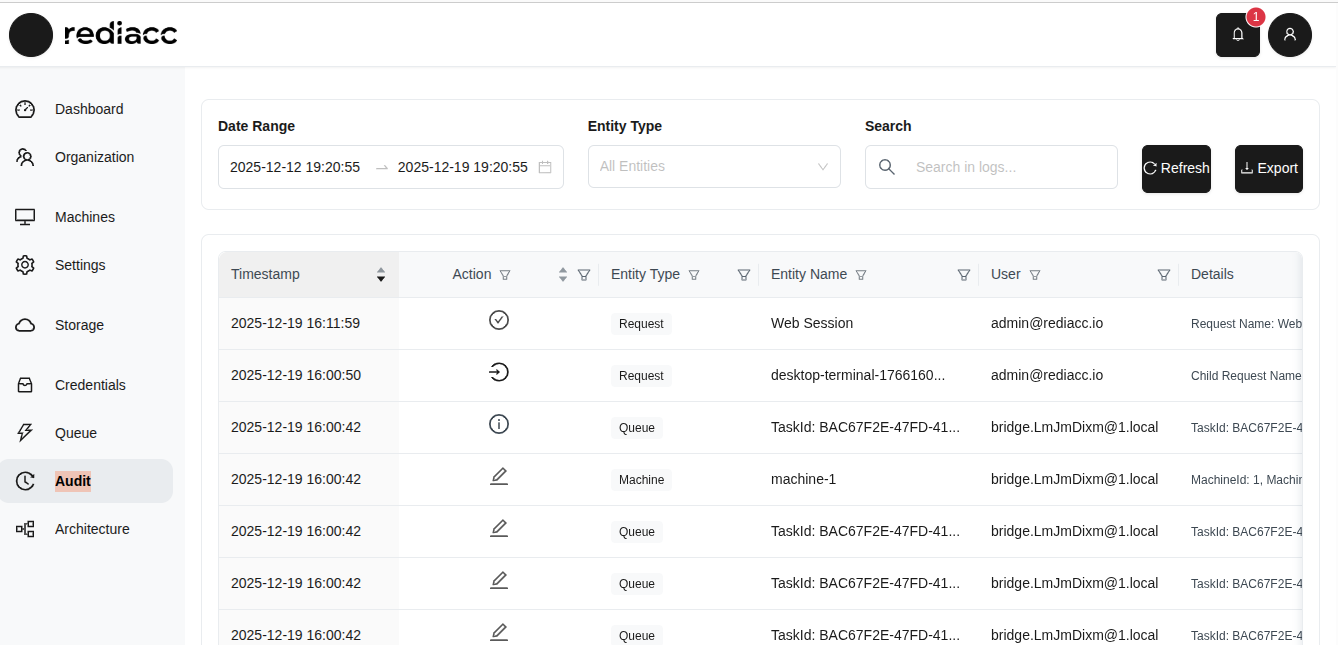 (図89: 監査ページ - すべてのシステム操作の詳細な記録)
-
監査レコードをフィルタリング:
- 日付範囲: 特定の期間でフィルタリング
- エンティティタイプ: リクエスト、マシン、キューなどでフィルタリング
- 検索: テキスト検索を実行
-
各レコードの情報を確認:
- タイムスタンプ: 操作の日付と時刻
- アクション: 操作のタイプ(作成、編集、削除など)
- エンティティタイプ: 影響を受けたオブジェクトのタイプ
- エンティティ名: 特定のオブジェクト識別子
- ユーザー: 操作を実行したユーザー
- 詳細: 操作に関する追加情報
-
輸出ボタンから形式を選択します:CSVとしてエクスポートまたはJSONとしてエクスポート。
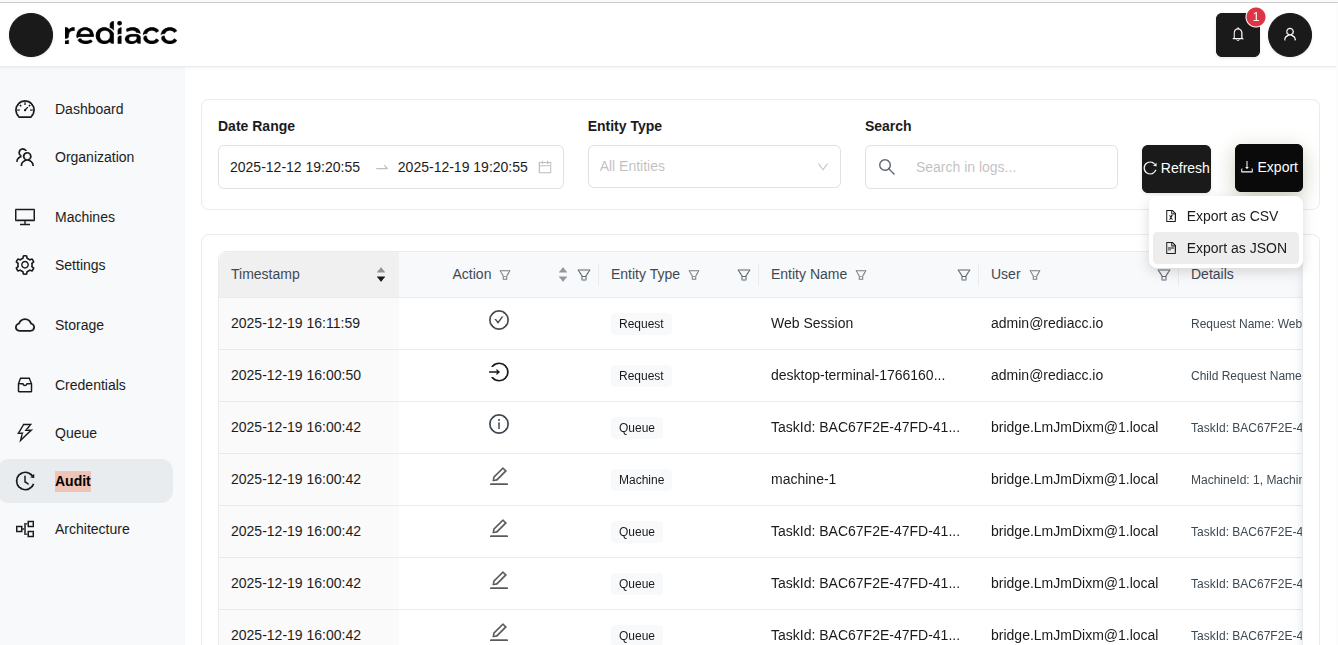 (図90: 監査レコードエクスポート - CSVとJSONオプション)
ヒント: 監査レコードは、セキュリティとコンプライアンスの目的でシステムのすべてのアクティビティを追跡するために重要です。監査レコードを定期的にエクスポートし、安全な場所に保管してください。
© 2025 Rediacc Platform – All Rights Reserved.