Guia do Utilizador da Plataforma Rediacc
Visão Geral
O Rediacc é um software auto-alojado que instala nos seus próprios servidores. Com ele pode fazer backup, fork e restauro de sistemas completos e em execução. Aplicações, bases de dados e configuração em conjunto, não ficheiro a ficheiro. Essa última parte é o ponto central: a maioria das ferramentas de backup copia ficheiros e perde as relações entre eles.
Este guia percorre a consola web em https://www.rediacc.com/.
Objectivo Deste Guia
- Ajudar novos utilizadores a familiarizarem-se rapidamente com a plataforma
- Explicar as funções básicas (gestão de recursos, backup) passo a passo
1. Criação de Conta e Início de Sessão
1.1 Registo
Para utilizar o Rediacc, precisa primeiro de uma conta.
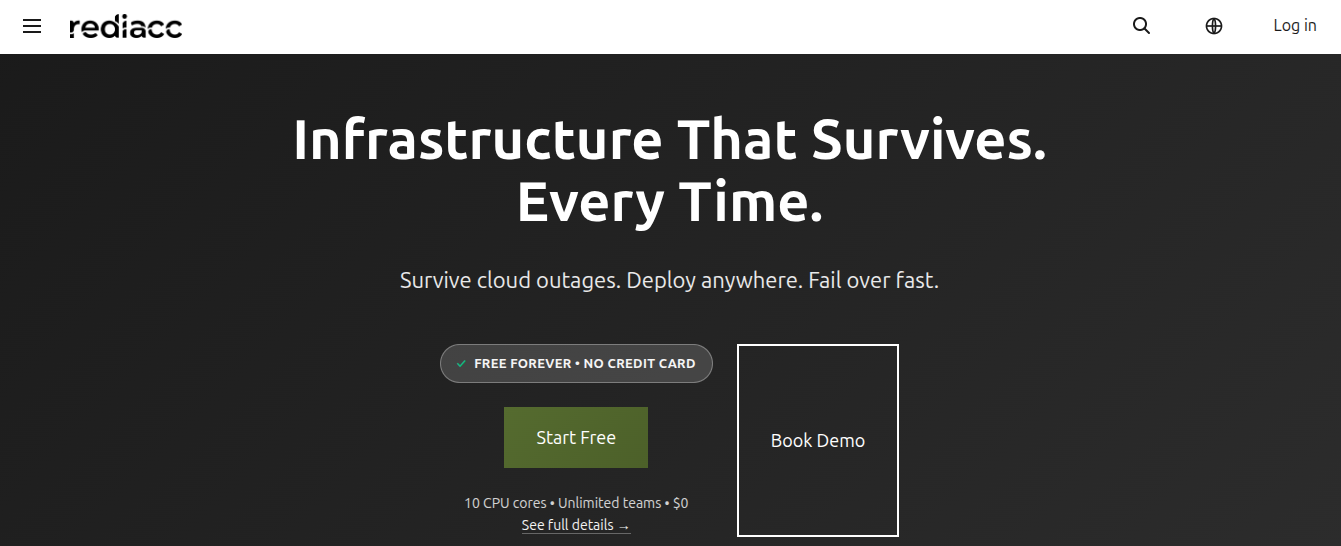 (Figura 1: Página principal de início de sessão, com as funcionalidades principais da plataforma Rediacc)
- Aceda a https://www.rediacc.com/ no seu browser.
- Clique no botão Entrar no canto superior direito da página.
- Escolha Get Started para acesso gratuito ou Request Demo para uma demonstração.
Sugestão: Pode criar uma conta gratuita sem necessitar de cartão de crédito. Inclui equipas ilimitadas.
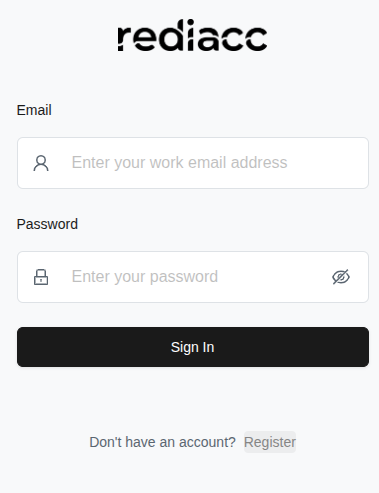 (Figura 2: Ecrã de início de sessão para utilizadores existentes)
-
Se não tiver conta, clique na ligação Registar para criar uma nova conta.
-
Preencha as seguintes informações no formulário que abre:
- Nome da Organização: Introduza o nome da sua organização
- Endereço de e-mail: Introduza um endereço de email válido
- Palavra-passe: Crie uma palavra-passe com pelo menos 8 caracteres
- Confirmar Palavra-passe: Reintroduza a mesma palavra-passe
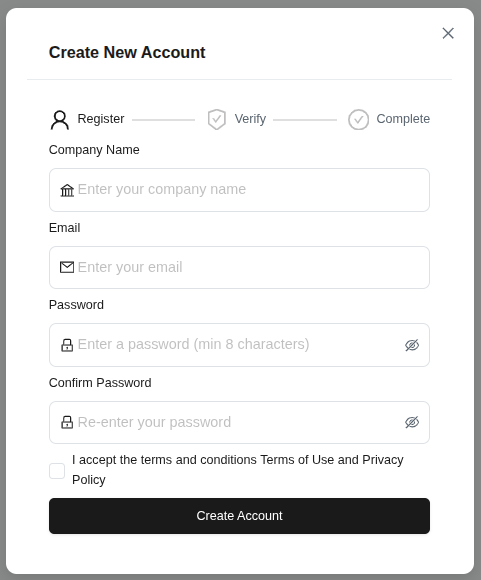 (Figura 3: Formulário passo a passo para novos utilizadores - Registar > Verificar > Concluir)
- Marque a caixa para aceitar os termos de serviço e a política de privacidade.
- Clique no botão Criar Conta.
Sugestão: A palavra-passe deve ter pelo menos 8 caracteres e ser robusta. Todos os campos são obrigatórios.
- Introduza sequencialmente nos campos o código de verificação de 6 dígitos enviado para o seu email.
- Clique no botão Verificar Conta.
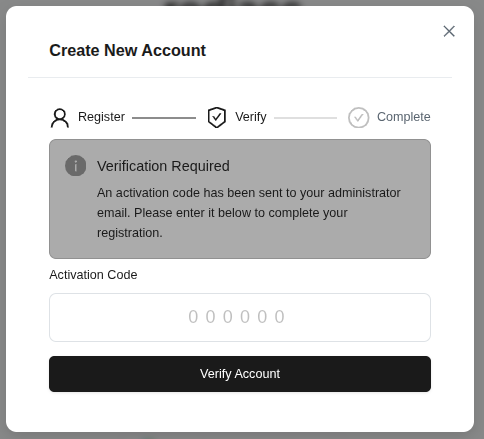 (Figura 4: Janela para introduzir o código de activação enviado ao administrador)
Sugestão: O código de verificação tem validade limitada. Se não receber o código, verifique a pasta de spam.
1.2 Início de Sessão
Após criar a conta, pode iniciar sessão na plataforma.
- Preencha o campo Endereço de e-mail (obrigatório se aparecer um aviso a vermelho).
- Preencha o campo Palavra-passe.
- Clique no botão Entrar.
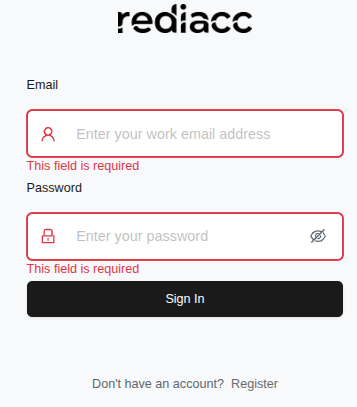 (Figura 5: Formulário de início de sessão - as mensagens de erro são assinaladas com um contorno vermelho)
Sugestão: Se a mensagem de erro indicar “Este campo é obrigatório”, preencha os campos em branco. Em caso de palavra-passe esquecida, contacte o administrador.
- Após o início de sessão bem-sucedido, será redirecionado para o ecrã Painel.
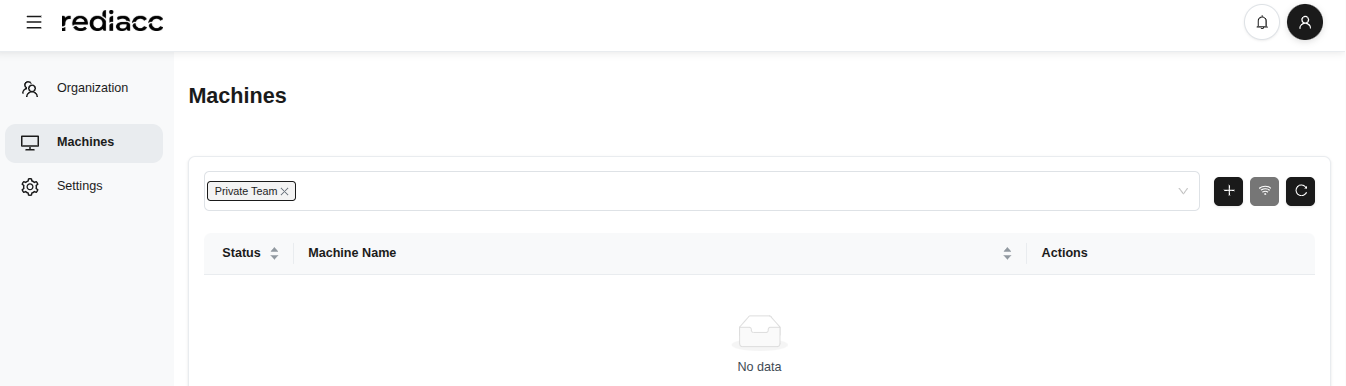 (Figura 6: Painel principal após início de sessão bem-sucedido - menus Organização, Máquinas e Definições na barra lateral esquerda)
Sugestão: O painel actualiza-se automaticamente. Pode actualizar a página com F5 para obter informações mais recentes.
2. Visão Geral da Interface
Após iniciar sessão, o ecrã que vê é composto pelas seguintes secções principais:
- Organização: Utilizadores, equipas e controlo de acesso
- Máquinas: Gestão de servidores e repositórios
- Definições: Definições de perfil e do sistema
- Armazenamento: Gestão de áreas de armazenamento
- Credenciais: Credenciais de acesso
- Fila: Gestão da fila de tarefas
- Auditoria: Registos de auditoria do sistema
2.1 Organização - Utilizadores
A gestão de utilizadores é onde controla quem na sua organização tem acesso.
2.1.1 Adicionar Utilizadores
- Clique na opção Organização > Utilizadores na barra lateral esquerda.
- Consulte a lista de todos os utilizadores em formato de tabela.
- Cada linha de utilizador mostra o email, o estado (Ativo/Inativo), o grupo de permissões e a hora da última actividade.
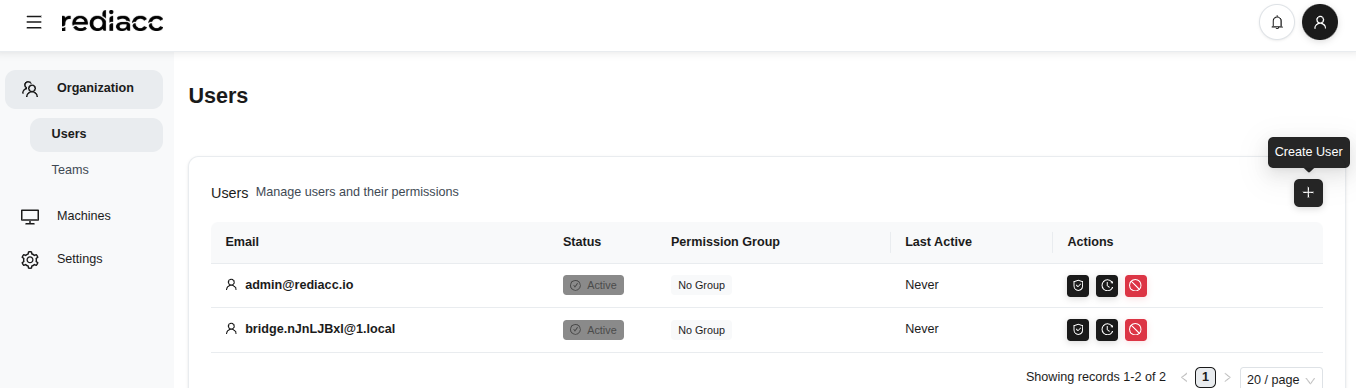 (Figura 7: Secção de Utilizadores em Organização - todas as informações dos utilizadores são apresentadas)
- Clique no ícone ”+” no canto superior direito.
- Clique no botão Criar Utilizador e preencha o formulário que abre:
- Endereço de e-mail: Introduza o endereço de email do utilizador
- Palavra-passe: Introduza uma palavra-passe temporária
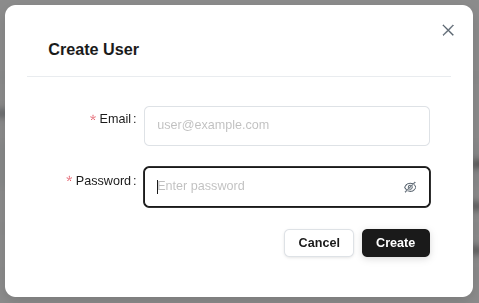 (Figura 8: Janela modal para adicionar novo utilizador - formulário de criação simples e rápido)
- Clique no botão Criar.
Sugestão: As credenciais de acesso devem ser comunicadas ao utilizador criado de forma segura. Recomenda-se a alteração da palavra-passe no primeiro início de sessão.
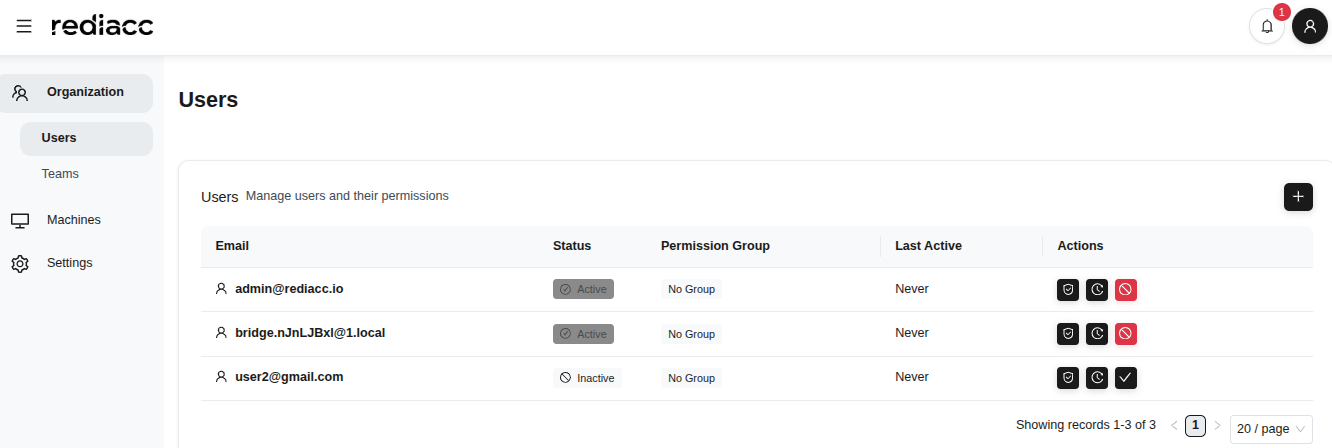 (Figura 9: Todos os utilizadores activos e inactivos na página de gestão de utilizadores)
Sugestão: A página apresenta automaticamente 20 registos. Utilize a paginação para ver mais registos.
2.1.2 Atribuir Permissões a Utilizadores
Pode gerir os direitos de acesso atribuindo grupos de permissões específicos aos utilizadores.
- Seleccione um utilizador no separador Organização > Utilizadores.
- Clique no ícone de escudo na coluna de acções (Permissões).
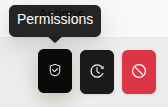 (Figura 10: Apresentação dos ícones de acções do utilizador - cada ícone representa uma acção diferente)
- Seleccione um Grupo de Permissões no formulário que abre.
- O número de utilizadores e permissões no grupo é apresentado junto ao utilizador.
- Clique no botão Atribuir Permissões para guardar as alterações.
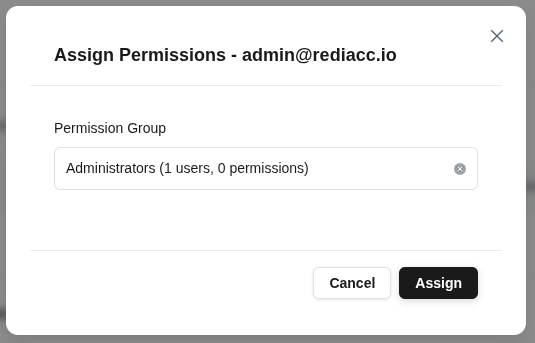 (Figura 11: Modal para atribuir grupo de permissões ao utilizador seleccionado - dropdown com os grupos disponíveis)
Sugestão: Alguns grupos de permissões são fixos pelo sistema e não podem ser alterados.
2.1.3 Activação de Utilizadores
Pode reactivar utilizadores desactivados.
- Encontre o utilizador com estado inactivo na lista de Utilizadores.
- Clique no ícone vermelho na coluna de acções.
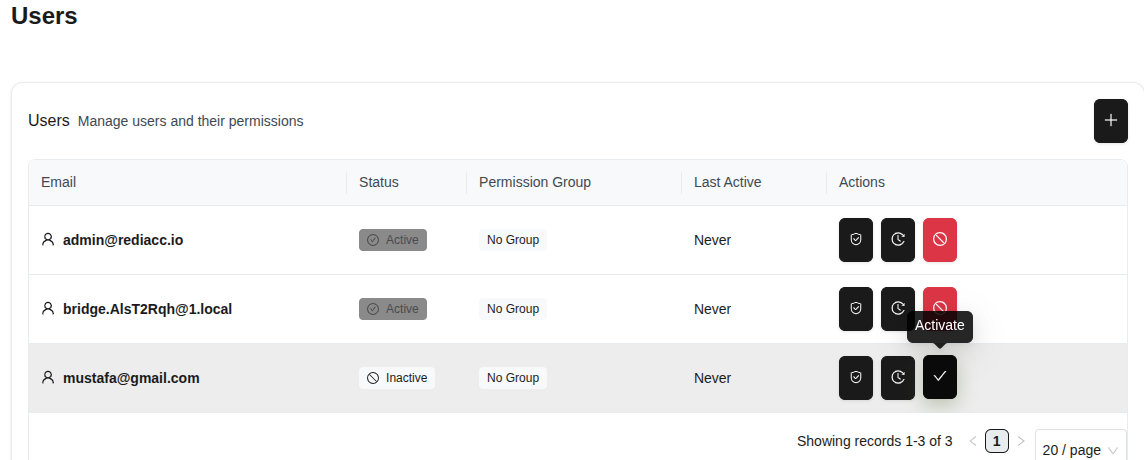 (Figura 12: Activar um utilizador inactivo)
- Clique no botão Sim na janela de confirmação.
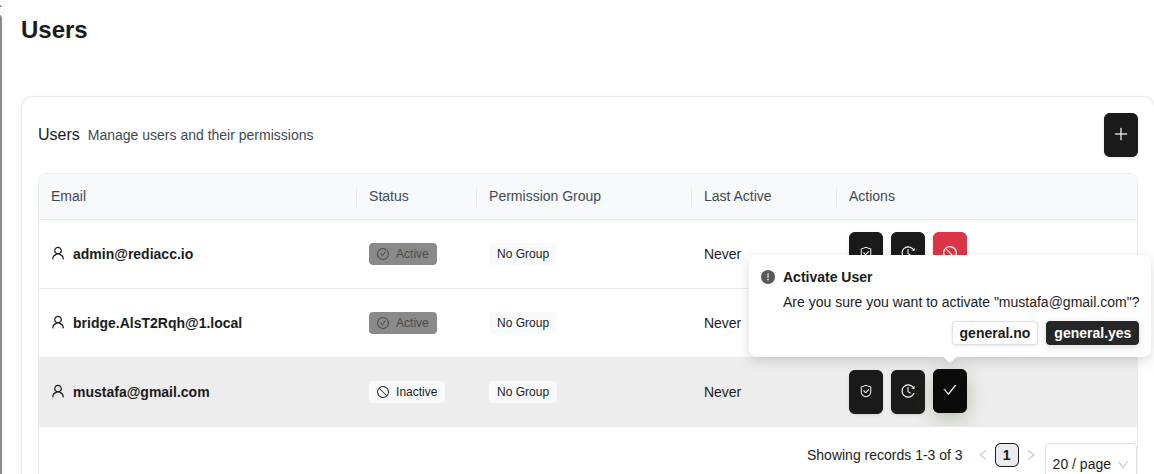 (Figura 13: Janela modal para confirmar a activação do utilizador)
Sugestão: Esta acção é reversível. Pode desactivar o utilizador da mesma forma.
2.1.4 Rastreio de Utilizadores
Pode utilizar a funcionalidade de rastreio para monitorizar as actividades dos utilizadores.
- Seleccione um utilizador e clique no ícone de engrenagem na coluna de acções.
- Clique na opção Rastrear para abrir o histórico de actividade do utilizador.
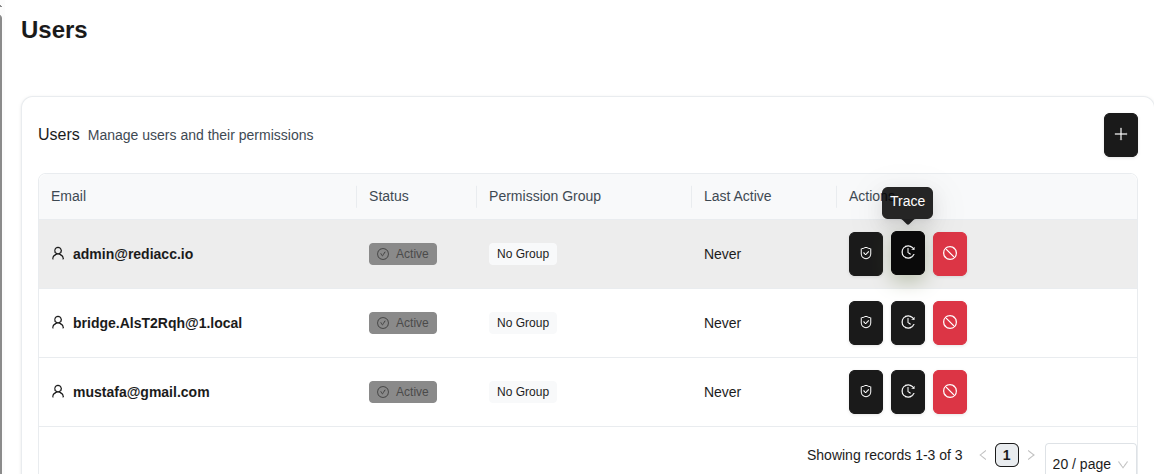 (Figura 14: Opção de rastreio de actividade do utilizador)
- As actividades passadas do utilizador são listadas no ecrã que abre.
- As estatísticas são apresentadas no topo: Total de Registos, Registos Visualizados, Última Actividade.
- Clique no botão Exportar e seleccione o formato: Exportar como CSV ou Exportar como JSON.
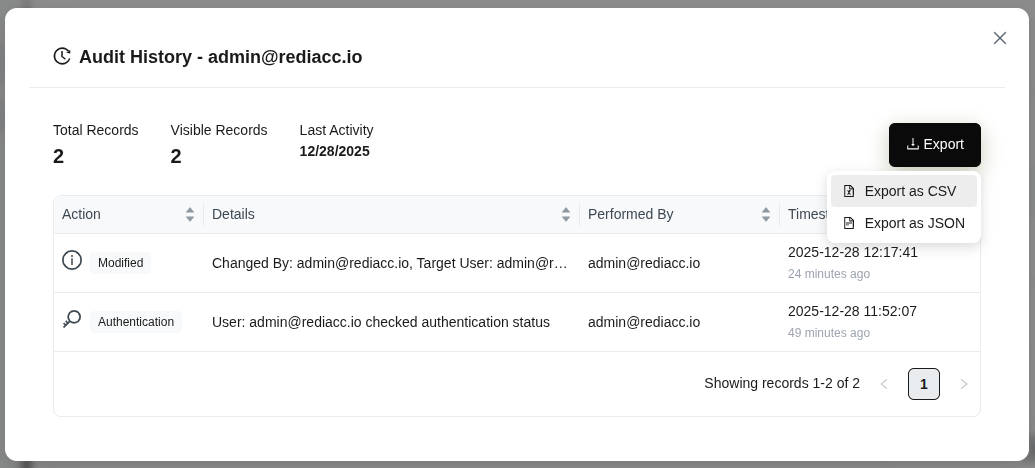 (Figura 15: Histórico completo de actividade do utilizador - estatísticas, detalhes e opções de exportação)
Sugestão: Exporte regularmente os dados de auditoria para manter registos de segurança e conformidade. O formato CSV pode ser aberto no Excel.
2.2 Organização - Equipas
As equipas agrupam utilizadores para que possa conceder acesso em bloco.
2.2.1 Criar Equipas
- Aceda ao separador Organização > Equipas.
- Clique no botão ”+”.
- Introduza o nome da equipa no campo Nome da Equipa.
- Preencha os campos Chave Privada SSH e Chave Pública SSH na secção Configuração do Cofre.
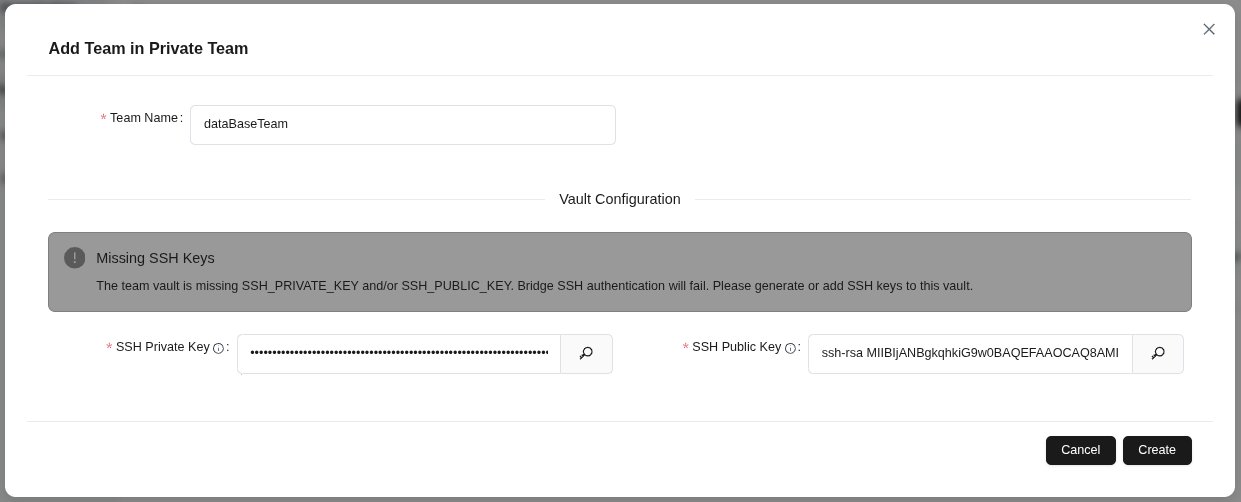 (Figura 16: Criar uma nova equipa em “Private Team”)
- Clique no botão Criar para guardar a equipa.
Sugestão: As chaves SSH são necessárias para a autenticação SSH do Bridge. Se receber um aviso de chave em falta, forneça ambas as chaves.
2.2.2 Edição de Equipas
- Clique no ícone de lápis junto à equipa que pretende editar na lista de equipas.
- Altere o nome da equipa no campo Nome da Equipa, se necessário.
- Actualize as chaves SSH na secção Configuração do Cofre.
- Clique no botão Guardar para aplicar as alterações.
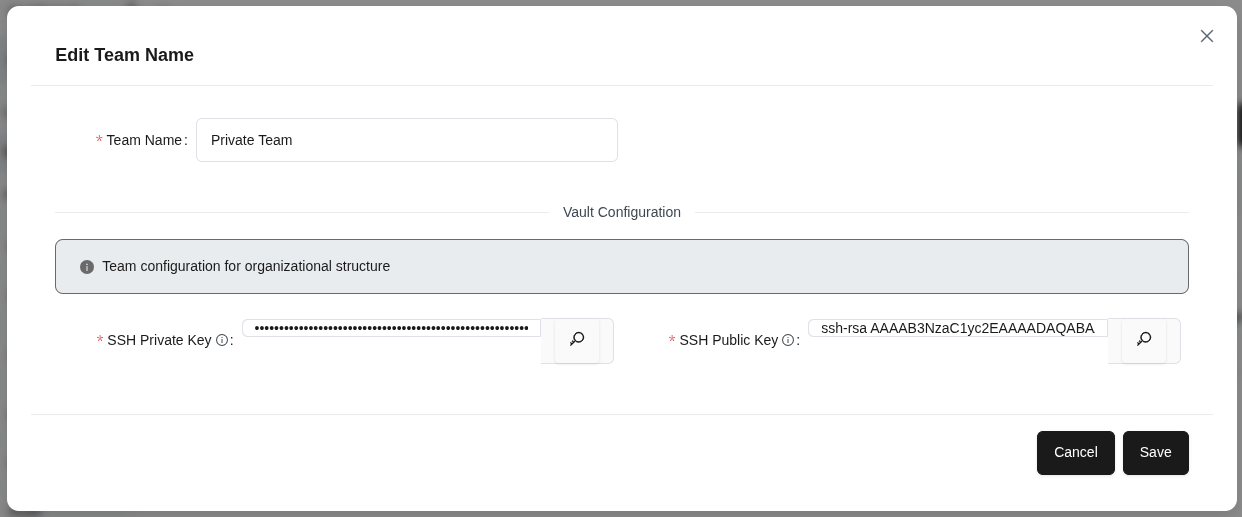 (Figura 17: Editar as informações de uma equipa existente)
Sugestão: A configuração da equipa é utilizada para a estrutura organizacional. As alterações têm efeito para todos os membros da equipa.
2.2.3 Gestão de Membros da Equipa
- Seleccione uma equipa e clique no ícone de utilizador.
- Consulte os membros já atribuídos à equipa no separador Membros Atuais.
- Mude para o separador Adicionar Membro.
- Introduza um endereço de email ou seleccione um utilizador no dropdown.
- Clique no botão ”+” para adicionar o membro à equipa.
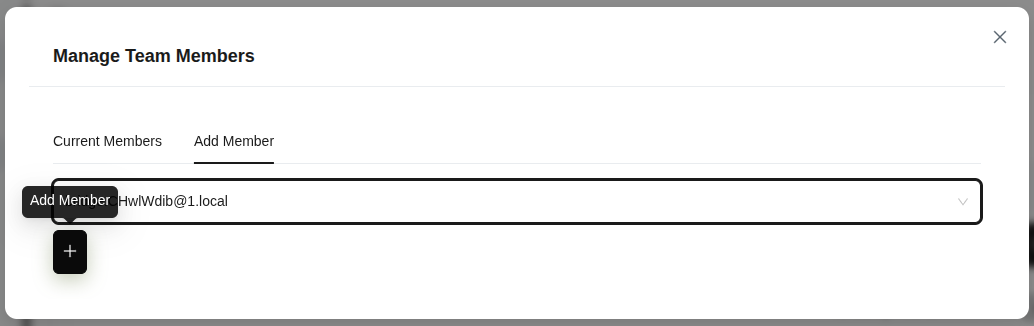 (Figura 18: Painel de gestão de membros da equipa)
Sugestão: Pode atribuir o mesmo membro a múltiplas equipas.
2.2.4 Rastreio de Equipas
- Seleccione a equipa que pretende rastrear.
- Clique no ícone de relógio/histórico.
- Consulte as contagens de Total de Registos, Registos Visualizados e Última Actividade no modal Histórico de Auditoria - {{name}}.
- Clique no botão Exportar para exportar em formato Exportar como CSV ou Exportar como JSON.
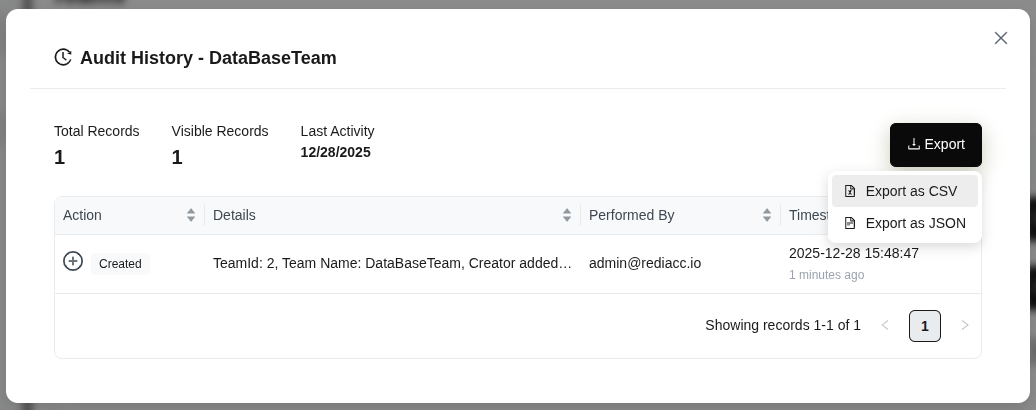 (Figura 19: Ver o histórico de auditoria da equipa)
Sugestão: O histórico de auditoria é importante para controlo de conformidade e segurança.
2.2.5 Eliminação de Equipas
- Clique no ícone de caixote do lixo (vermelho) junto à equipa que pretende eliminar.
- Verifique se o nome da equipa está correcto na caixa de confirmação.
- Clique no botão Sim.
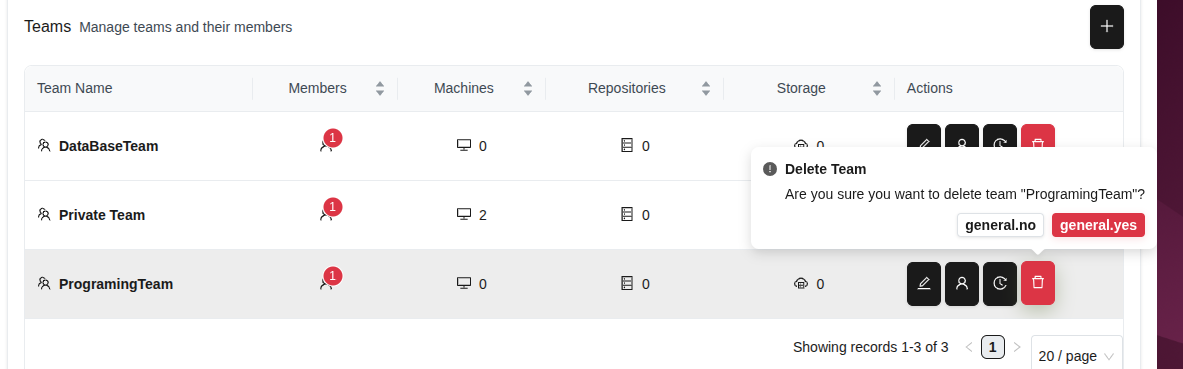 (Figura 20: Confirmação de eliminação de equipa)
Aviso: A eliminação de uma equipa é irreversível. Verifique se existem dados importantes na equipa antes de eliminar.
2.3 Organização - Controlo de Acesso
O controlo de acesso centraliza as permissões através de grupos, em vez de ser por utilizador.
2.3.1 Criar Grupos de Permissões
- Aceda ao separador Organização > Acesso.
- Clique no botão ”+”.
- Introduza um nome significativo no campo Introduza o nome do grupo.
- Clique no botão Confirmar para criar o grupo.
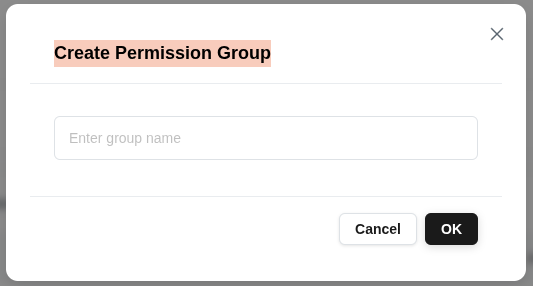 (Figura 21: Criar um novo Grupo de Permissões)
Sugestão: Os grupos de permissões são utilizados para organizar utilizadores com permissões semelhantes. Mantenha os nomes dos grupos descritivos (por exemplo, “Admin”, “Só Leitura”, “Gestor de Repositórios”).
2.3.2 Gestão de Permissões
- Seleccione um Grupo de Permissões e clique na opção Gerir Permissões.
- Consulte os direitos de acesso do grupo no separador Permissões Atuais.
- Pode revogar uma permissão clicando no botão vermelho Eliminar junto a cada acção.
- Clique no separador Adicionar Permissões para adicionar novas permissões ao grupo.
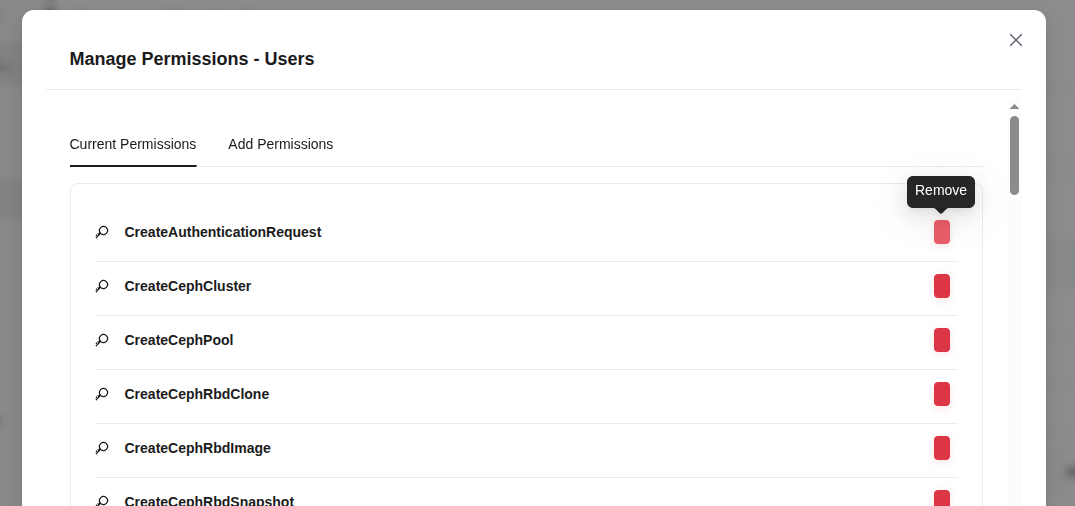 (Figura 22: Gerir Permissões para o Grupo de Permissões)
Sugestão: Conceda permissões com base no princípio do menor privilégio. Reveja e remova regularmente as permissões desnecessárias.
2.4 Máquinas
A secção Máquinas é onde gere os seus servidores e os repositórios neles existentes.
2.4.1 Adicionar Máquinas
- Aceda ao separador Máquinas no menu esquerdo.
- Clique no botão Adicionar Máquina no canto superior direito.
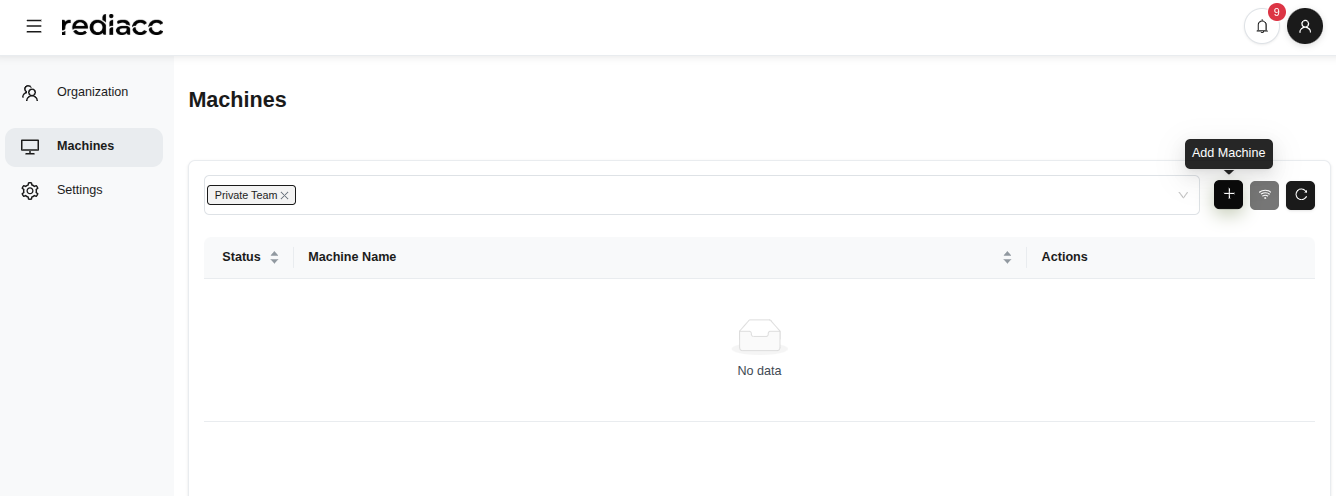 (Figura 23: Página inicial de gestão de máquinas)
- Preencha o formulário que abre:
- Nome da Máquina: Introduza um nome único (por exemplo, “servidor-01”)
- Endereço IP: Introduza o endereço IP da máquina (por exemplo, 192.168.111.11)
- Caminho do Datastore: Especifique o directório de armazenamento (por exemplo, /mnt/rediacc)
- Nome de Utilizador: Introduza o nome de utilizador SSH
- Porta SSH: Introduza o número de porta (predefinição: 22)
- Palavra-passe SSH: Introduza a palavra-passe (opcional)
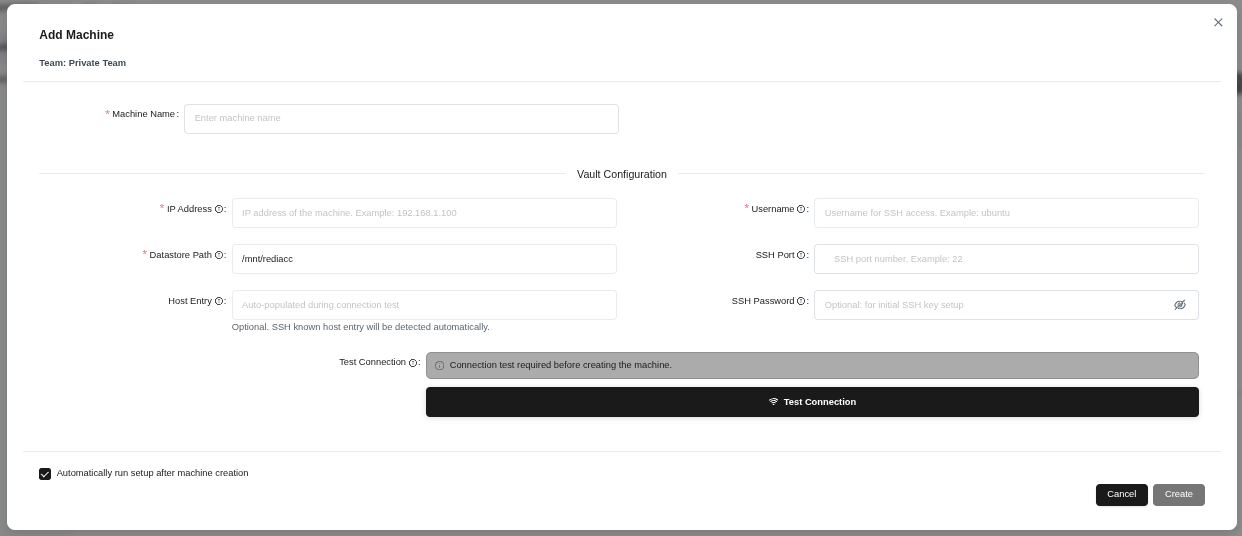 (Figura 24: Formulário de adição de nova máquina - nome da máquina, definições de rede, credenciais SSH)
- Clique no botão Testar Ligação para verificar a ligação.
- Após o teste ter sucesso, clique no botão Criar.
Sugestão: Se a opção “Iniciar configuração automaticamente após criar a máquina” estiver marcada, a máquina efectuará automaticamente os passos de configuração adicionais.
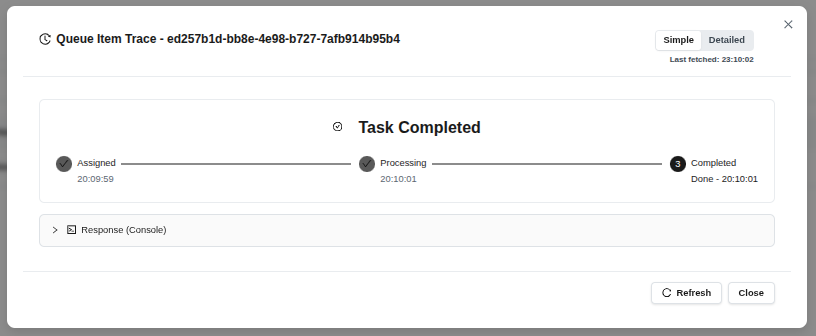 (Figura 25: Janela de acompanhamento de tarefa após a criação bem-sucedida da máquina)
- Acompanhe as fases: Atribuída → Em processamento → Concluída
- Clique no botão Fechar para fechar a operação.
Sugestão: Clique no botão “Atualizar” para verificar manualmente o estado mais recente.
2.4.2 Teste de Conectividade
Pode verificar o estado da ligação de máquinas existentes.
- Clique no botão Teste de Conectividade.
 (Figura 26: Botão de Teste de Conectividade na barra de ferramentas de acções de máquina)
- Veja a lista de máquinas a testar.
- Clique no botão Executar Teste.
- Os resultados bem-sucedidos são mostrados a verde, as falhas a vermelho.
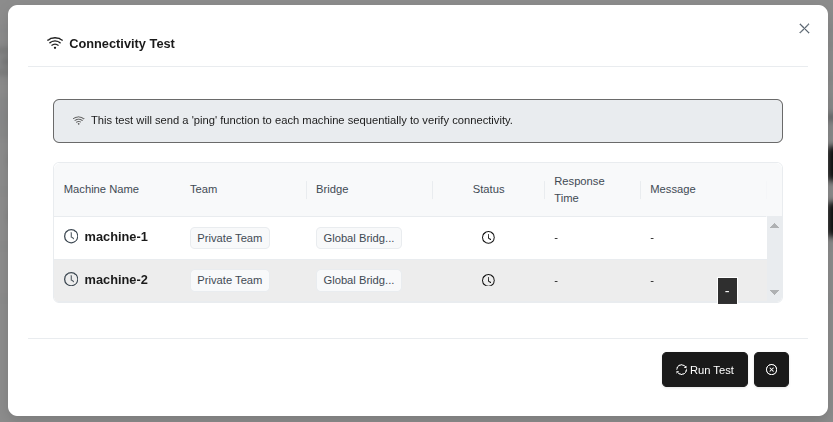 (Figura 27: Formulário de teste de conectividade - função de ping para as máquinas seleccionadas)
Sugestão: Se o teste falhar, verifique o endereço IP da máquina e as definições SSH.
2.4.3 Actualizar Lista de Máquinas
Clique no botão Atualizar para actualizar a lista de máquinas.
 (Figura 28: Botão de actualização na barra de ferramentas de acções de máquina)
2.4.4 Detalhes da Máquina
- Seleccione a máquina cujos detalhes pretende ver.
- Clique no botão com o ícone de olho (Ver Detalhes).
 (Figura 29: Ícone de olho na coluna de acções da máquina)
- O painel de detalhes da máquina abre no lado direito:
- Hostname: Nome da máquina
- Uptime: Tempo de funcionamento
- Sistema Operativo: Sistema operativo e versão
- Versão do Kernel: Versão do kernel
- CPU: Informações do processador
- System Time: Relógio do sistema
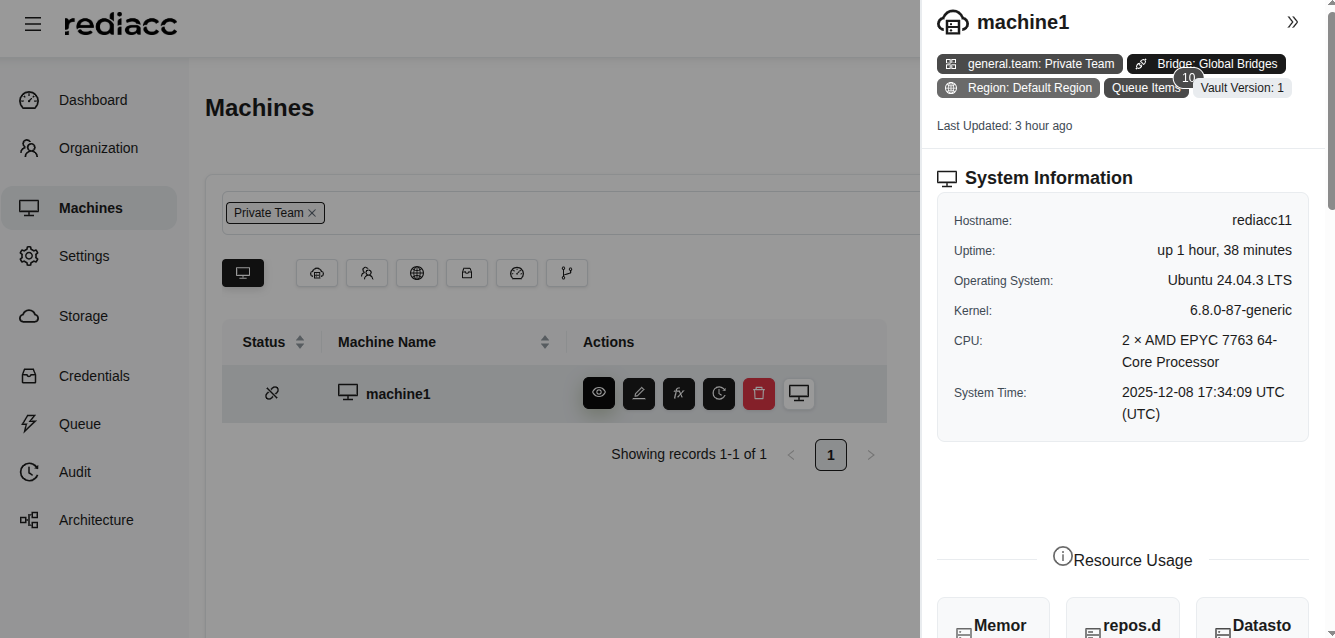 (Figura 30: Painel de detalhes da máquina - informações de hostname, uptime, sistema operativo, kernel e CPU)
Sugestão: Reveja estas informações regularmente para verificar a compatibilidade do sistema operativo e a disponibilidade de recursos.
2.4.5 Edição de Máquinas
- Seleccione a máquina que pretende editar.
- Clique no botão com o ícone de lápis (Editar).
 (Figura 31: Ícone de lápis na coluna de acções da máquina)
- Efectue as alterações necessárias.
- Clique no botão Testar Ligação.
- Quando a ligação for bem-sucedida, clique no botão Guardar.
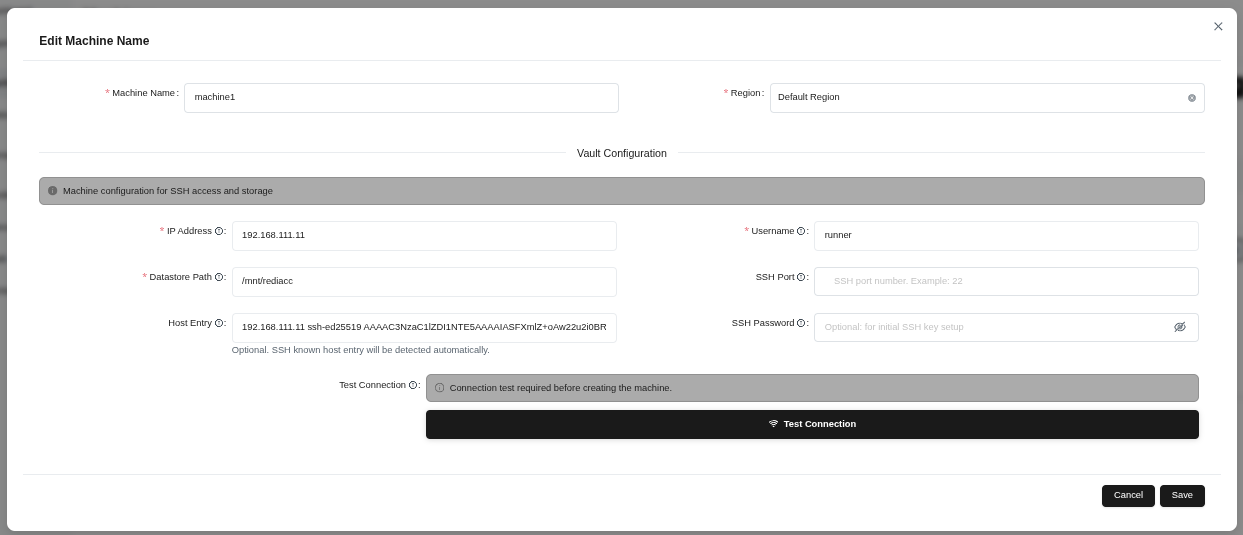 (Figura 32: Formulário de edição de máquina - nome da máquina, região e configuração de vault)
Sugestão: Execute sempre “Testar Ligação” após alterar definições críticas.
2.4.6 Rastreio de Máquinas
- Seleccione a máquina e clique no botão com o ícone de relógio (Rastrear).
 (Figura 33: Ícone de relógio na coluna de acções da máquina)
- Consulte as operações na janela do histórico de auditoria:
- Ação: Tipo de operação realizada
- Detalhes: Campos alterados
- Realizado Por: Utilizador que realizou a acção
- Timestamp: Data e hora
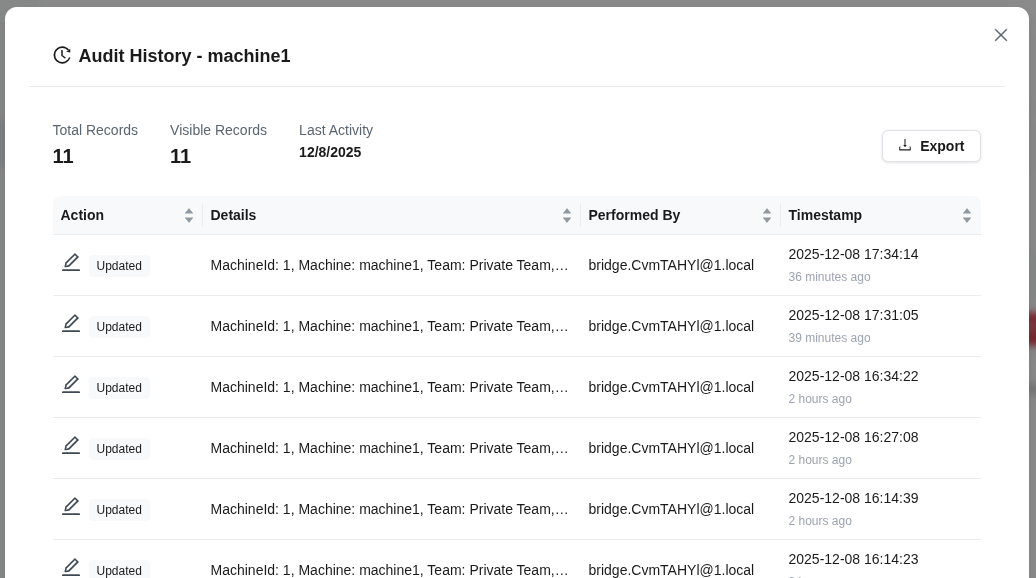 (Figura 34: Histórico de auditoria - lista de todas as alterações)
Sugestão: Clique na coluna Timestamp para ver as alterações em ordem cronológica.
2.4.7 Eliminação de Máquinas
- Seleccione a máquina que pretende eliminar.
- Clique no botão com o ícone de caixote do lixo (Eliminar).
 (Figura 35: Ícone de caixote do lixo na coluna de acções da máquina)
- Clique no botão Eliminar na janela de confirmação.
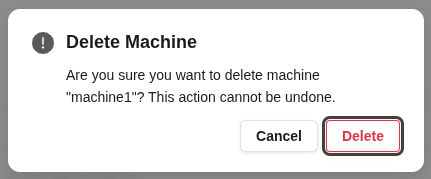 (Figura 36: Janela de confirmação “Tem a certeza que pretende eliminar esta máquina?”)
Aviso: Quando uma máquina é eliminada, todas as definições de repositórios nela existentes são também removidas. Esta acção é irreversível.
2.4.8 Operações Remotas
Pode executar operações remotas numa máquina a partir da web.
- Seleccione a máquina e clique no botão Remoto.
- Veja as opções no menu dropdown:
- Executar no Servidor: Executar função na máquina
- Testar Ligação: Fazer ping à máquina
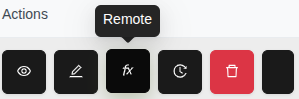 (Figura 37: Botão remoto - menu de execução de funções na máquina seleccionada)
Sugestão: Utilize a opção “Testar Ligação” para verificar se a máquina está acessível antes de executar funções.
Configuração
- Seleccione a opção Executar no Servidor.
- Encontre a função Setup na lista Funções Disponíveis.
- Clique no nome da função para a seleccionar.
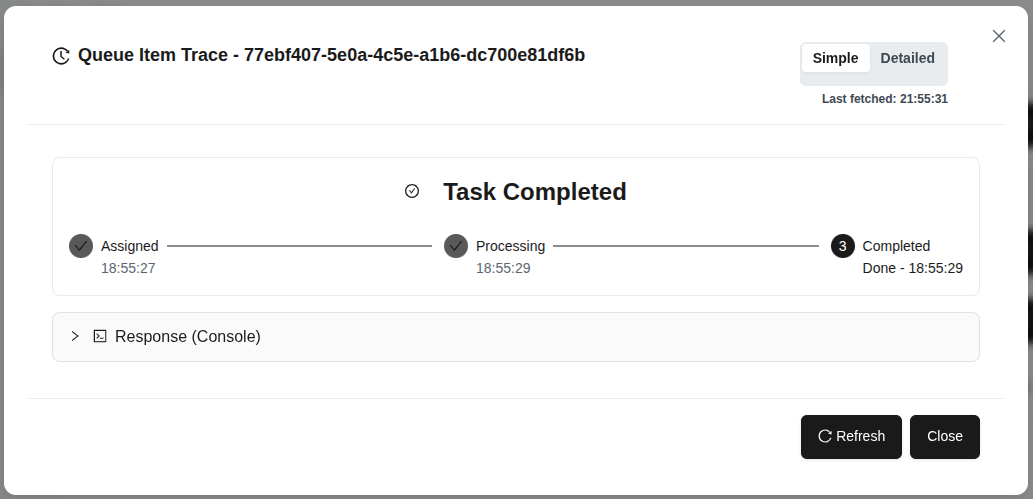 (Figura 38: Função de configuração - prepara a máquina com as ferramentas e configurações necessárias)
Sugestão: Recomenda-se executar primeiro a função “setup” ao configurar uma nova máquina.
Verificação de Ligação (Hello)
- Seleccione Executar no Servidor > função Hello.
- Clique no botão Adicionar à Fila.
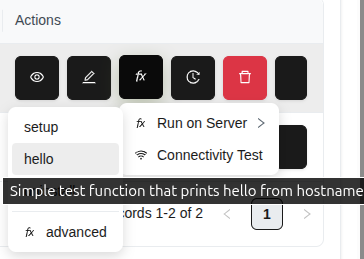 (Figura 39: Função Hello - função de teste simples que devolve o hostname)
- Acompanhe os resultados na janela de acompanhamento de tarefas.
- Consulte o resultado da máquina na secção Resposta (Consola).
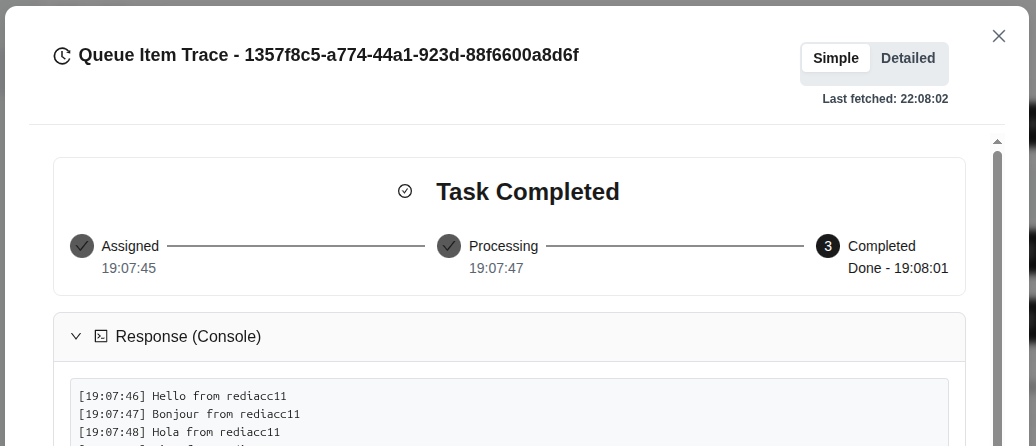 (Figura 40: Função Hello concluída com sucesso - resposta com o hostname)
Sugestão: A função hello é ideal para verificar a conectividade da máquina.
Operações Avançadas
- Siga o caminho Remoto > Executar no Servidor > Avançado.
- Veja as funções disponíveis: setup, hello, ping, ssh_test, uninstall
- Seleccione a função pretendida e clique no botão Adicionar à Fila.
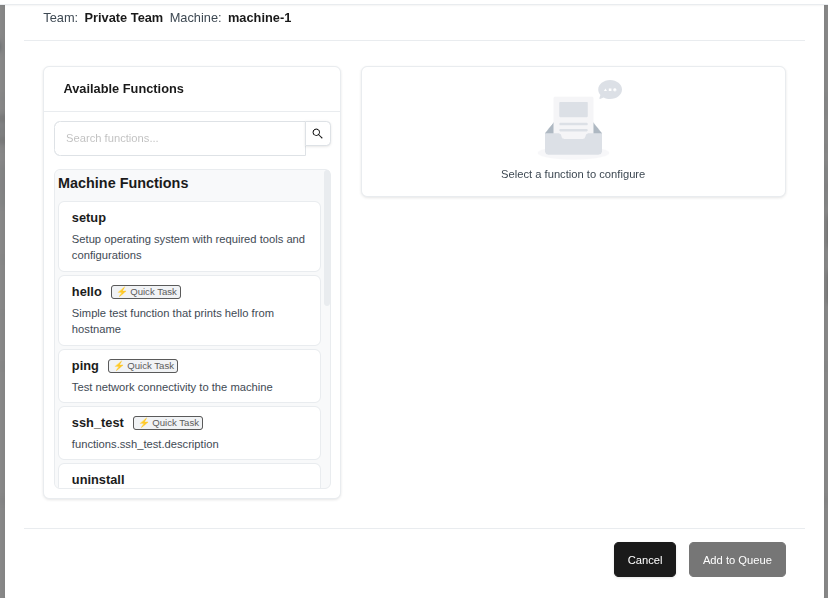 (Figura 41: Opção Avançadas - lista de funções avançadas)
Sugestão: Certifique-se de que a configuração da máquina está concluída antes de utilizar as funções Avançadas.
Teste Rápido de Conectividade
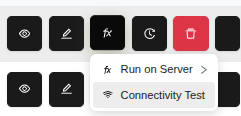 (Figura 42: Opção Testar Ligação no menu Remoto)
Sugestão: Se a máquina tiver problemas de SSH ou de rede, pode identificar rapidamente os problemas com este teste.
2.5 Criação e Operações de Repositórios
Um repositório é uma implementação de aplicação isolada. As suas aplicações, os seus dados, a sua configuração, o seu próprio Docker daemon. Por isso, quase todos os botões desta página actuam sobre um repositório, não sobre a máquina em que se encontra. Vale a pena saber antes de clicar em Eliminar.
2.5.1 Criar Repositórios
- Seleccione uma máquina no separador Máquinas.
- Clique no botão Criar Repositório no canto superior direito.
 (Figura 43: Ecrã de gestão de repositórios da máquina - botão Criar Repositório)
- Preencha o formulário:
- Nome do Repositório: Introduza o nome do repositório (por exemplo, postgresql)
- Tamanho: Introduza o tamanho do repositório (por exemplo, 2GB)
- GUID do Repositório: Consulte a credencial gerada automaticamente
- Selecionar Template: Escolha um modelo (por exemplo, databases_postgresql)
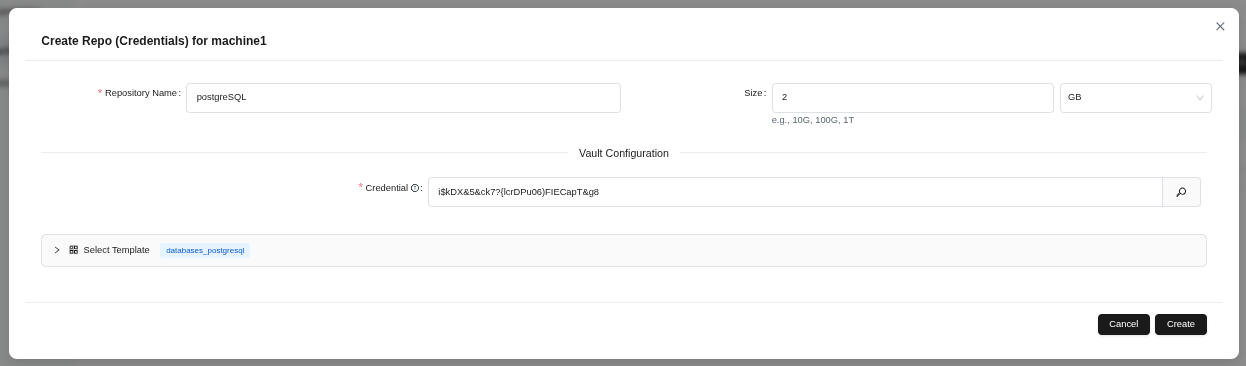 (Figura 44: Formulário de criação de repositório - nome, tamanho e selecção de modelo)
- Clique no botão Criar.
Sugestão: O ID da credencial é gerado automaticamente; não se recomenda a modificação manual.
- Acompanhe as fases na janela de acompanhamento de tarefas: Atribuída → Em processamento → Concluída
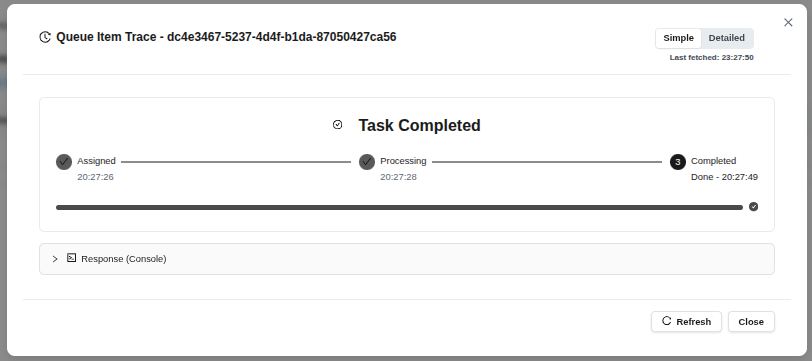 (Figura 45: Repositório criado em fila - monitorização da tarefa)
- Clique no botão Fechar.
Sugestão: A tarefa normalmente conclui dentro de 1 a 2 minutos.
 (Figura 46: O repositório criado aparece na lista)
2.5.2 Fork de Repositório
Pode criar um novo repositório copiando um existente.
- Seleccione o repositório que pretende copiar.
- Clique no menu fx (função).
- Clique na opção fork.
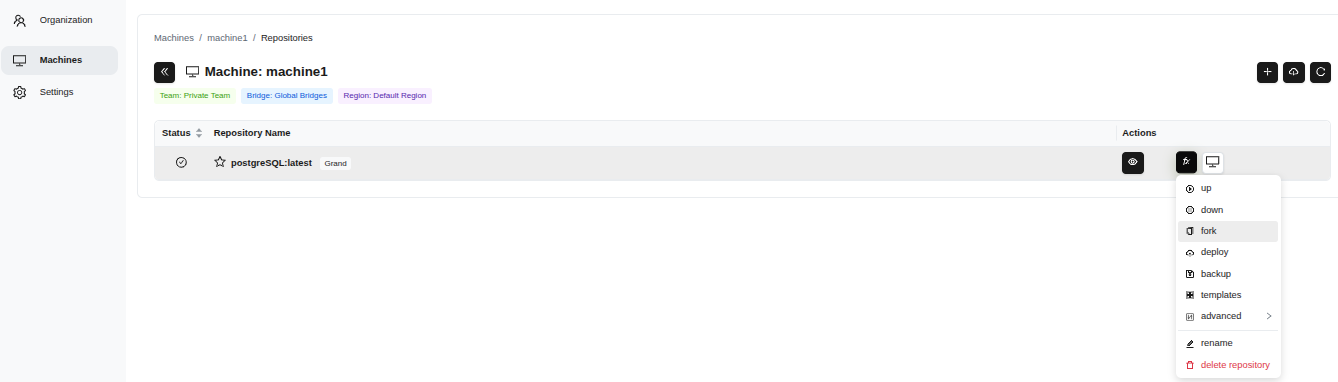 (Figura 47: Menu fx no lado direito - operações de repositório)
- Introduza uma nova etiqueta no campo Etiqueta (por exemplo, 2025-12-06-20-37-08).
- Clique no botão Adicionar à Fila.
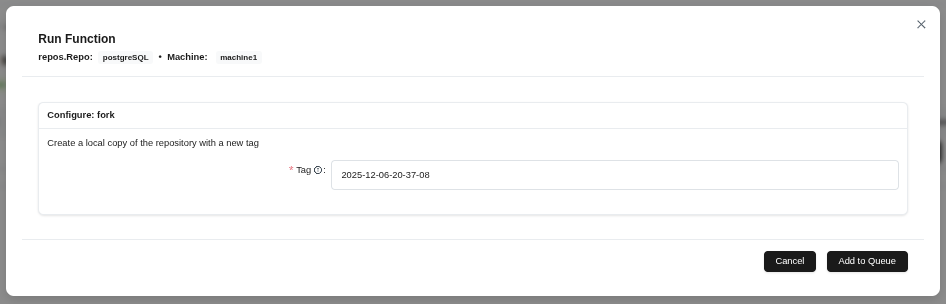 (Figura 48: Especificar a nova etiqueta para o repositório na operação de fork)
- Aguarde a mensagem Concluída e clique no botão Fechar.
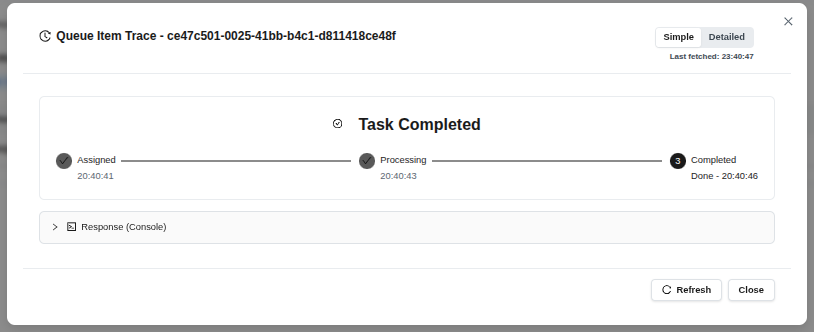 (Figura 49: Operação de fork concluída com sucesso)
Sugestão: Criar etiquetas no formato data-hora predefinido é uma boa prática. A operação de fork não afecta o repositório original.
2.5.3 Iniciar Repositório (Up)
Para activar o repositório:
- Seleccione o repositório e siga o caminho fx > up.
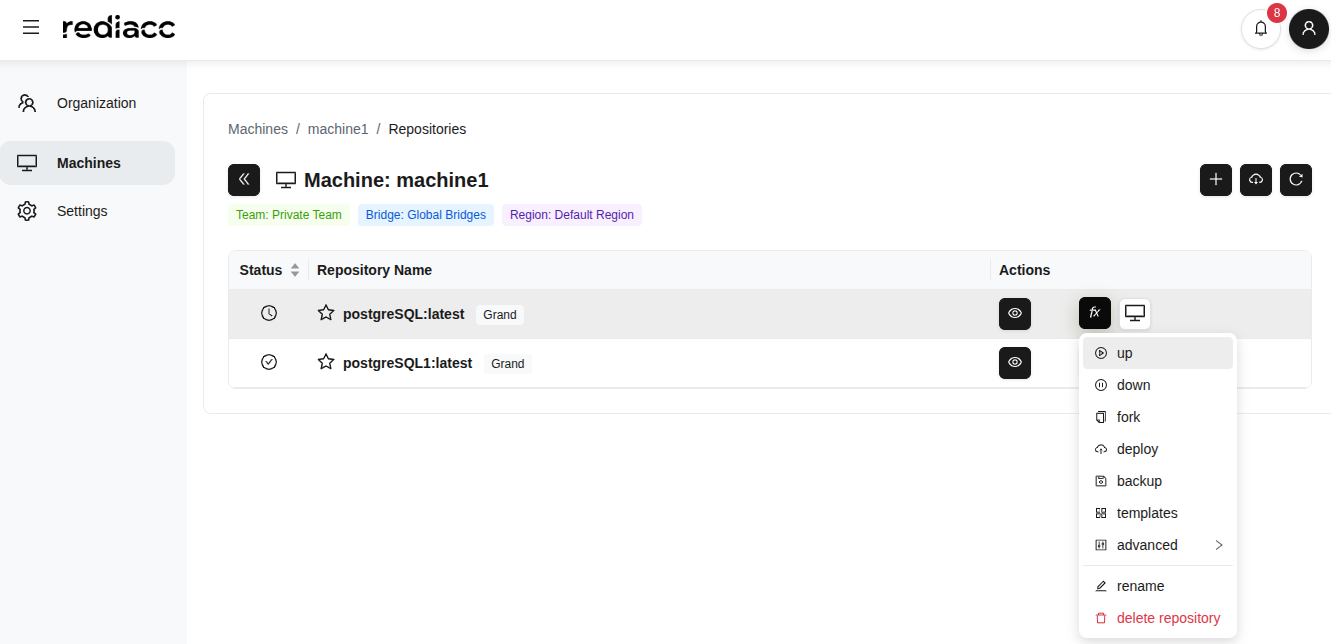 (Figura 50: Opção “up” no menu fx - iniciar o repositório)
- Aguarde a mensagem Concluída.
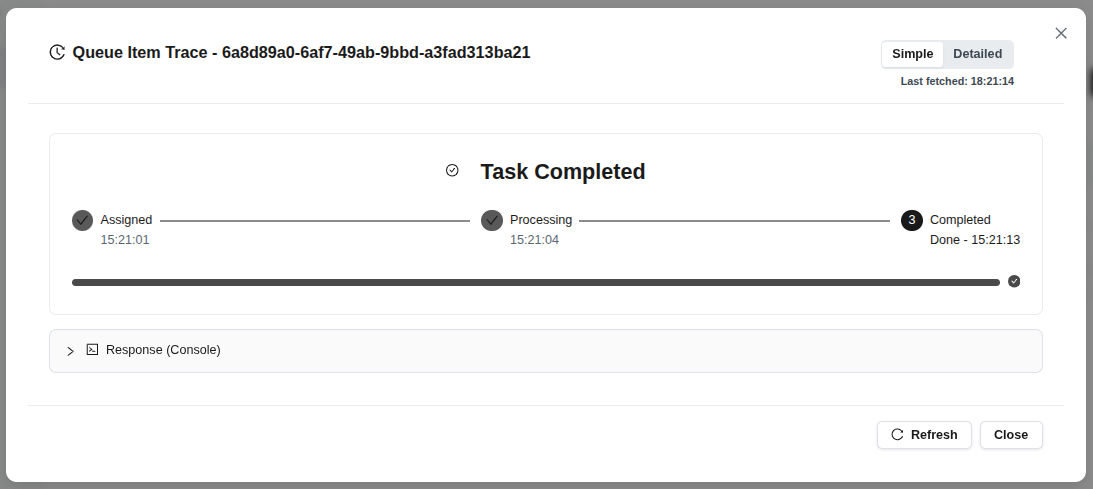 (Figura 51: Arranque do repositório concluído)
Sugestão: A operação “Up” inicia os serviços Docker definidos no repositório.
2.5.4 Parar Repositório (Down)
Para parar um repositório activo:
- Seleccione o repositório e siga o caminho fx > down.
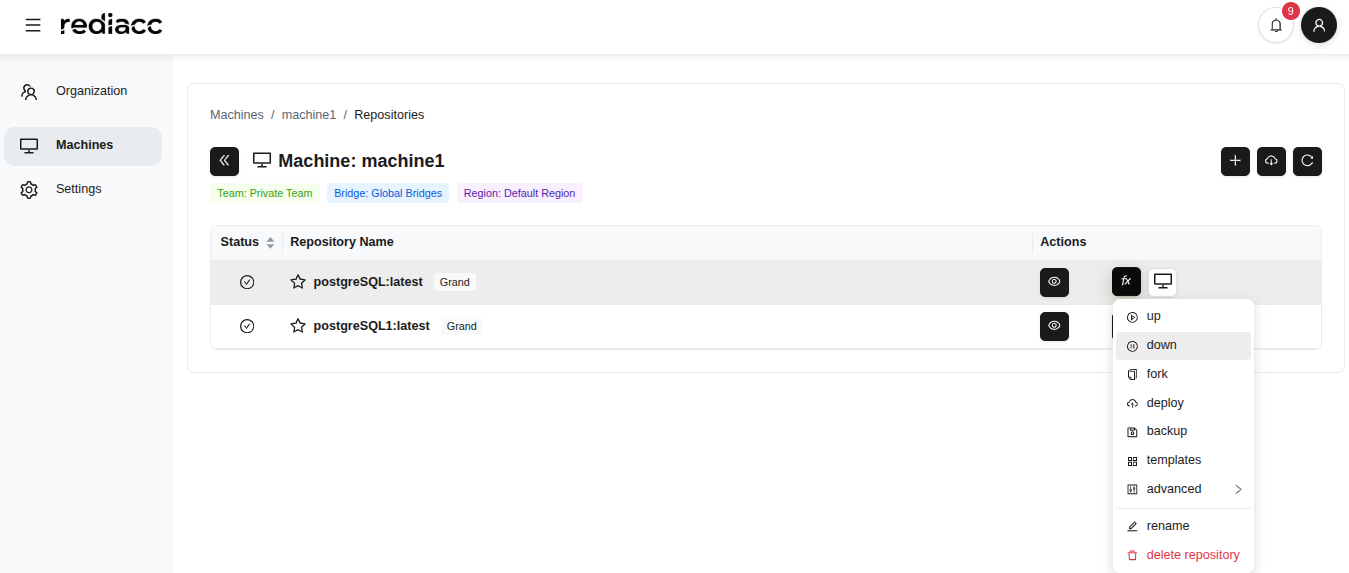 (Figura 52: Opção “down” no menu fx - encerrar o repositório)
- Aguarde a mensagem Concluída.
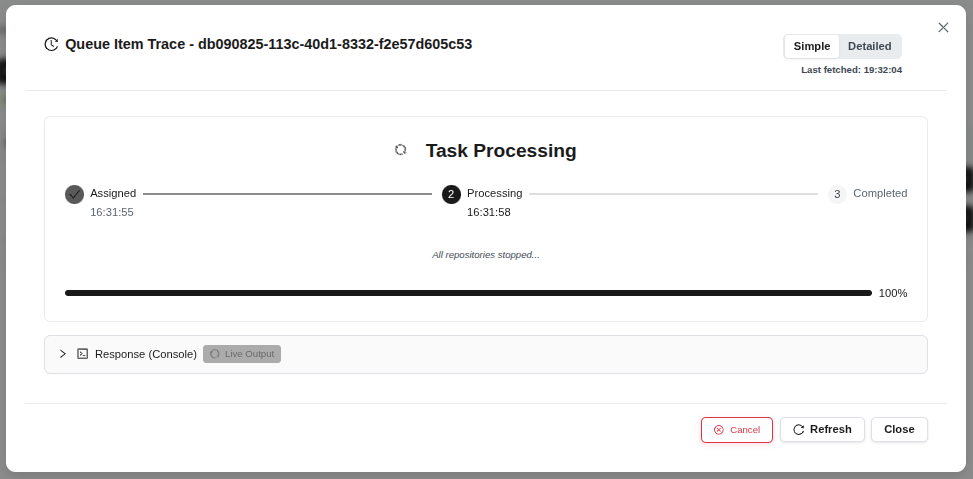 (Figura 53: Encerramento do repositório concluído)
Sugestão: A operação “Down” encerra o repositório de forma segura. Não são perdidos dados; apenas os serviços são parados.
2.5.5 Implementação (Deploy)
Para implementar o repositório noutro local:
- Seleccione o repositório e siga o caminho fx > deploy.
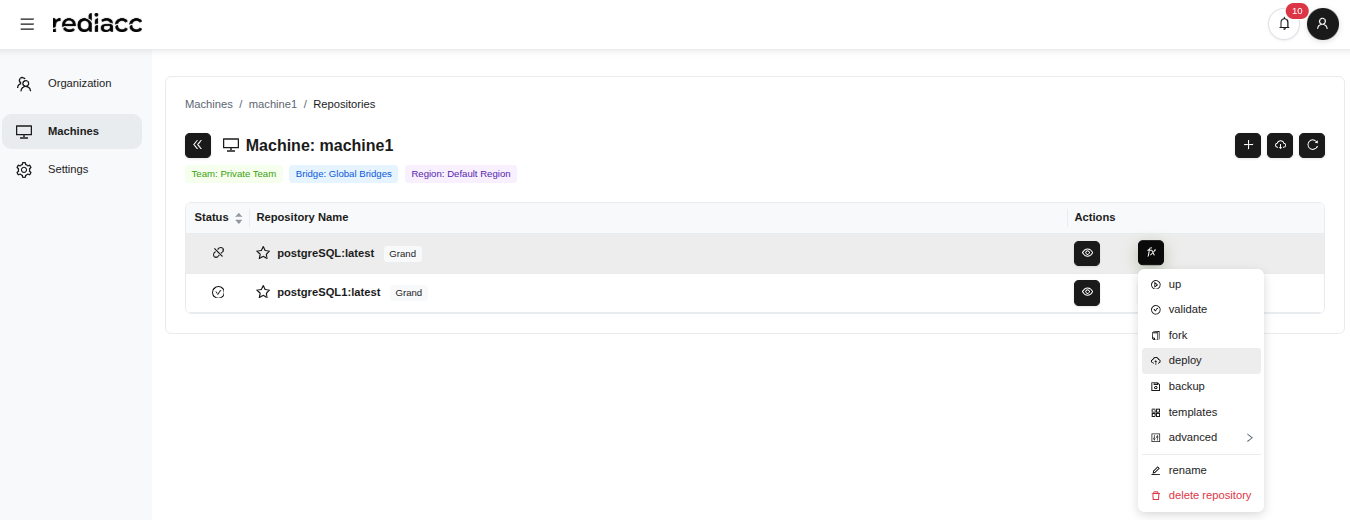 (Figura 54: Opção “deploy” no menu fx)
- Introduza a versão a implementar no campo Etiqueta.
- Seleccione as máquinas de destino no campo Máquinas de Destino.
- Marque a opção Substituir ficheiro existente (se aplicável).
- Clique no botão Adicionar à Fila.
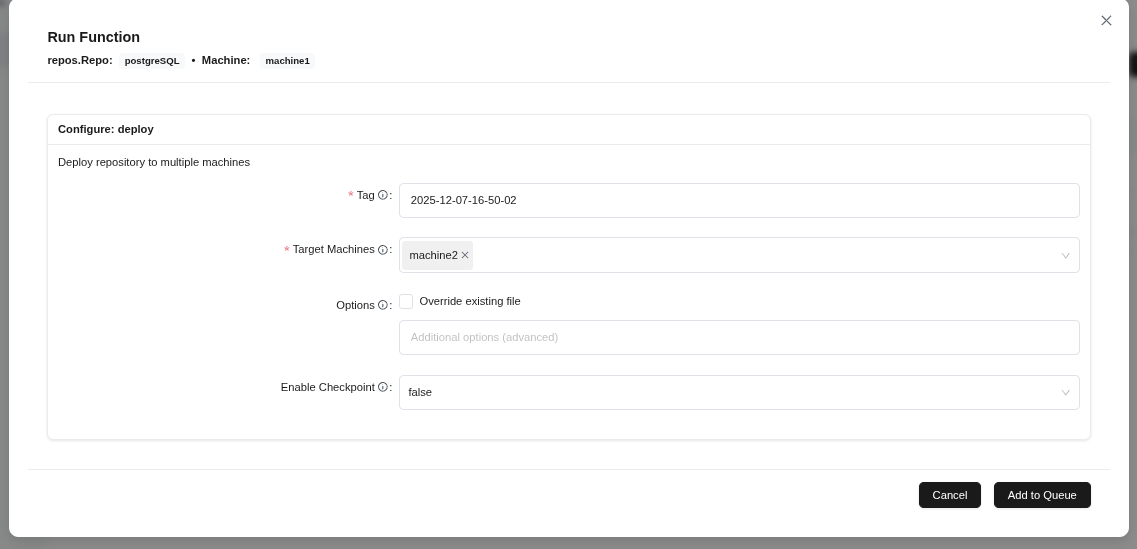 (Figura 55: Configurar a operação de implementação - etiqueta, máquinas de destino e opções)
- Aguarde a mensagem Concluída.
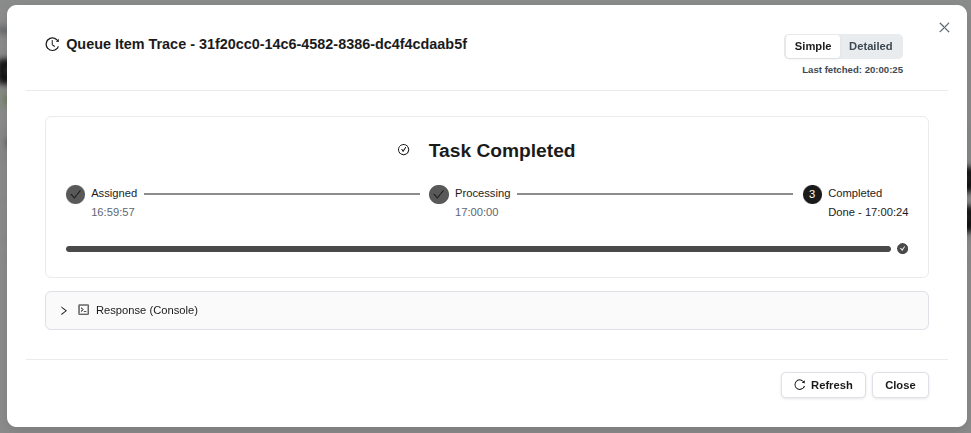 (Figura 56: Implementação do repositório concluída)
Sugestão: Após a conclusão da implementação, pode executar o comando “up” para iniciar o repositório nas máquinas de destino.
2.5.6 Backup
Para criar backup do repositório:
- Seleccione o repositório e siga o caminho fx > backup.
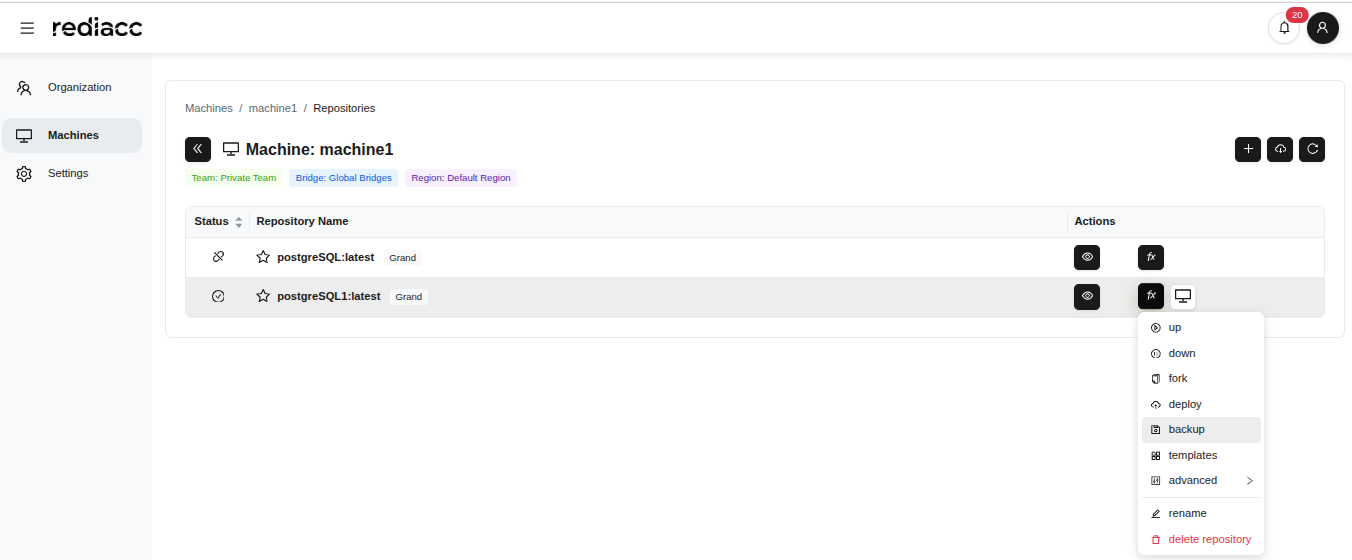 (Figura 57: Opção “backup” no menu fx)
- Preencha o formulário:
- Etiqueta: Introduza um nome descritivo (por exemplo, backup01012025)
- Sistemas de Armazenamento de Destino: Seleccione o local de backup
- Substituir ficheiro existente: Activar ou desactivar a opção
- Ativar Checkpoint: Reveja a definição
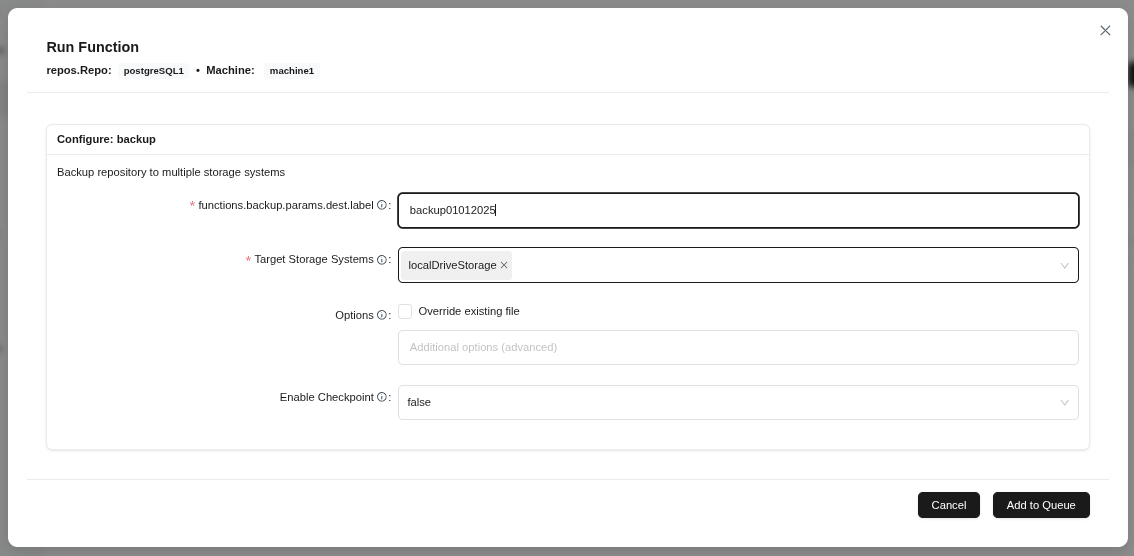 (Figura 58: Formulário de configuração de backup - destino, nome do ficheiro e opções)
- Clique no botão Adicionar à Fila.
Sugestão: Utilize um nome descritivo para a etiqueta de backup. Considere activar o checkpoint para repositórios de grande dimensão.
- Aguarde a mensagem Concluída.
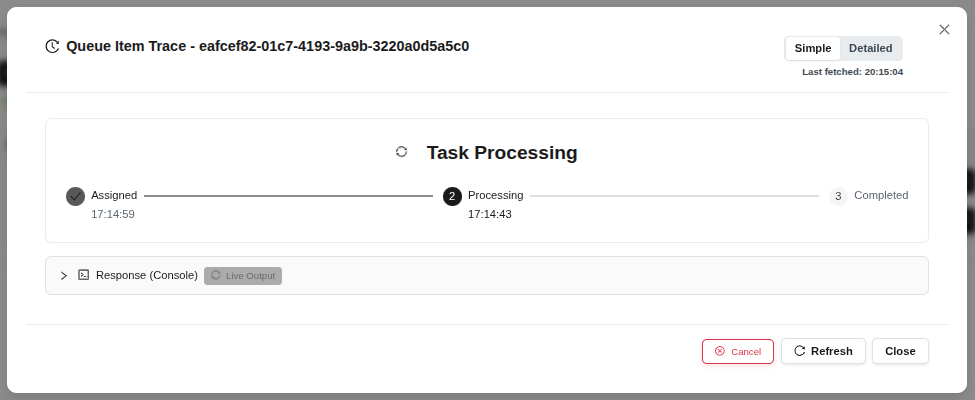 (Figura 59: Tarefa de backup concluída com sucesso)
Sugestão: Aguarde com paciência antes de atingir o estado concluído; backups de grande dimensão podem demorar vários minutos.
2.5.7 Aplicação de Modelos
Para aplicar um novo modelo ao repositório:
- Seleccione o repositório e siga o caminho fx > Selecionar Template.
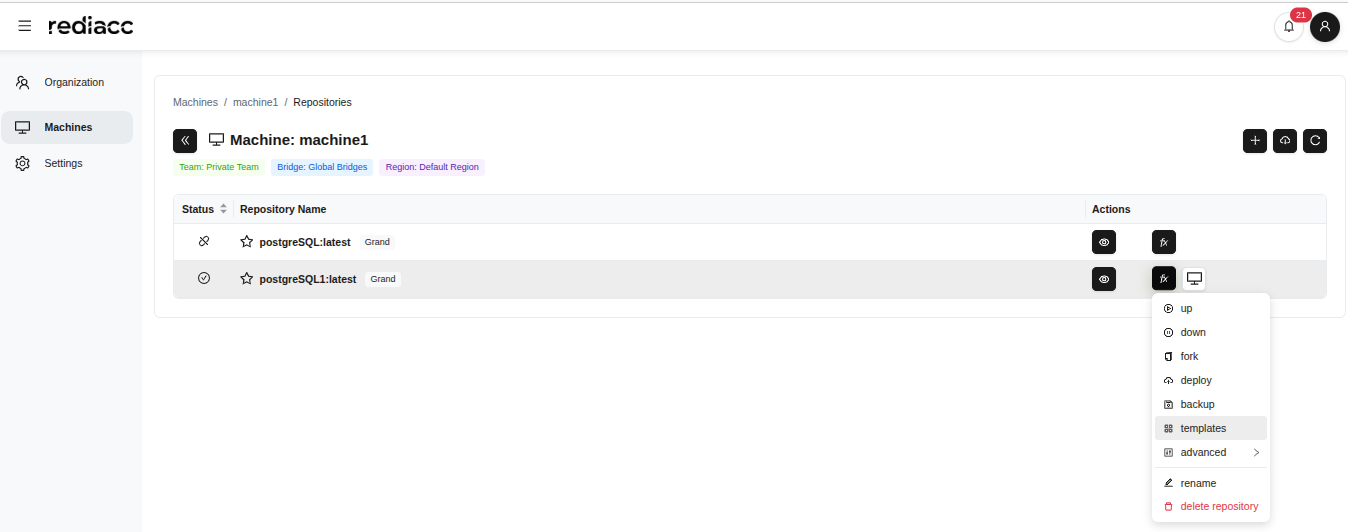 (Figura 60: Opção “Modelos” no menu fx)
- Filtre os modelos escrevendo na caixa de pesquisa.
- Clique no modelo pretendido para o seleccionar (o modelo seleccionado é destacado com um contorno a negrito).
- Clique no botão Adicionar à Fila.
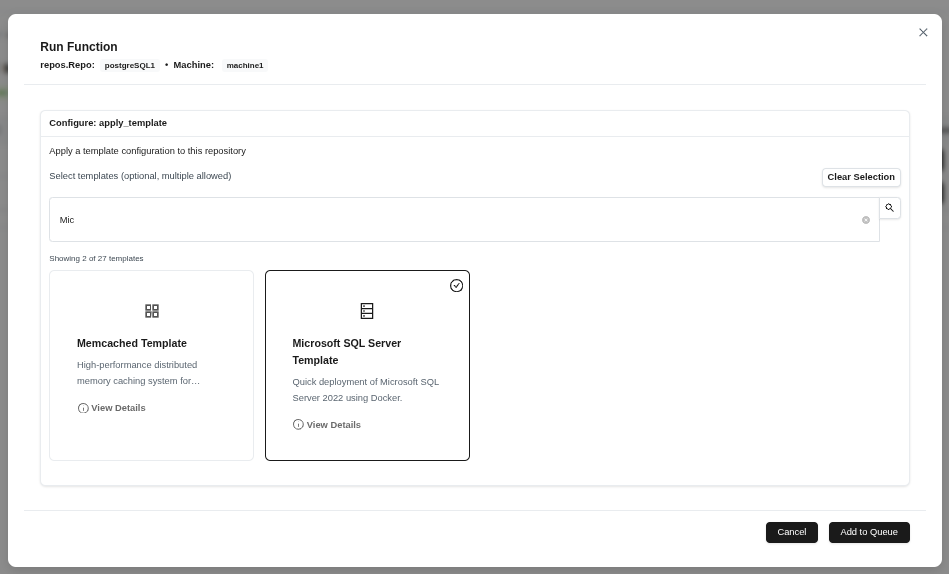 (Figura 61: Pesquisar e seleccionar modelos disponíveis)
Sugestão: Utilize a caixa de pesquisa para encontrar modelos rapidamente. Utilize “Ver Detalhes” para conhecer as funcionalidades do modelo.
- Aguarde a mensagem Concluída.
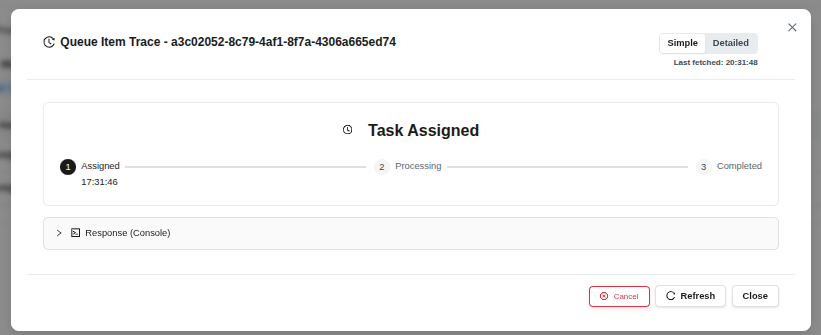 (Figura 62: Aplicação do modelo concluída com sucesso)
2.5.8 Desmontar (Unmount)
Para desligar o repositório:
- Seleccione o repositório e siga o caminho fx > Avançado > desmontar.
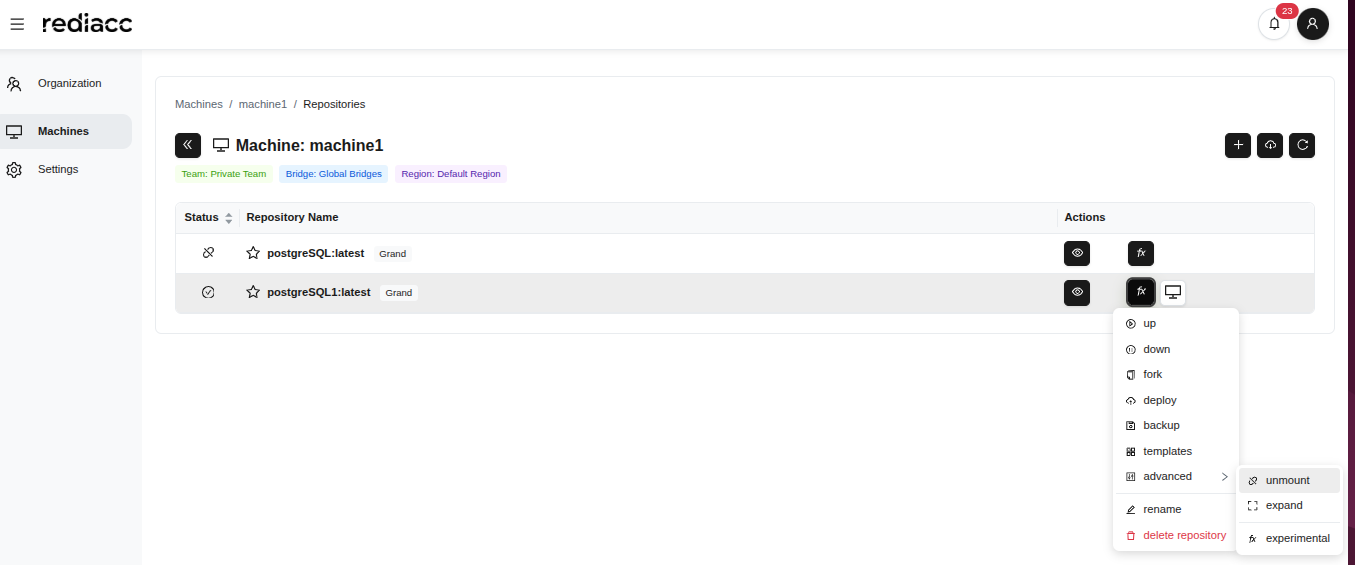 (Figura 63: Opção “Desmontar” no menu avançado)
- Aguarde a mensagem Concluída.
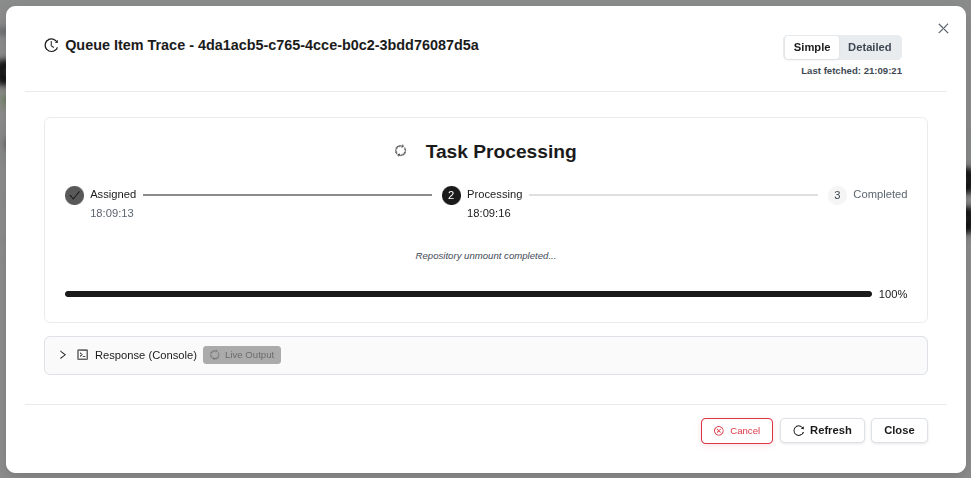 (Figura 64: Operação de desmontagem concluída)
Sugestão: Certifique-se de que não existem operações activas no repositório antes de desmontar. Após a desmontagem, o repositório fica inacessível.
2.5.9 Expandir (Expand)
Para aumentar o tamanho do repositório:
- Seleccione o repositório e siga o caminho fx > Avançado > expand (expandir).
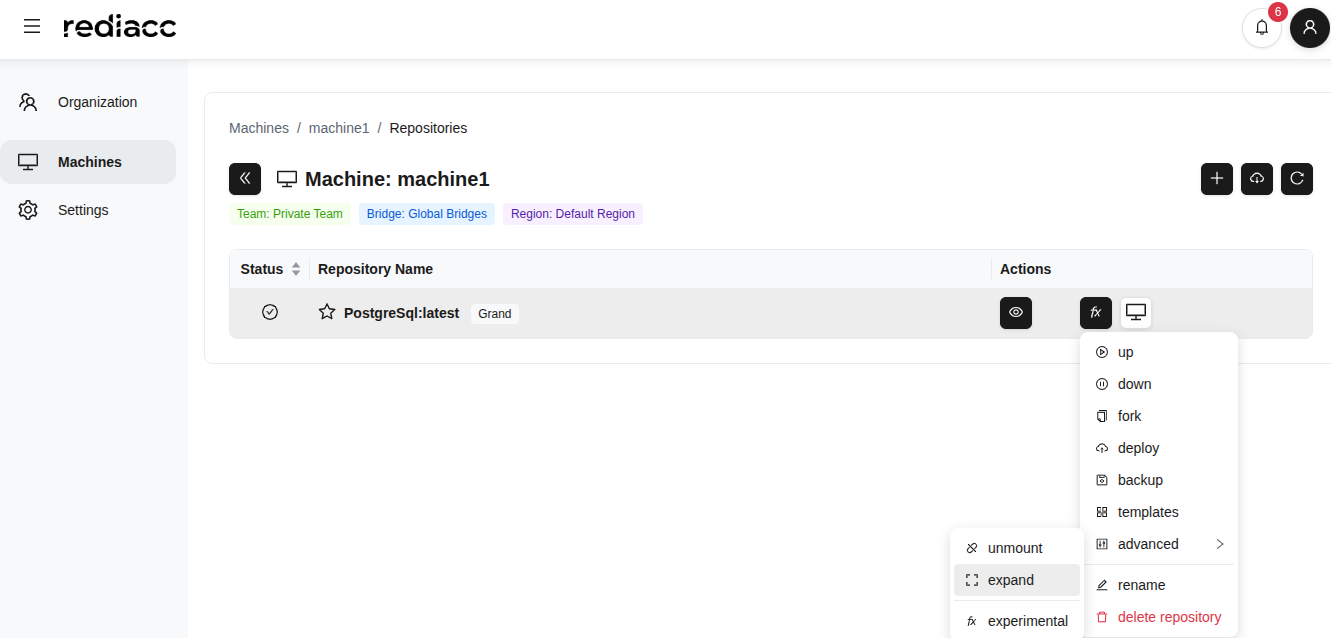 (Figura 65: Opção “Expandir” no menu avançado)
- Introduza o tamanho pretendido no campo Novo Tamanho.
- Seleccione a unidade no dropdown à direita (GB, TB).
- Clique no botão Adicionar à Fila.
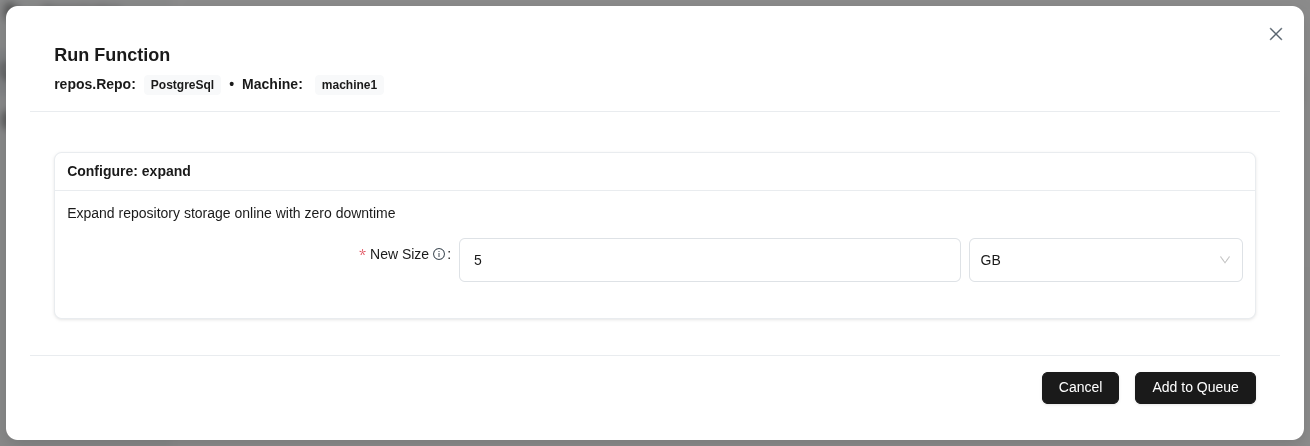 (Figura 66: Novo parâmetro de tamanho para aumentar o tamanho do repositório)
Sugestão: Não introduza um valor inferior ao tamanho actual. O serviço não é interrompido durante a expansão do repositório.
- Aguarde a mensagem Concluída.
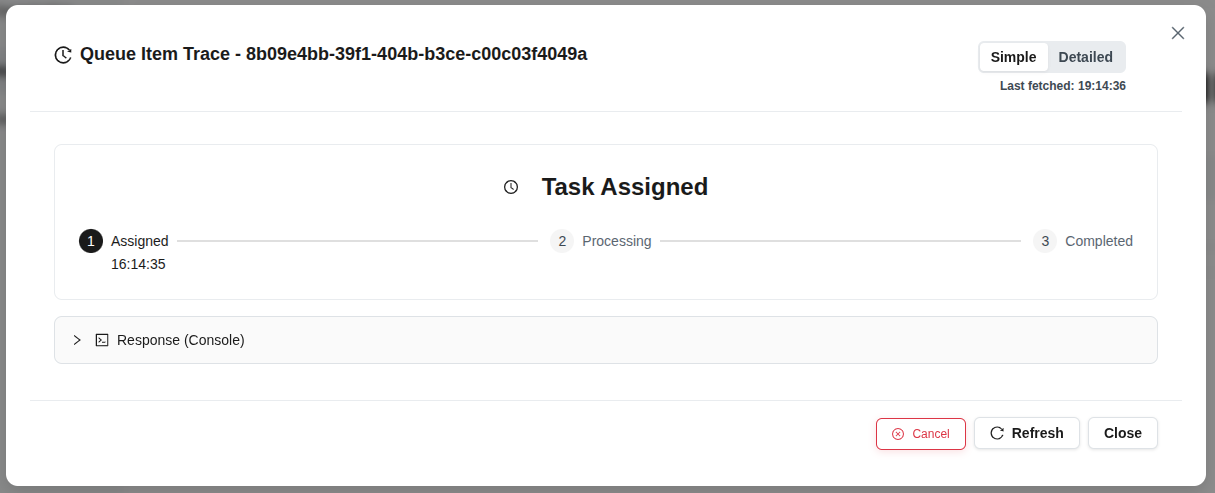 (Figura 67: Expansão do repositório concluída)
2.5.10 Renomear
Para alterar o nome do repositório:
- Seleccione o repositório e siga o caminho fx > Renomear.
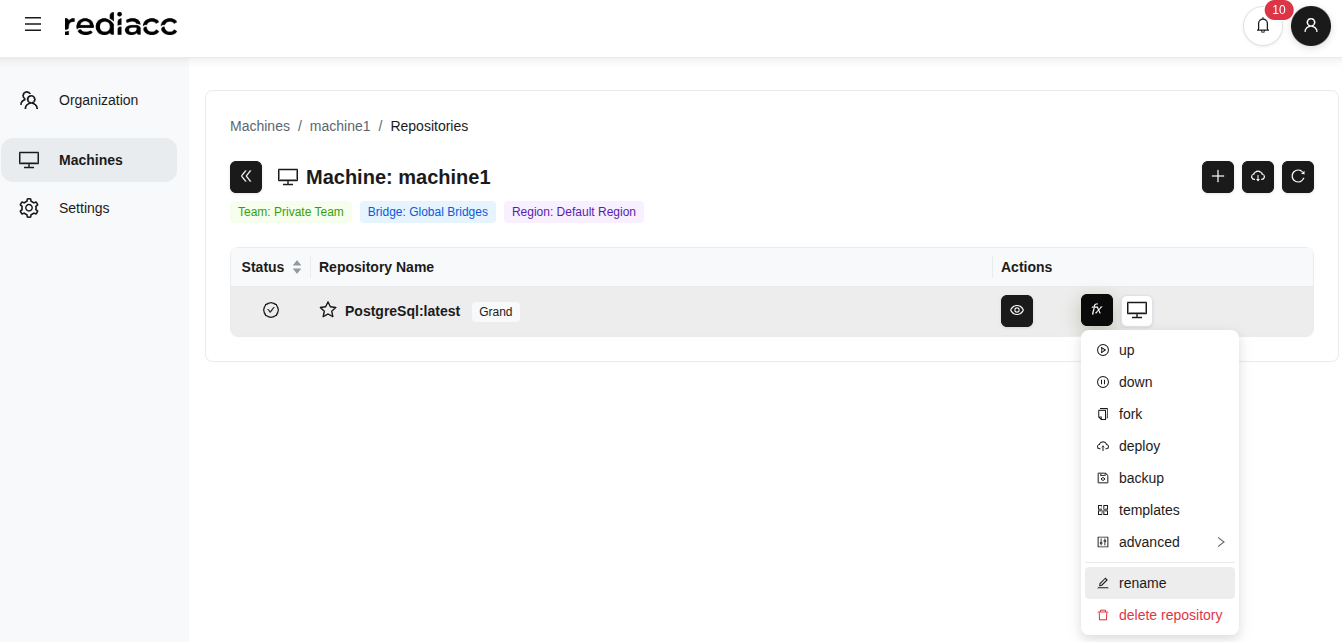 (Figura 68: Opção “Renomear” no menu fx)
- Introduza o novo nome do repositório.
- Clique no botão Guardar.
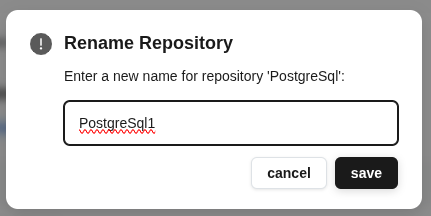 (Figura 69: Caixa de diálogo para introduzir o novo nome do repositório)
Sugestão: Os nomes dos repositórios devem ser significativos para reflectir o tipo e a finalidade do repositório. Evite caracteres especiais.
2.5.11 Eliminação de Repositórios
Para eliminar permanentemente o repositório:
- Seleccione o repositório e siga o caminho fx > Eliminar Repositório.
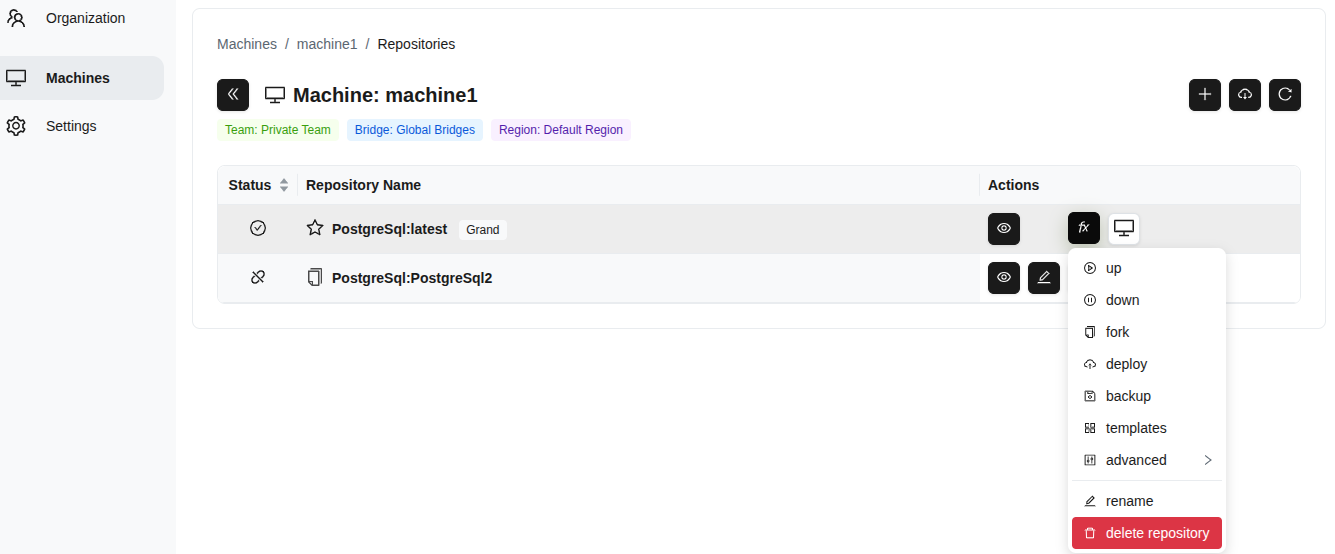 (Figura 70: Opção “Eliminar Repositório” no menu fx - a vermelho)
- Clique no botão Eliminar na janela de confirmação.
Aviso: A eliminação de repositórios é irreversível. Certifique-se de que os dados do repositório têm backup antes de eliminar.
2.5.12 Detalhes do Repositório
Para obter informações detalhadas sobre o repositório:
- Seleccione o repositório.
- Clique no ícone de olho (Ver Detalhes).
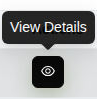 (Figura 71: Ícone de olho para abrir os detalhes do repositório)
- Consulte as informações no painel de detalhes:
- Nome do repositório e tipo
- Equipa: A equipa a que pertence
- Máquina: A máquina em que se encontra
- Vault Version: Versão de encriptação
- Repository GUID: Identificador único
- Estado: Estado Montado/Desmontado
- Image Size: Tamanho total
- Last Modified: Data da última modificação
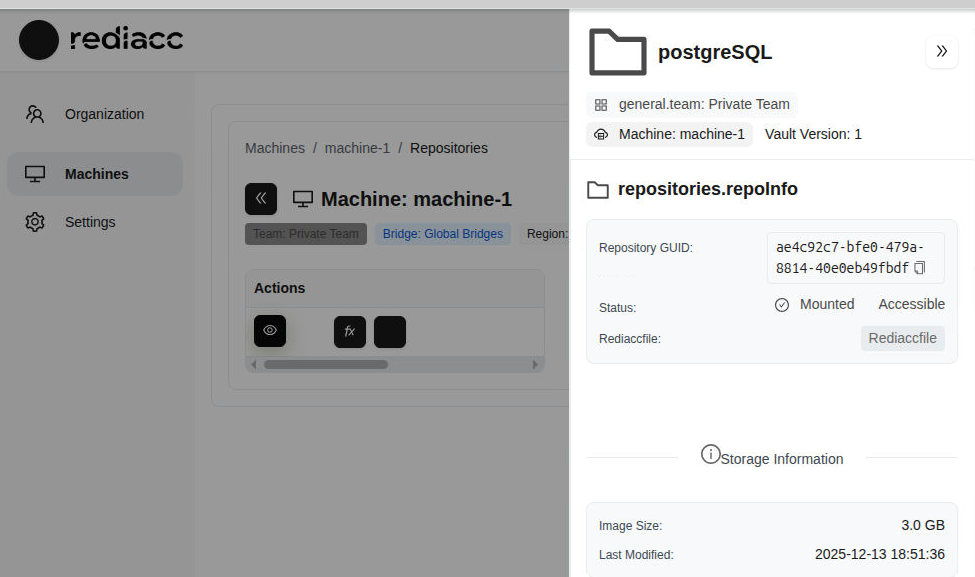 (Figura 72: Informação completa sobre o repositório seleccionado)
Sugestão: Todas as informações apresentadas neste painel são de referência. Utilize as opções do menu fx para operações no repositório.
2.6 Operações de Ligação a Repositórios
Pode ligar-se a um repositório de duas formas. A aplicação de ambiente de trabalho dá-lhe um terminal real e SSH. O browser é adequado para inspecção e gestão por cliques, mas não consegue sustentar sessões de shell longas. Escolha a aplicação de ambiente de trabalho se estiver a fazer trabalho real.
2.6.1 Ligação via Aplicação de Ambiente de Trabalho
- Clique no botão Local na linha do repositório.
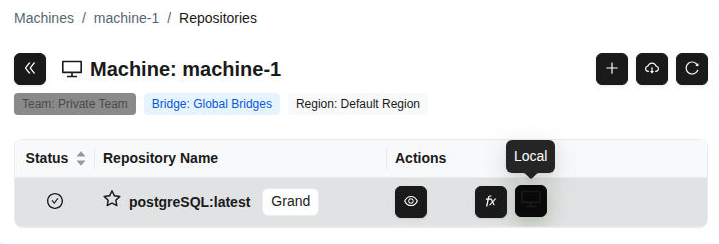 (Figura 73: Botão “Local” na linha do repositório - acesso pela aplicação de ambiente de trabalho)
- Seleccione o método de acesso no menu dropdown:
- app-desktop: Acesso com interface gráfica
- VS Code: Abrir no editor de código
- Terminal: Acesso via linha de comandos
- comandos cli: Ferramentas de linha de comandos
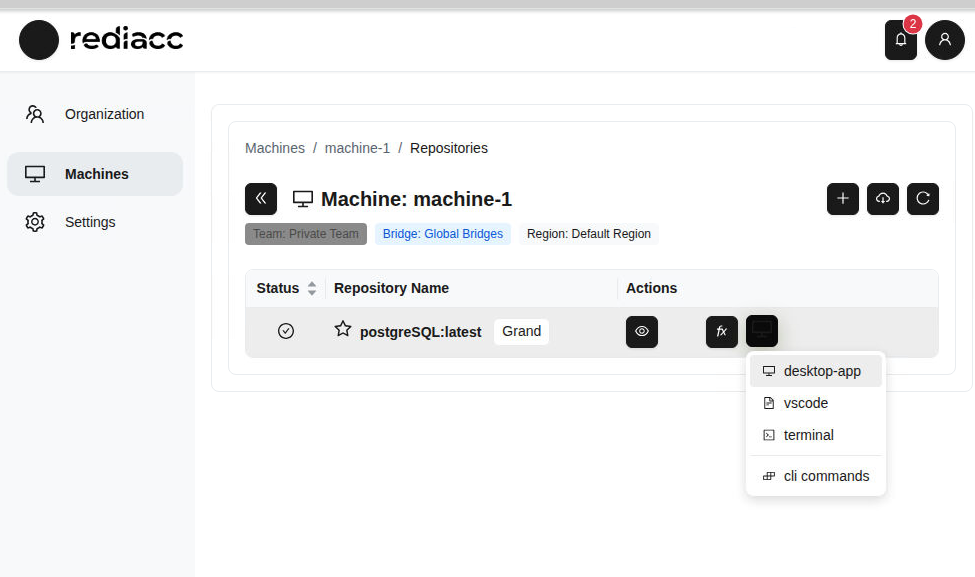 (Figura 74: Menu de ligação ao repositório - diferentes caminhos de acesso)
Sugestão: Se trabalhar com VS Code, a opção “VS Code” proporciona a integração mais rápida.
- Clique no botão Abrir quando o browser solicitar permissão.
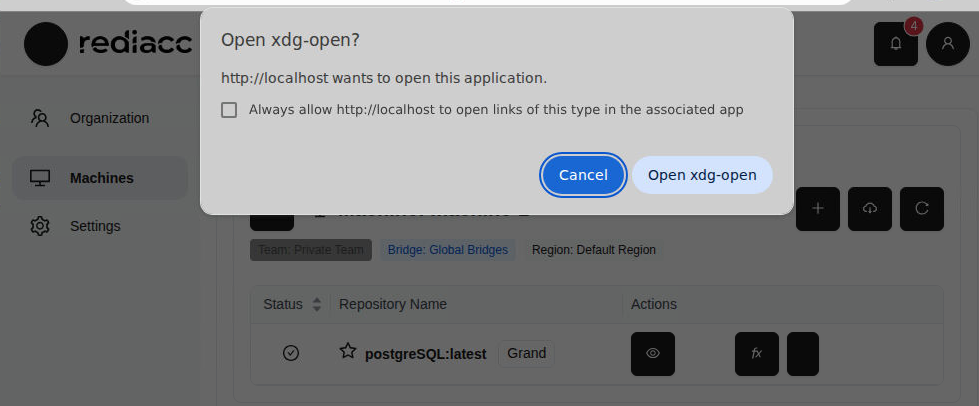 (Figura 75: Browser a solicitar permissão para abrir a aplicação de ambiente de trabalho)
Sugestão: Se não pretender conceder permissão de cada vez que abre a aplicação de ambiente de trabalho, marque a opção “Permitir sempre”.
2.7 Definições
Pode gerir o seu perfil e as definições do sistema na secção Definições.
2.7.1 Alterar Palavra-passe
- Aceda ao separador Definições > Perfil no menu esquerdo.
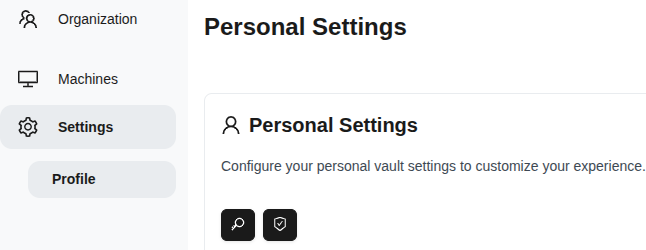 (Figura 76: Página Definições > Perfil - definições de vault pessoal)
- Clique no botão Alterar Palavra-passe.
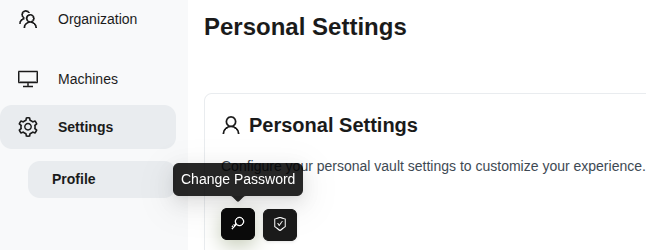 (Figura 77: Botão “Alterar Palavra-passe” na secção de definições pessoais)
-
Introduza a sua nova palavra-passe. Requisitos da palavra-passe:
- Pelo menos 8 caracteres
- Deve conter letras maiúsculas e minúsculas
- Deve conter pelo menos um número
- Deve conter pelo menos um carácter especial
-
Reintroduza a mesma palavra-passe no campo Confirmar Nova Palavra-passe.
-
Clique no botão Alterar Palavra-passe.
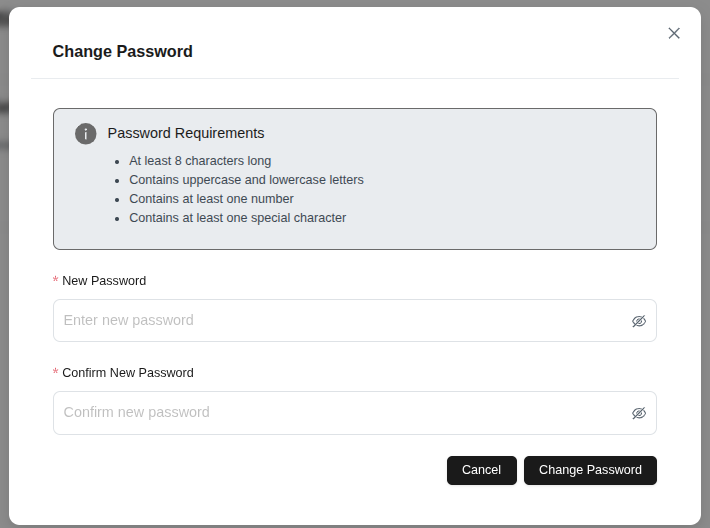 (Figura 78: Formulário de Alteração de Palavra-passe - requisitos de segurança visíveis)
Sugestão: Utilize combinações aleatórias ao criar uma palavra-passe robusta.
2.8 Armazenamento
A secção Armazenamento é onde define as localizações físicas onde os seus dados de backup ficam guardados.
2.8.1 Adicionar Armazenamento
- Aceda ao separador Armazenamento no menu esquerdo.
- Clique no botão Adicionar Armazenamento.
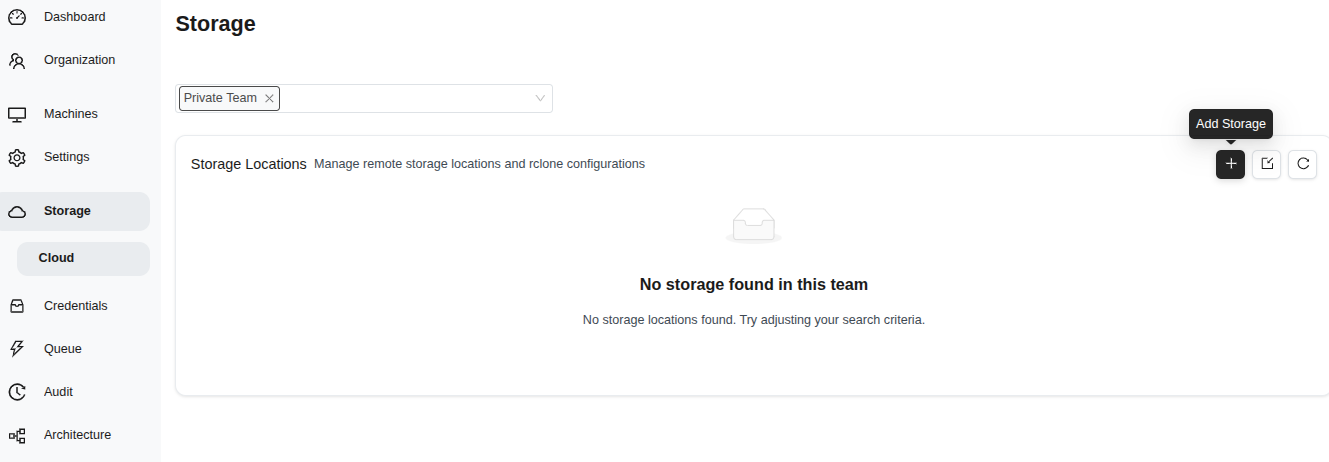 (Figura 79: Página de gestão de armazenamento - botão “Adicionar Armazenamento”)
- Preencha o formulário:
- Nome do Armazenamento: Introduza um nome descritivo
- Fornecedor de Armazenamento: Seleccione (por exemplo, s3)
- Descrição: Adicione uma descrição opcional
- Desativar Versionamento: Opcional
- Parâmetros Adicionais: flags do rclone (por exemplo, —transfers 4)
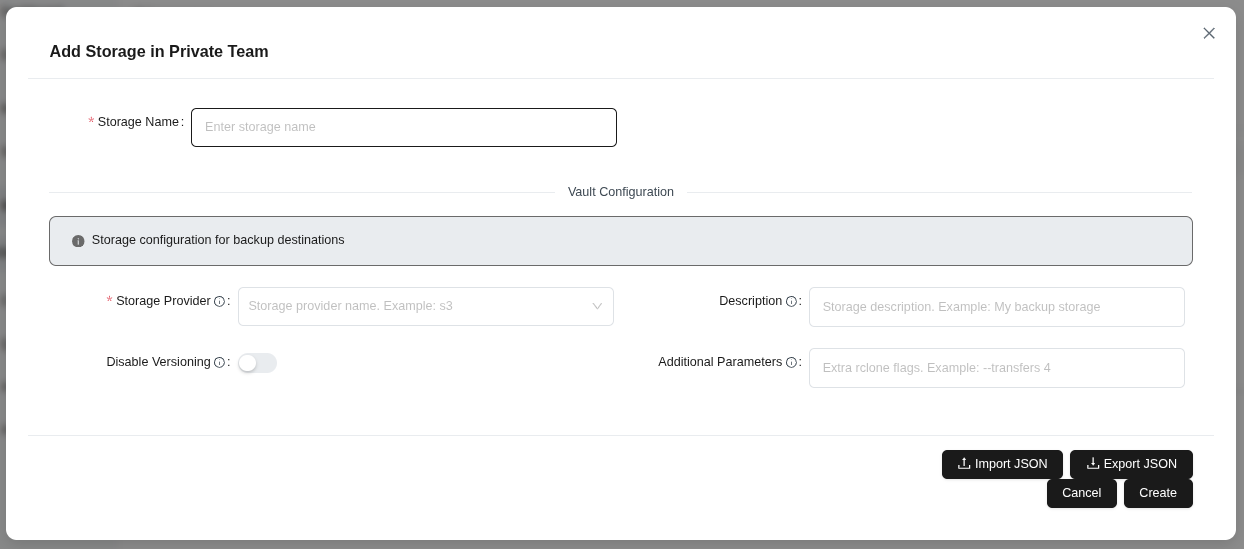 (Figura 80: Formulário de adição de armazenamento - nome, fornecedor, descrição e parâmetros)
- Clique no botão Criar.
Sugestão: Os parâmetros adicionais aceitam flags do rclone para optimizar o desempenho do armazenamento.
2.9 Credenciais
A secção Credenciais é onde gere os segredos que os seus repositórios utilizam para aceder a recursos externos.
2.9.1 Edição de Credenciais
- Aceda ao separador Credenciais no menu esquerdo.
- Seleccione o registo que pretende editar.
- Clique no botão Editar.
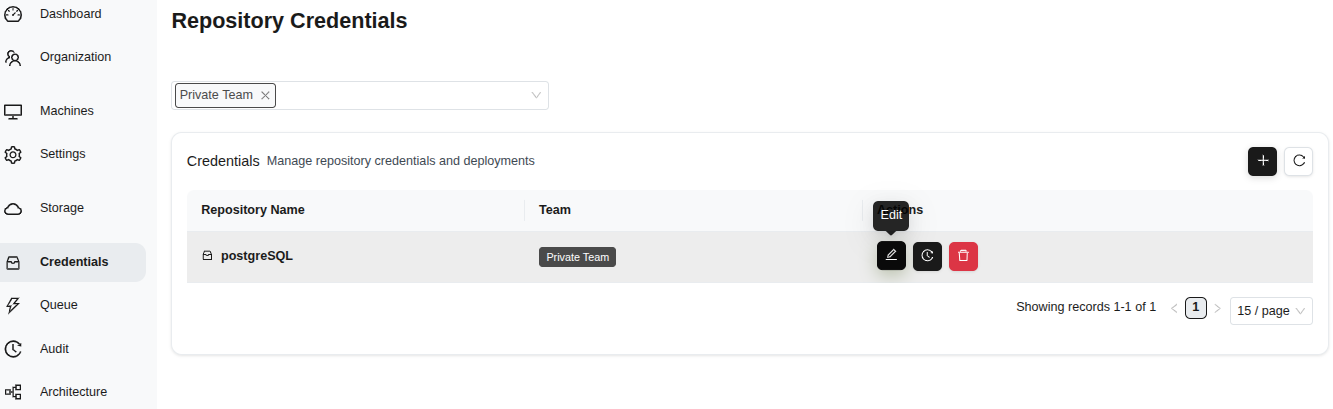 (Figura 81: Página de credenciais - nomes de repositórios, equipas e botões de gestão)
- Altere o Nome do Repositório se necessário.
- Guarde com o botão Guardar.
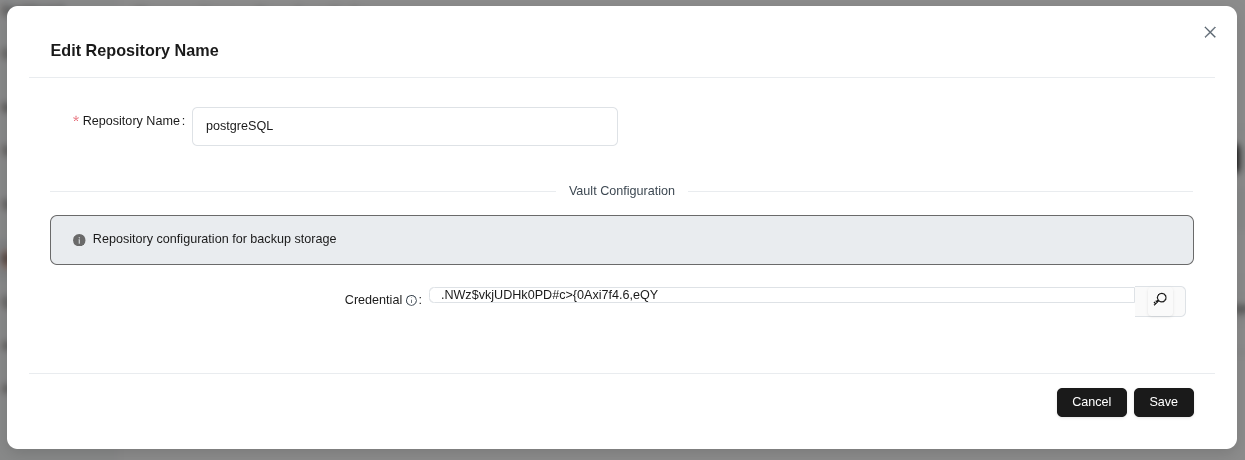 (Figura 82: Formulário de edição do nome do repositório - campos de configuração de vault)
Sugestão: As credenciais são armazenadas de forma encriptada e apenas são desencriptadas durante a implementação.
2.9.2 Rastreio de Credenciais
- Seleccione o registo que pretende rastrear.
- Clique no botão Rastrear.
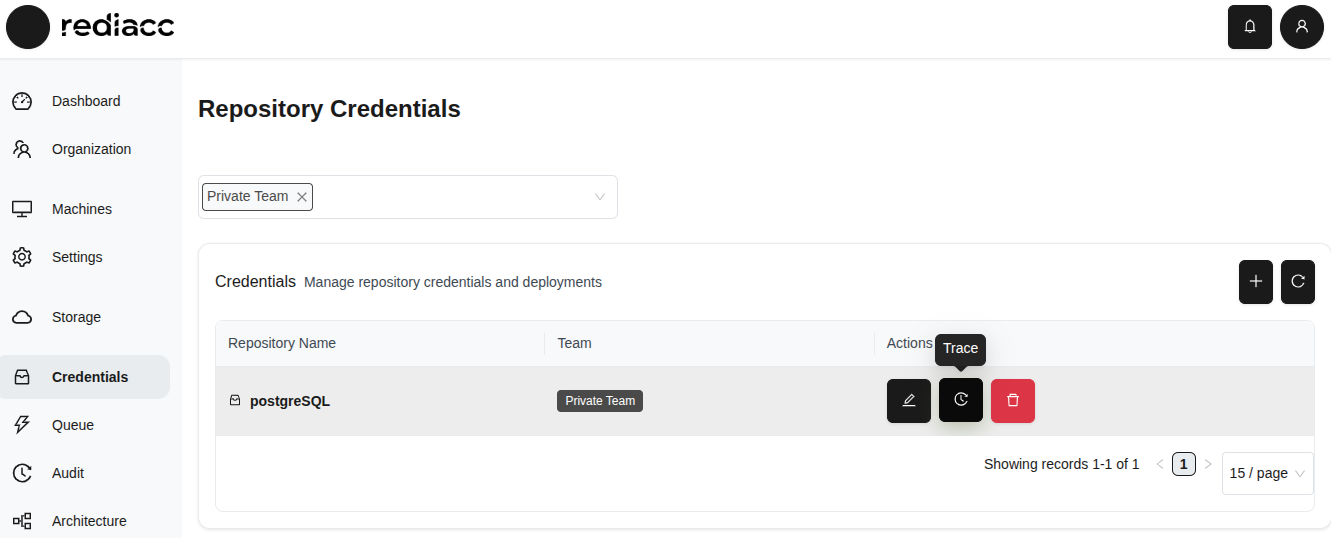 (Figura 83: Botão “Rastrear” na tabela de Credenciais)
- Consulte o histórico de auditoria.
- Seleccione o formato no botão Exportar: Exportar como CSV ou Exportar como JSON.
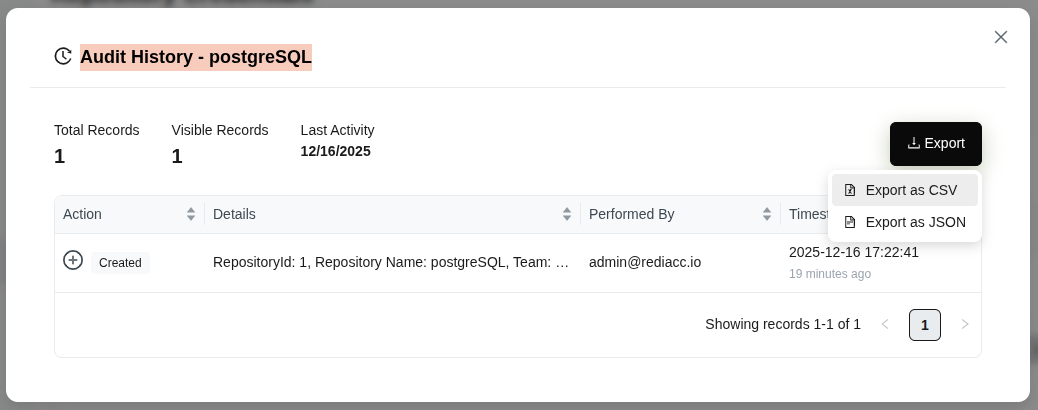 (Figura 84: Lista de credenciais - opções de exportação)
Sugestão: A funcionalidade de rastreio fornece o acompanhamento da utilização das credenciais para fins de auditoria de segurança.
2.9.3 Eliminação de Credenciais
- Seleccione o registo que pretende eliminar.
- Clique no botão vermelho Eliminar.
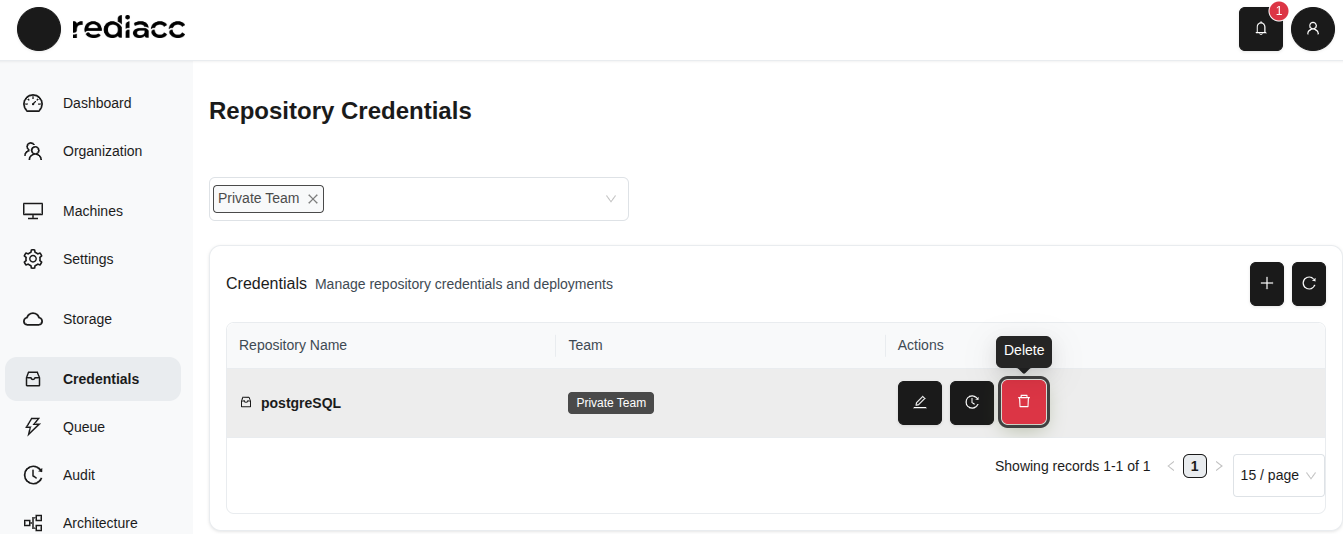 (Figura 85: Botão vermelho “Eliminar” na página de Credenciais)
- Clique no botão Eliminar na janela de confirmação.
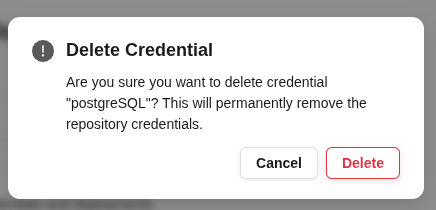 (Figura 86: Caixa de confirmação de eliminação - aviso de acção irreversível)
Aviso: Antes de eliminar, certifique-se de que a credencial não está a ser utilizada noutras máquinas ou operações. Garanta que tem um backup das credenciais críticas antes de eliminar.
2.10 Fila de Tarefas
A secção Fila de Tarefas acompanha as operações pendentes e concluídas em todo o sistema.
2.10.1 Operações na Fila de Tarefas
- Clique no separador Fila no menu esquerdo.
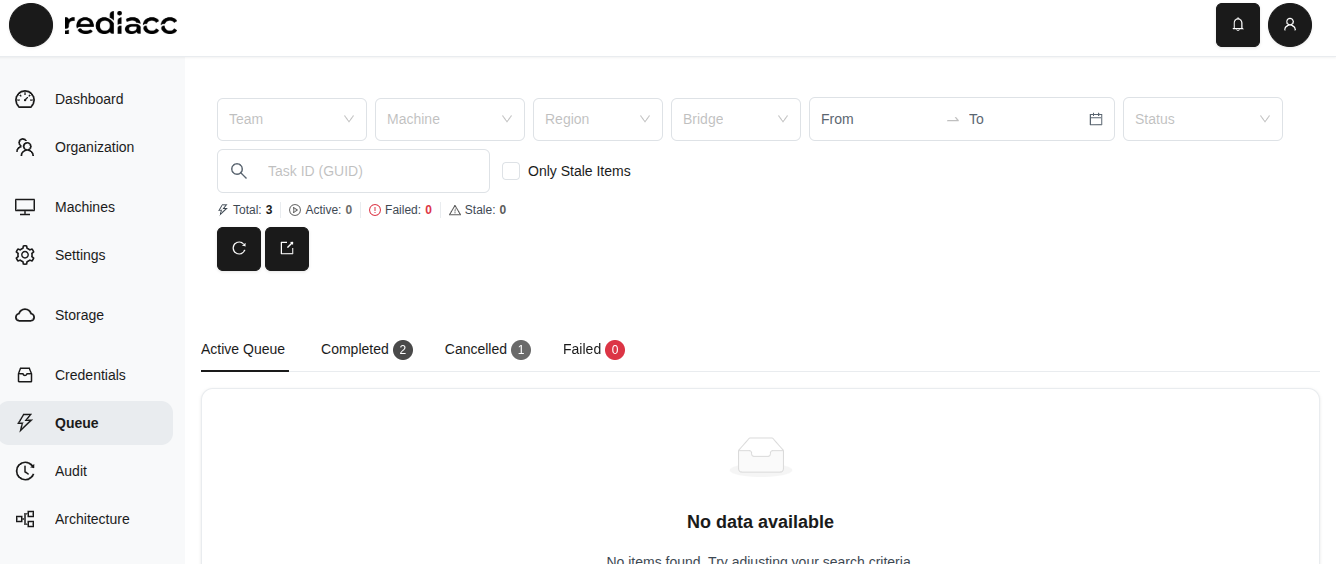 (Figura 87: Página da fila de tarefas - opções de filtragem e separadores de estado)
-
Para filtrar itens da fila:
- Utilize os filtros Equipa, Máquina, Região e Ponte
- Especifique o Intervalo de Datas
- Marque a opção Apenas Itens Obsoletos
-
Veja os detalhes nos separadores de estado:
- Ativa: Tarefas em processamento
- Concluída: Tarefas concluídas com sucesso
- Cancelada: Tarefas canceladas
- Falhada: Tarefas com falha
-
Seleccione um formato no botão Exportar: Exportar como CSV ou Exportar como JSON.
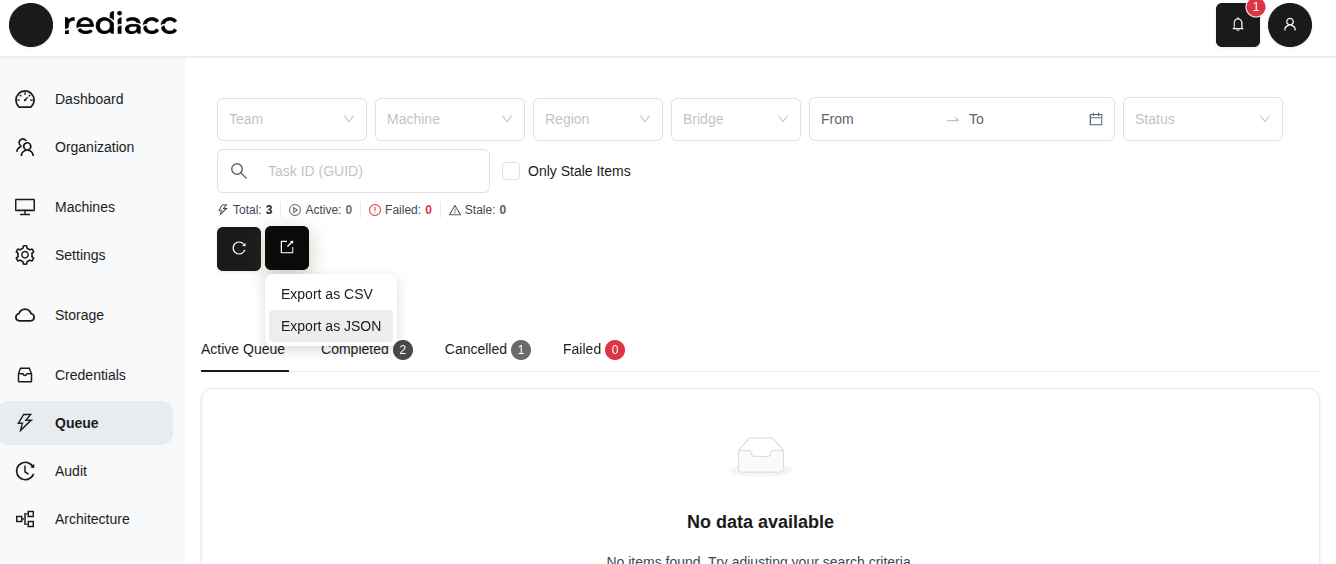 (Figura 88: Lista da fila de tarefas - opções de exportação)
Sugestão: A opção “Apenas Itens Obsoletos” ajuda a encontrar tarefas que estão em processamento há muito tempo. Exporte regularmente o histórico da fila para analisar as tendências de execução de tarefas.
2.11 Auditoria
A secção Auditoria mantém um registo de todas as operações executadas no sistema.
2.11.1 Registos de Auditoria
- Clique no separador Auditoria no menu esquerdo.
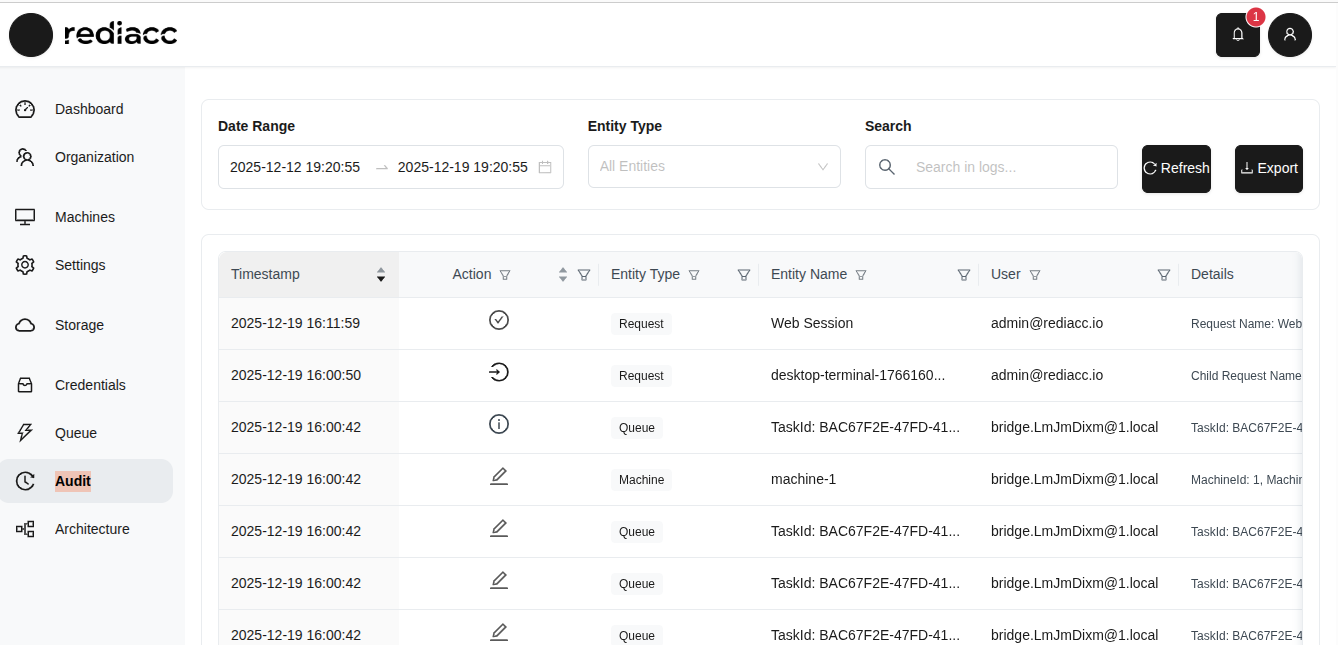 (Figura 89: Página de auditoria - registo detalhado de todas as operações do sistema)
-
Filtre os registos de auditoria:
- Intervalo de Datas: Filtrar por um período específico
- Tipo de Entidade: Filtrar por Pedido, Máquina, Fila, etc.
- Pesquisa: Efectuar pesquisa de texto
-
Consulte as informações de cada registo:
- Timestamp: Data e hora da operação
- Acção: Tipo de operação (Criar, Editar, Eliminar, etc.)
- Tipo de Entidade: Tipo de objecto afectado
- Nome da Entidade: Identificador do objecto específico
- Utilizador: Utilizador que realizou a operação
- Detalhes: Informações adicionais sobre a operação
-
Seleccione um formato no botão Exportar: Exportar como CSV ou Exportar como JSON.
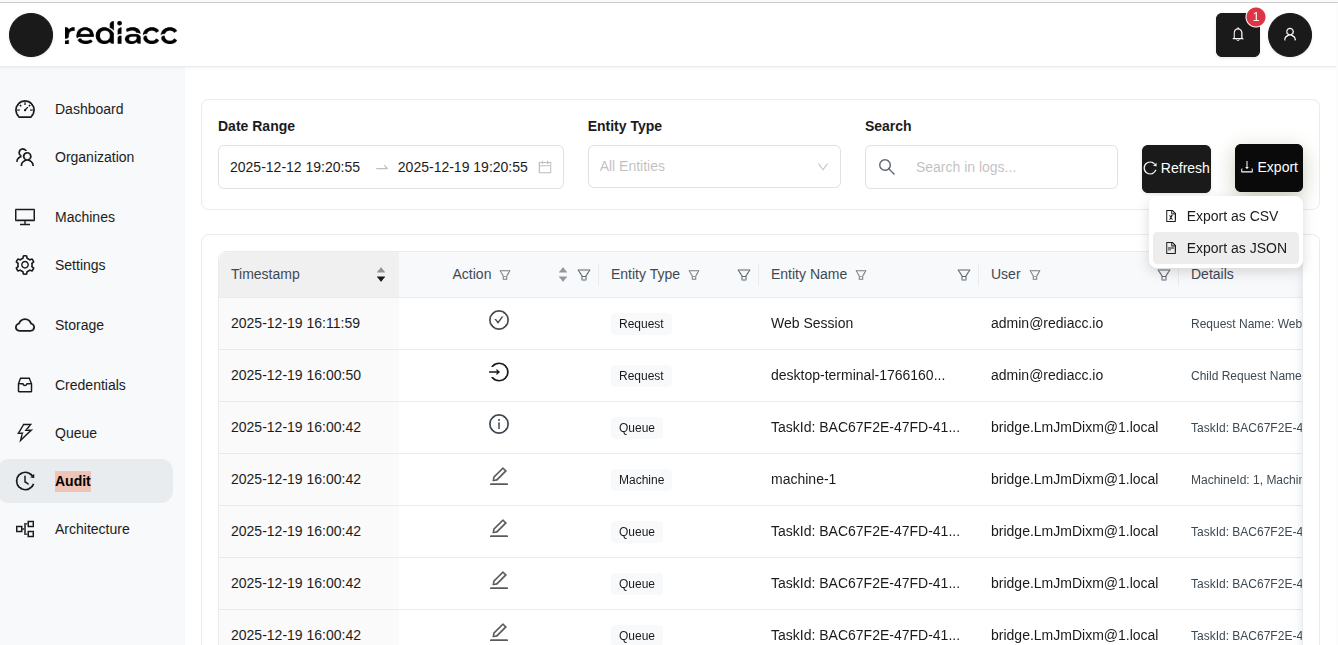 (Figura 90: Exportação de registos de auditoria - opções CSV e JSON)
Sugestão: O registo de auditoria é fundamental para acompanhar toda a actividade do sistema para fins de segurança e conformidade. Exporte regularmente o registo de auditoria e armazene-o num local seguro.
© 2025 Rediacc Platform - Todos os Direitos Reservados.