Руководство пользователя платформы Rediacc
Обзор
Rediacc, это облачная платформа, предлагающая услуги резервного копирования на базе искусственного интеллекта.
Это руководство объясняет основы использования веб-интерфейса на https://www.rediacc.com/.
Цель данного руководства
- Помочь новым пользователям быстро адаптироваться к платформе
- Объяснить основные функции (управление ресурсами, резервное копирование) шаг за шагом
1. Создание учетной записи и вход в систему
1.1 Регистрация
Чтобы начать использовать платформу Rediacc, вам сначала нужно создать учетную запись.
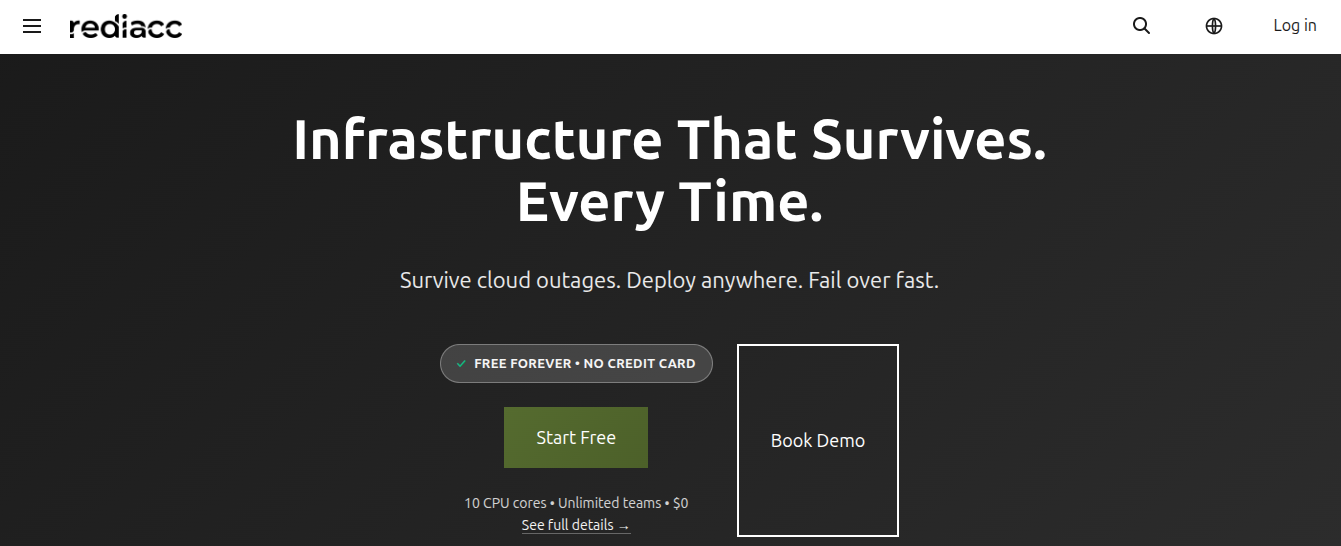 (Рисунок 1: Главная страница входа, показывающая основные возможности платформы Rediacc)
- Перейдите на https://www.rediacc.com/ в вашем браузере.
- Нажмите кнопку Войти в правом верхнем углу страницы.
- Выберите Начать для бесплатного доступа или Запросить демо для демонстрации.
Совет: Вы можете создать бесплатную учетную запись без кредитной карты. Включает 10 ядер процессора и неограниченное количество команд.
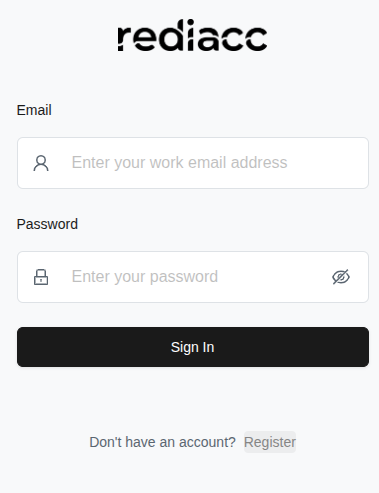 (Рисунок 2: Экран входа для существующих пользователей)
-
Если у вас нет учетной записи, нажмите ссылку Регистрация для создания новой учетной записи.
-
Заполните следующую информацию в открывшейся форме:
- Название Компании: Введите название вашей организации
- Электронная почта: Введите действительный адрес электронной почты
- Пароль: Создайте пароль длиной не менее 8 символов
- Подтвердить Пароль: Введите тот же пароль повторно
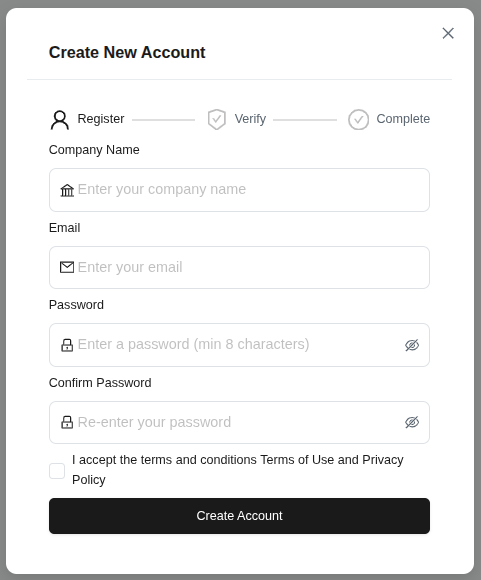 (Рисунок 3: Пошаговая форма регистрации нового пользователя - Регистрация > Проверка > Завершение)
- Установите флажок для принятия условий обслуживания и политики конфиденциальности.
- Нажмите кнопку Создать Аккаунт.
Совет: Пароль должен содержать не менее 8 символов и быть надежным. Все поля обязательны для заполнения.
- Последовательно введите 6-значный код подтверждения, отправленный на вашу электронную почту, в соответствующие поля.
- Нажмите кнопку Верифицировать Аккаунт.
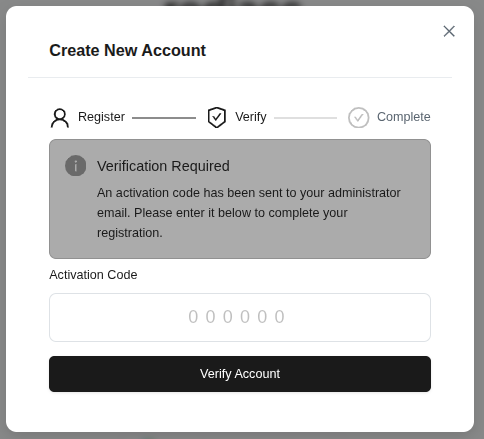 (Рисунок 4: Окно для ввода кода активации, отправленного администратору)
Совет: Код подтверждения действителен ограниченное время. Если вы не получили код, проверьте папку спама.
1.2 Вход в систему
После создания учетной записи вы можете войти на платформу.
- Заполните поле Электронная почта (обязательно, если появляется красное предупреждение).
- Заполните поле Пароль.
- Нажмите кнопку Войти.
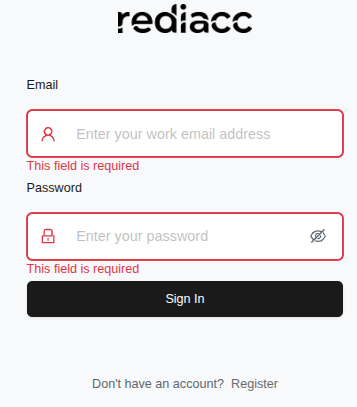 (Рисунок 5: Форма входа - сообщения об ошибках помечены красной рамкой)
Совет: Если сообщение об ошибке гласит “Это поле обязательно”, заполните пустые поля. При забытом пароле обратитесь к администратору.
- После успешного входа вы будете перенаправлены на экран Панель управления.
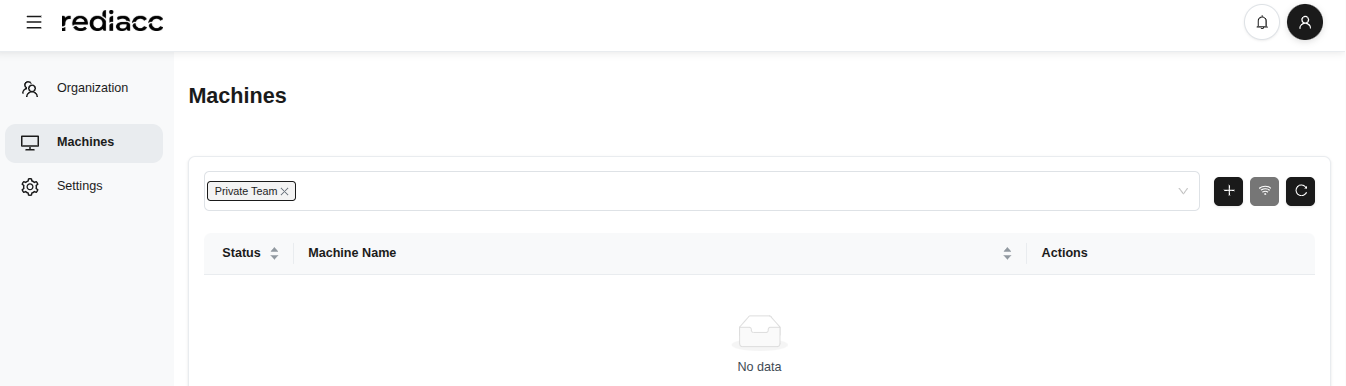 (Рисунок 6: Главная панель управления после успешного входа - меню Организация, Машины и Настройки на левой боковой панели)
Совет: Панель управления обновляется автоматически. Вы можете обновить страницу с помощью F5 для получения свежей информации.
2. Обзор интерфейса
После входа в систему экран, который вы видите, состоит из следующих основных разделов:
- Организация: Пользователи, команды и контроль доступа
- Машины: Управление серверами и репозиториями
- Настройки: Настройки профиля и системы
- Хранилище: Управление областями хранения
- Учетные данные: Учетные данные для доступа
- Очередь: Управление очередью заданий
- Аудит: Журналы аудита системы
2.1 Организация - Пользователи
Управление пользователями позволяет контролировать доступ к платформе для сотрудников вашей организации.
2.1.1 Добавление пользователей
- Нажмите Организация > Пользователи в левой боковой панели.
- Просмотрите список всех пользователей в табличном формате.
- Каждая строка пользователя показывает email, статус (Активный/Неактивный), группу разрешений и время последней активности.
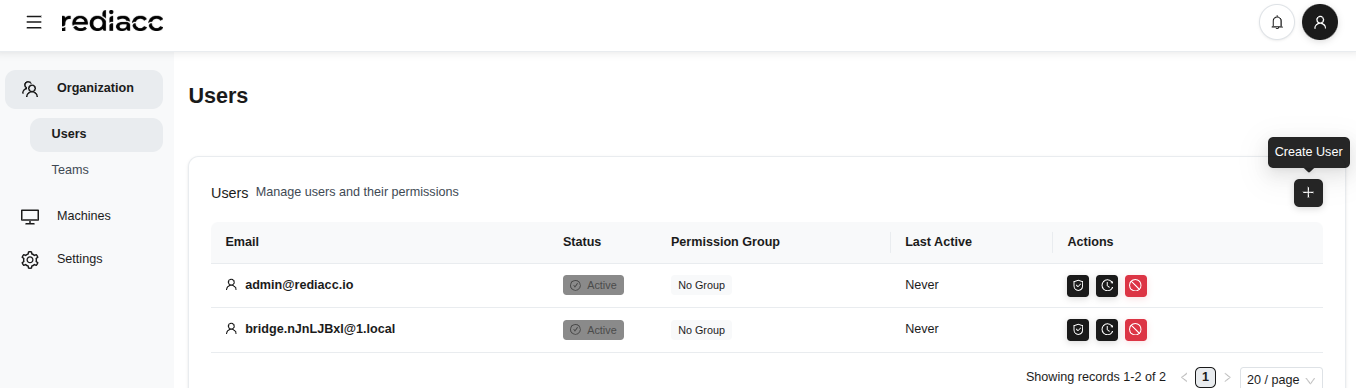 (Рисунок 7: Раздел Пользователи в разделе Организация - отображается информация обо всех пользователях)
- Нажмите значок ”+” в правом верхнем углу.
- Нажмите кнопку Создать пользователя и заполните открывшуюся форму:
- Электронная почта: Введите адрес электронной почты пользователя
- Пароль: Введите временный пароль
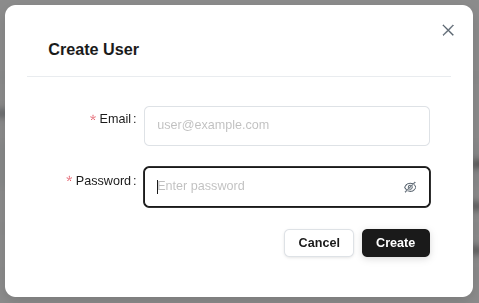 (Рисунок 8: Модальное окно для добавления нового пользователя - простая и быстрая форма создания пользователя)
- Нажмите кнопку Создавать.
Совет: Учетные данные для входа должны быть безопасно переданы созданному пользователю. Рекомендуется изменить пароль при первом входе.
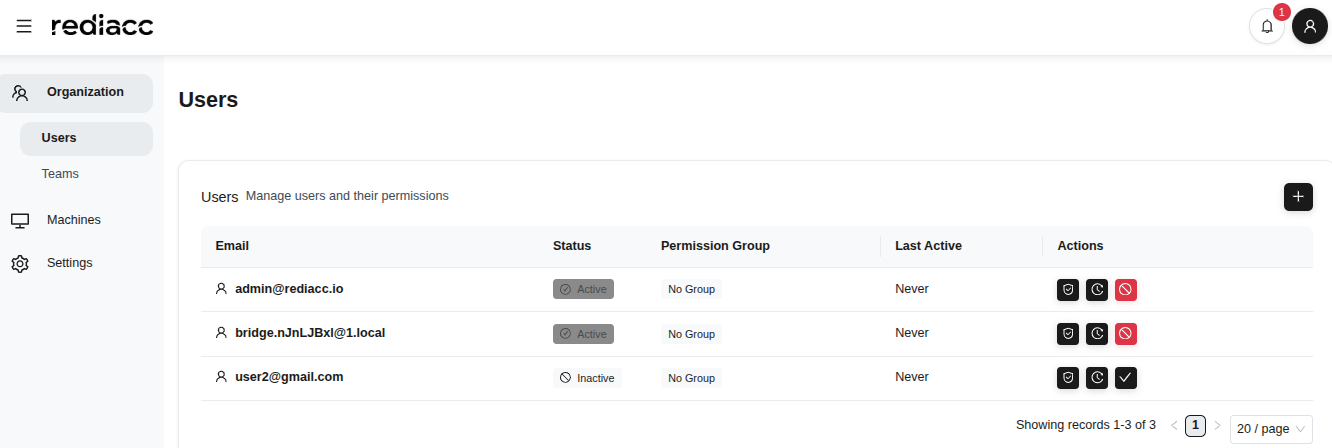 (Рисунок 9: Все активные и неактивные пользователи на странице управления пользователями)
Совет: Страница автоматически показывает 20 записей. Используйте пагинацию для просмотра большего количества записей.
2.1.2 Назначение разрешений пользователям
Вы можете управлять правами доступа, назначая определенные группы разрешений пользователям.
- Выберите пользователя на вкладке Организация > Пользователи.
- Нажмите значок щита в столбце действий (Разрешения).
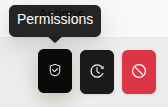 (Рисунок 10: Отображение действий с пользователем - каждый значок представляет различное действие)
- Выберите Группа разрешений из открывшейся формы.
- Количество пользователей и разрешений в группе отображается рядом с пользователем.
- Нажмите кнопку Назначить разрешения для сохранения изменений.
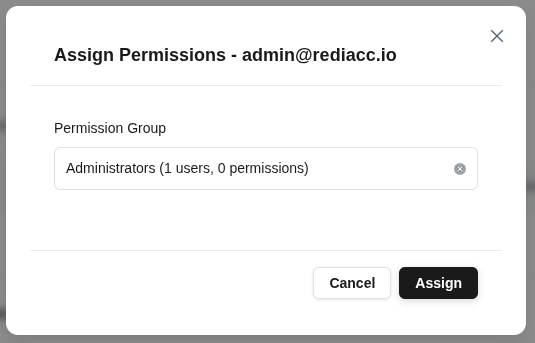 (Рисунок 11: Модальное окно для назначения группы разрешений выбранному пользователю - выпадающий список с доступными группами)
Совет: Некоторые группы разрешений зафиксированы системой и не могут быть изменены.
2.1.3 Активация пользователя
Вы можете повторно активировать отключенных пользователей.
- Найдите пользователя с неактивным статусом в списке Пользователи.
- Нажмите красный значок в столбце действий.
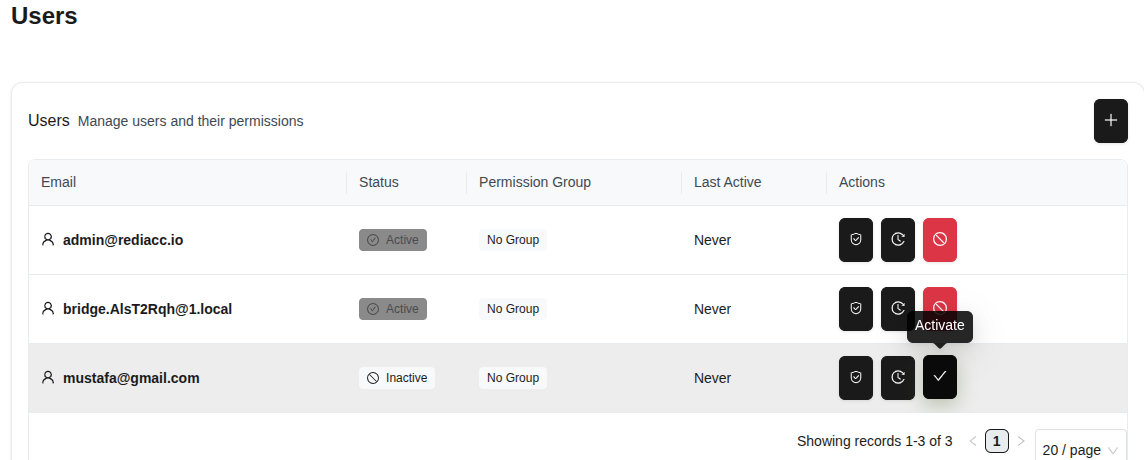 (Рисунок 12: Активация неактивного пользователя)
- Нажмите кнопку Да в окне подтверждения.
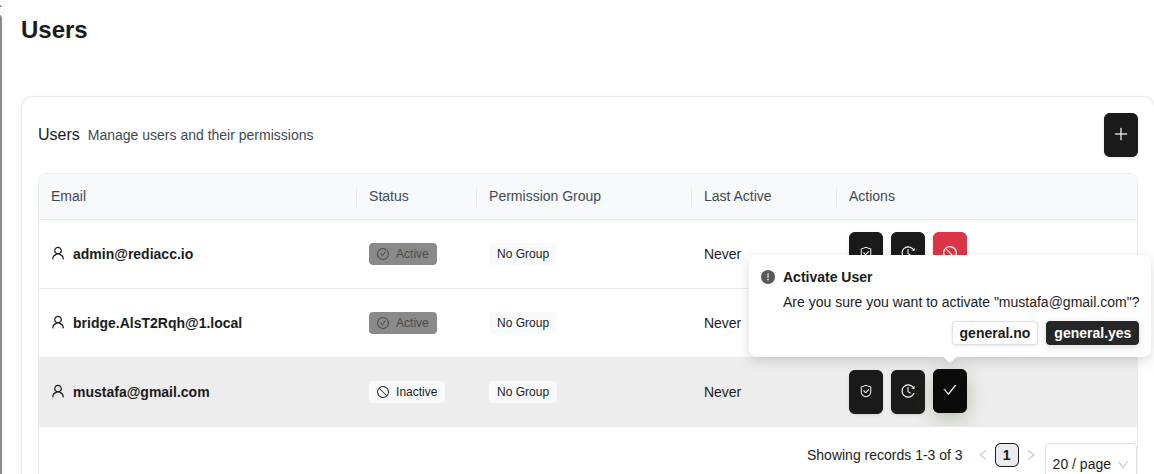 (Рисунок 13: Модальное окно для подтверждения активации пользователя)
Совет: Это действие обратимо. Вы можете деактивировать пользователя таким же образом.
2.1.4 Отслеживание действий пользователя
Вы можете использовать функцию отслеживания для мониторинга действий пользователя.
- Выберите пользователя и нажмите значок шестеренки в столбце действий.
- Нажмите опцию След для открытия истории действий пользователя.
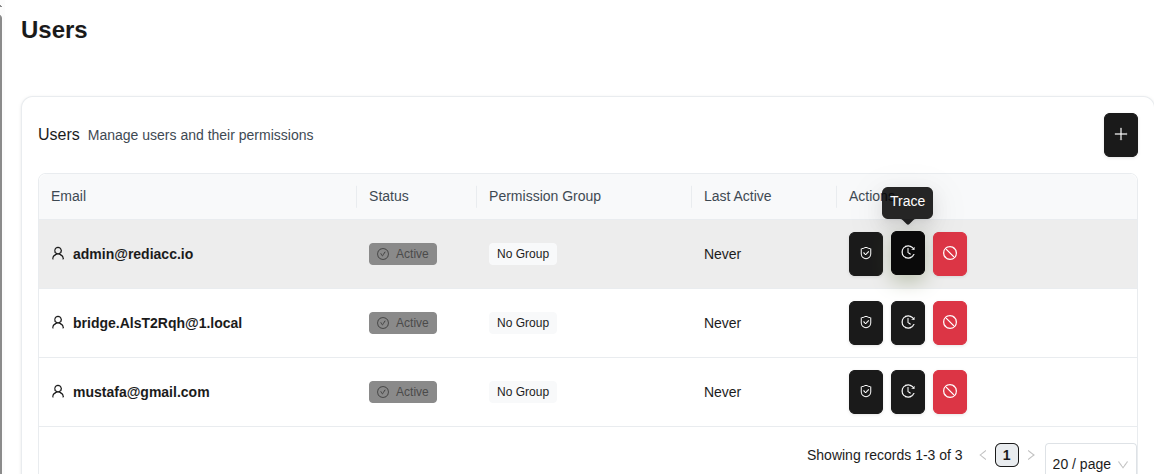 (Рисунок 14: Опция отслеживания действий пользователя)
- Прошлые действия пользователя перечислены на открывшемся экране.
- Статистика отображается вверху: Всего записей, Просмотренных записей, Последняя активность.
- Нажмите кнопку Экспорт и выберите формат: Экспортировать в формате CSV или Экспортировать в формате JSON.
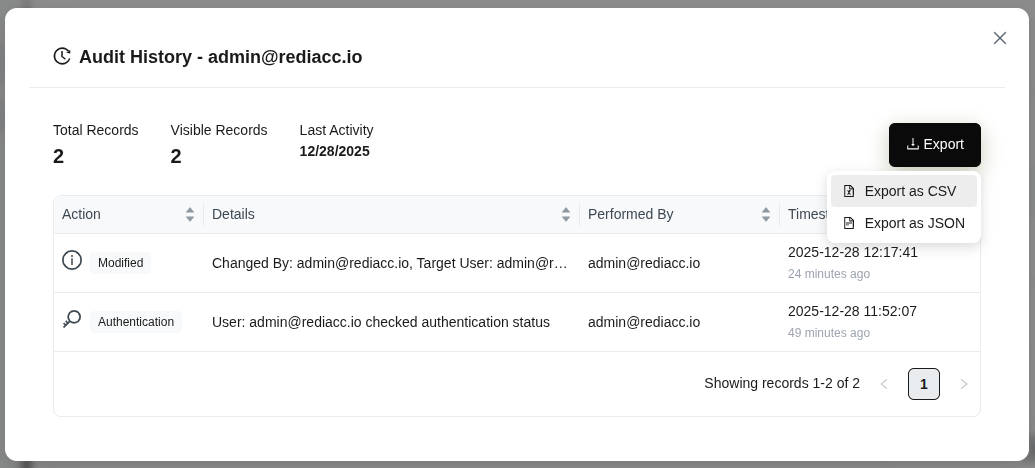 (Рисунок 15: Полная история действий пользователя - статистика, детали и опции экспорта)
Совет: Регулярно экспортируйте данные аудита для ведения записей безопасности и соответствия требованиям. Формат CSV можно открыть в Excel.
2.2 Организация - Команды
Команды позволяют группировать пользователей и предоставлять массовый доступ к ресурсам.
2.2.1 Создание команд
- Перейдите на вкладку Организация > Команды.
- Нажмите кнопку ”+”.
- Введите название вашей команды в поле Название команды.
- Заполните поля Закрытый ключ SSH и Открытый ключ SSH в разделе Конфигурация хранилища.
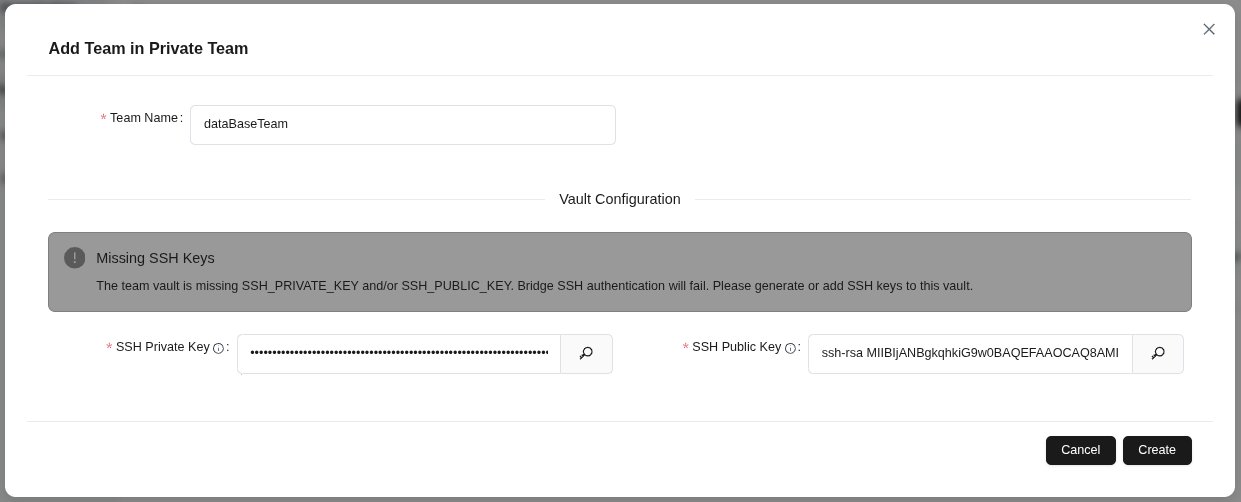 (Рисунок 16: Создание новой команды в пределах “Private Team”)
- Нажмите кнопку Создавать для сохранения команды.
Совет: SSH-ключи необходимы для SSH-аутентификации Bridge. Если вы получили предупреждение об отсутствующем ключе, предоставьте оба ключа.
2.2.2 Редактирование команды
- Нажмите значок карандаша рядом с командой, которую вы хотите изменить, в списке команд.
- При необходимости измените название команды в поле Название команды.
- Обновите SSH-ключи в разделе Конфигурация хранилища.
- Нажмите кнопку Сохранить для применения изменений.
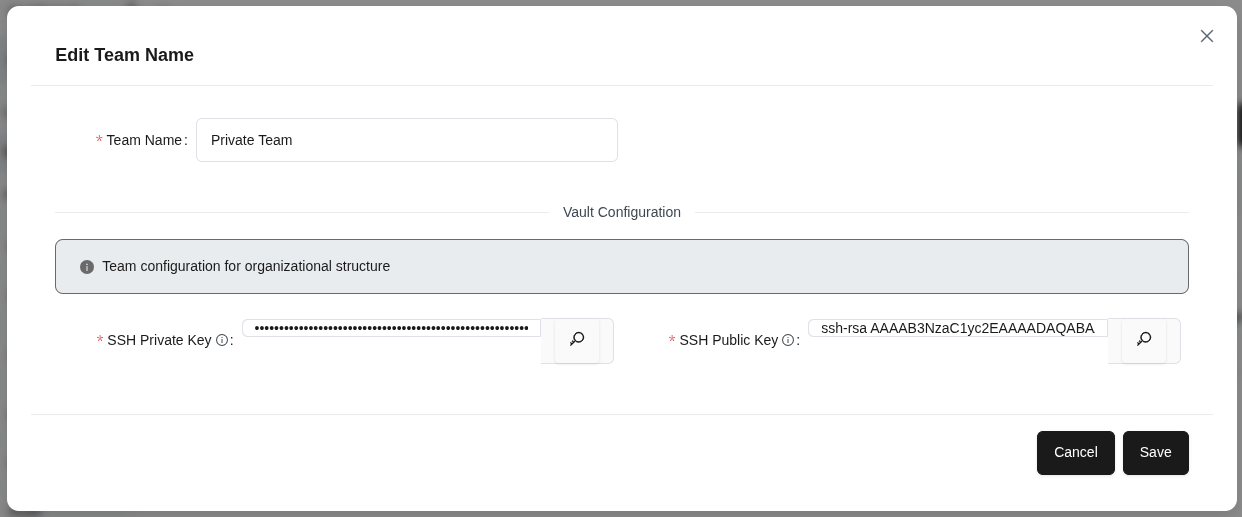 (Рисунок 17: Редактирование информации существующей команды)
Совет: Конфигурация команды используется для организационной структуры. Изменения вступают в силу для всех членов команды.
2.2.3 Управление членами команды
- Выберите команду и нажмите значок пользователя.
- Просмотрите уже назначенных членов команды на вкладке Текущие участники.
- Перейдите на вкладку Добавить участника.
- Введите адрес электронной почты или выберите пользователя из выпадающего списка.
- Нажмите кнопку ”+” для добавления члена в команду.
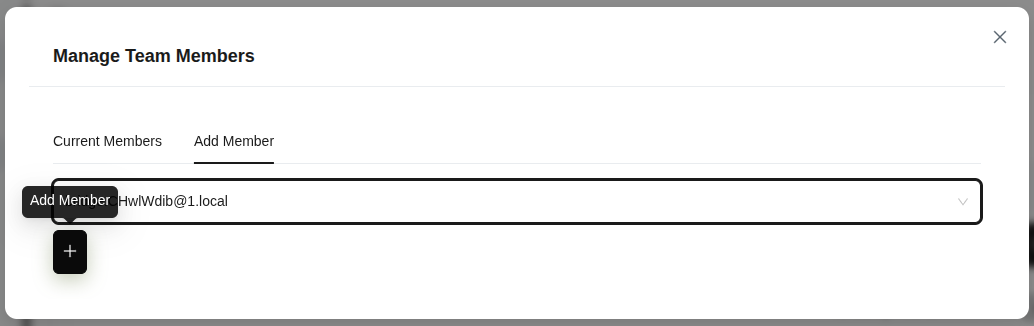 (Рисунок 18: Панель управления членами команды)
Совет: Вы можете назначить одного и того же члена нескольким командам.
2.2.4 Отслеживание действий команды
- Выберите команду, которую хотите отследить.
- Нажмите значок часов/истории.
- Проверьте показатели Всего записей, Просмотренных записей и Последней активности в окне История аудита – {{name}}.
- Нажмите кнопку Экспорт для экспорта в формате Экспортировать в формате CSV или Экспортировать в формате JSON.
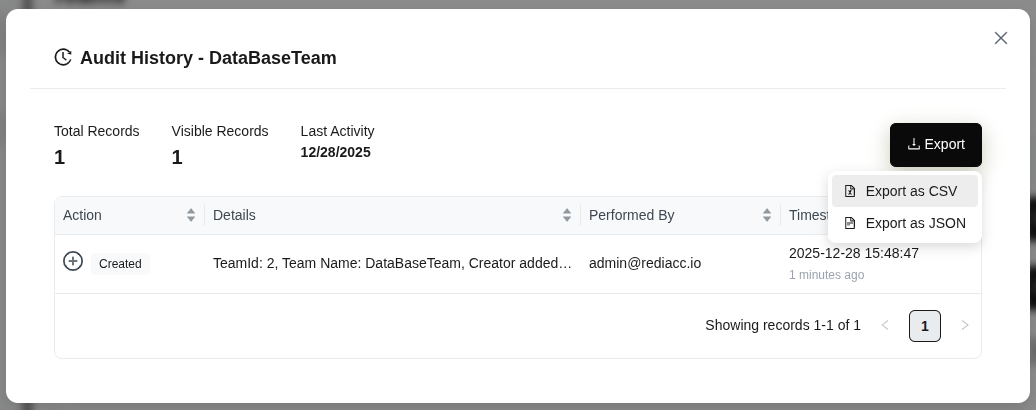 (Рисунок 19: Просмотр истории аудита команды)
Совет: История аудита важна для соблюдения требований и контроля безопасности.
2.2.5 Удаление команды
- Нажмите значок корзины (красный) рядом с командой, которую хотите удалить.
- Проверьте, что название команды правильное в диалоговом окне подтверждения.
- Нажмите кнопку Да.
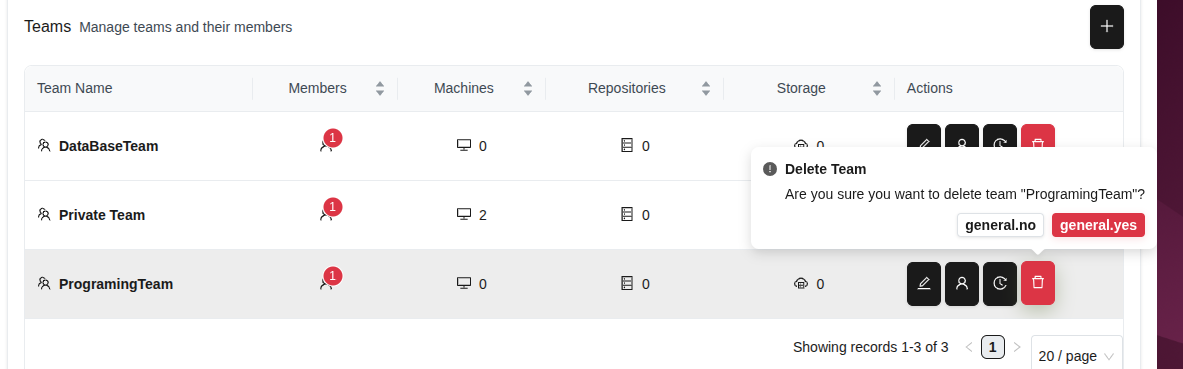 (Рисунок 20: Подтверждение удаления команды)
Предупреждение: Удаление команды необратимо. Проверьте, есть ли важные данные в команде перед удалением.
2.3 Организация - Контроль доступа
Контроль доступа позволяет централизованно управлять разрешениями пользователей путем создания групп разрешений.
2.3.1 Создание групп разрешений
- Перейдите на вкладку Организация > Доступ.
- Нажмите кнопку ”+”.
- Введите осмысленное название в поле Введите название группы.
- Нажмите кнопку Подтвердить для создания группы.
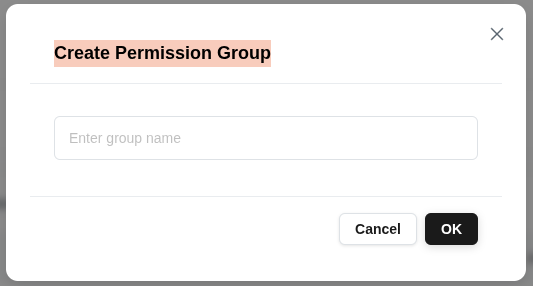 (Рисунок 21: Создание новой группы разрешений)
Совет: Группы разрешений используются для организации пользователей с аналогичными разрешениями. Используйте описательные названия групп (например, “Admin”, “Read Only”, “Repository Manager”).
2.3.2 Управление разрешениями
- Выберите группу разрешений и нажмите опцию Управление разрешениями.
- Просмотрите права доступа группы на вкладке Текущие разрешения.
- Вы можете отозвать разрешение, нажав красную кнопку Удалить рядом с каждым действием.
- Нажмите вкладку Добавить разрешения для добавления новых разрешений в группу.
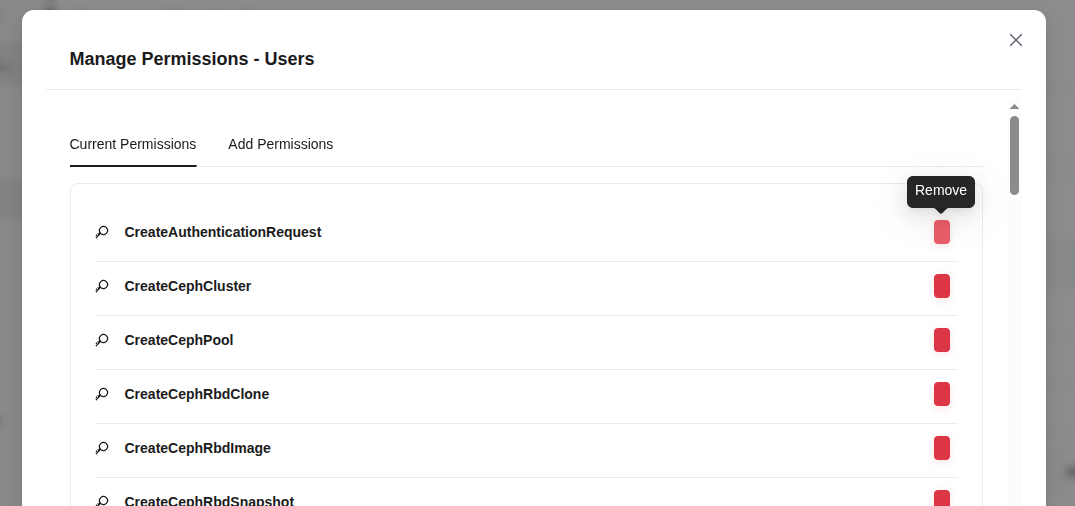 (Рисунок 22: Управление разрешениями для группы разрешений)
Совет: Предоставляйте разрешения на основе принципа наименьших привилегий. Регулярно проверяйте и удаляйте ненужные разрешения.
2.4 Машины
Раздел Машины позволяет управлять вашими серверами и ресурсами репозитория.
2.4.1 Добавление машин
- Перейдите на вкладку Машины из левого меню.
- Нажмите кнопку Добавить машину в правом верхнем углу.
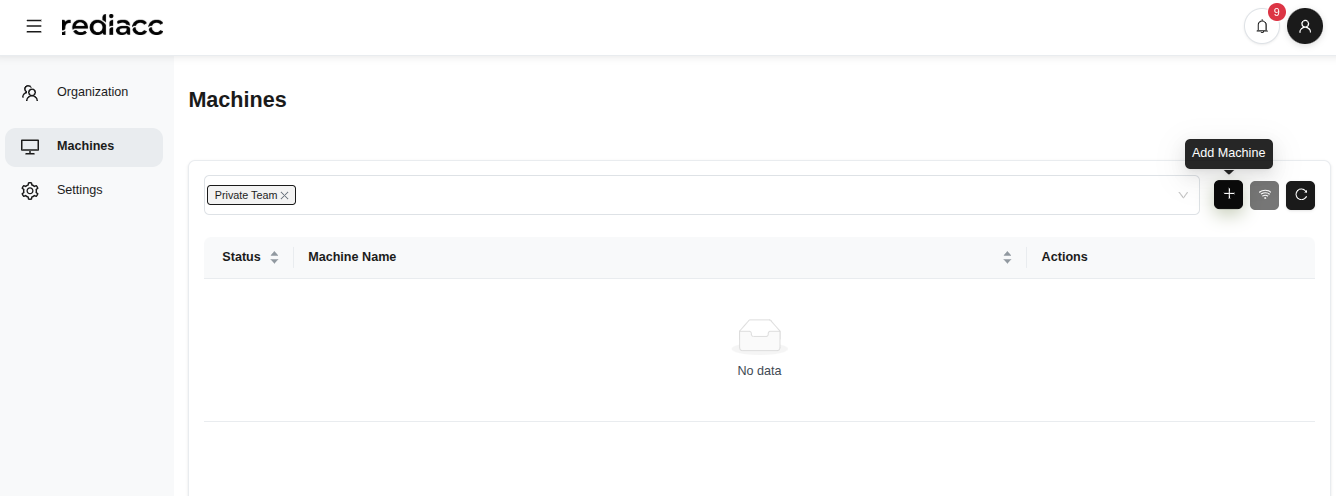 (Рисунок 23: Главная страница управления машинами)
- Заполните открывшуюся форму:
- Имя машины: Введите уникальное имя (например, “server-01”)
- IP-адрес: Введите IP-адрес машины (например, 192.168.111.11)
- Путь к хранилищу данных: Укажите каталог хранения (например, /mnt/rediacc)
- Имя пользователя: Введите имя пользователя SSH
- SSH-порт: Введите номер порта (по умолчанию: 22)
- Пароль SSH (временный): Введите пароль (необязательно)
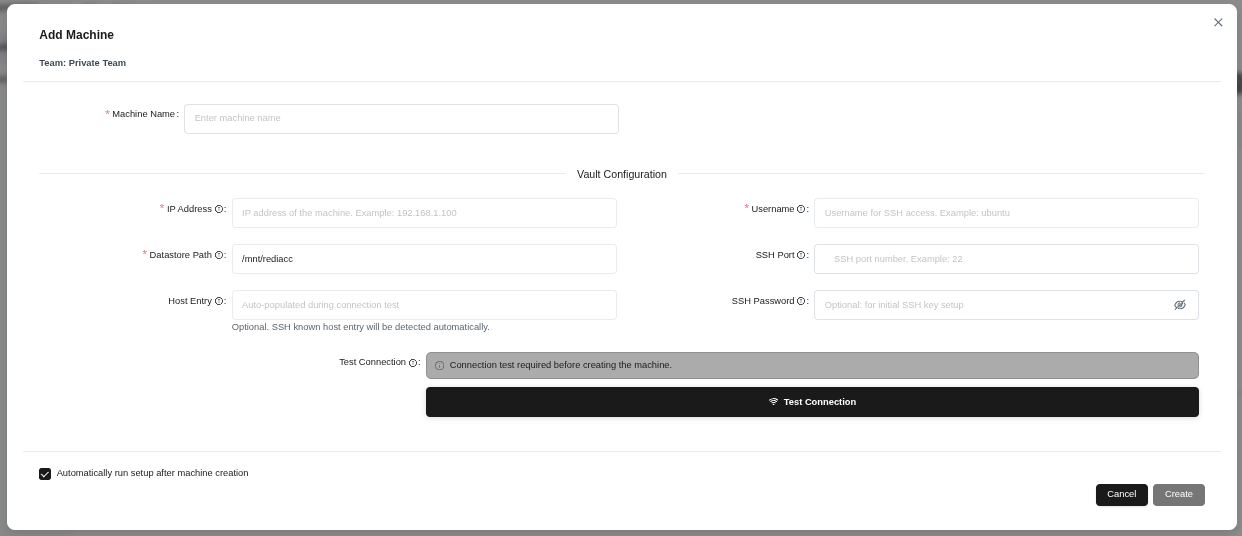 (Рисунок 24: Форма добавления новой машины - имя машины, сетевые настройки, учетные данные SSH)
- Нажмите кнопку Тестовое соединение для проверки соединения.
- После успешного теста нажмите кнопку Создавать.
Совет: Если опция “Automatically start setup after machine creation” отмечена, машина автоматически выполнит дополнительные шаги настройки.
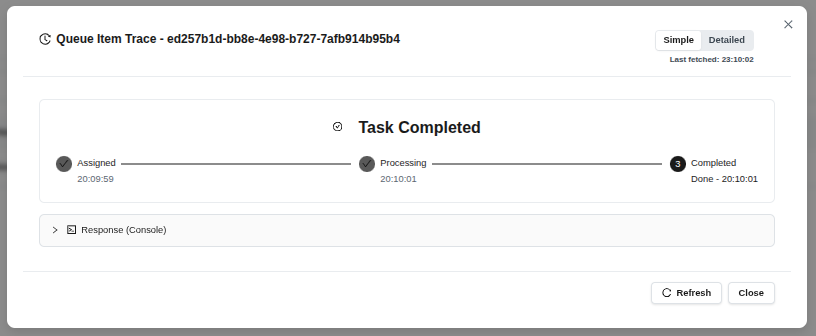 (Рисунок 25: Окно отслеживания задачи после успешного создания машины)
- Наблюдайте за этапами: Назначено → Обработка → Завершенный
- Нажмите кнопку Закрыть для закрытия операции.
Совет: Нажмите кнопку “Обновить” для ручной проверки последнего статуса.
2.4.2 Тест подключения
Вы можете проверить статус подключения существующих машин.
- Нажмите кнопку Тест подключения.
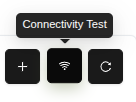 (Рисунок 26: Кнопка Тест подключения на панели инструментов действий с машинами)
- Увидите список машин, которые будут протестированы.
- Нажмите кнопку Запустить тест.
- Успешные результаты отображаются зеленым цветом, неудачные - красным.
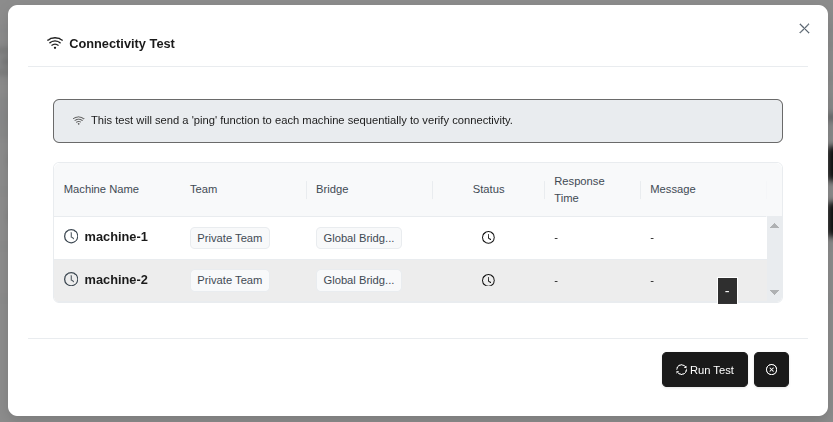 (Рисунок 27: Форма теста подключения - функция ping для выбранных машин)
Совет: Если тест не удался, проверьте IP-адрес машины и настройки SSH.
2.4.3 Обновление списка машин
Нажмите кнопку Обновить для обновления списка машин.
 (Рисунок 28: Кнопка Обновить на панели инструментов действий с машинами)
2.4.4 Детали машины
- Выберите машину, детали которой хотите увидеть.
- Нажмите кнопку со значком глаза (Посмотреть детали).
 (Рисунок 29: Значок глаза в столбце действий с машинами)
- Панель деталей машины открывается справа:
- Имя хоста: Имя машины
- Время работы: Время работы
- Операционная система: ОС и версия
- Версия ядра: Версия ядра
- ЦП: Информация о процессоре
- Системное время: Системные часы
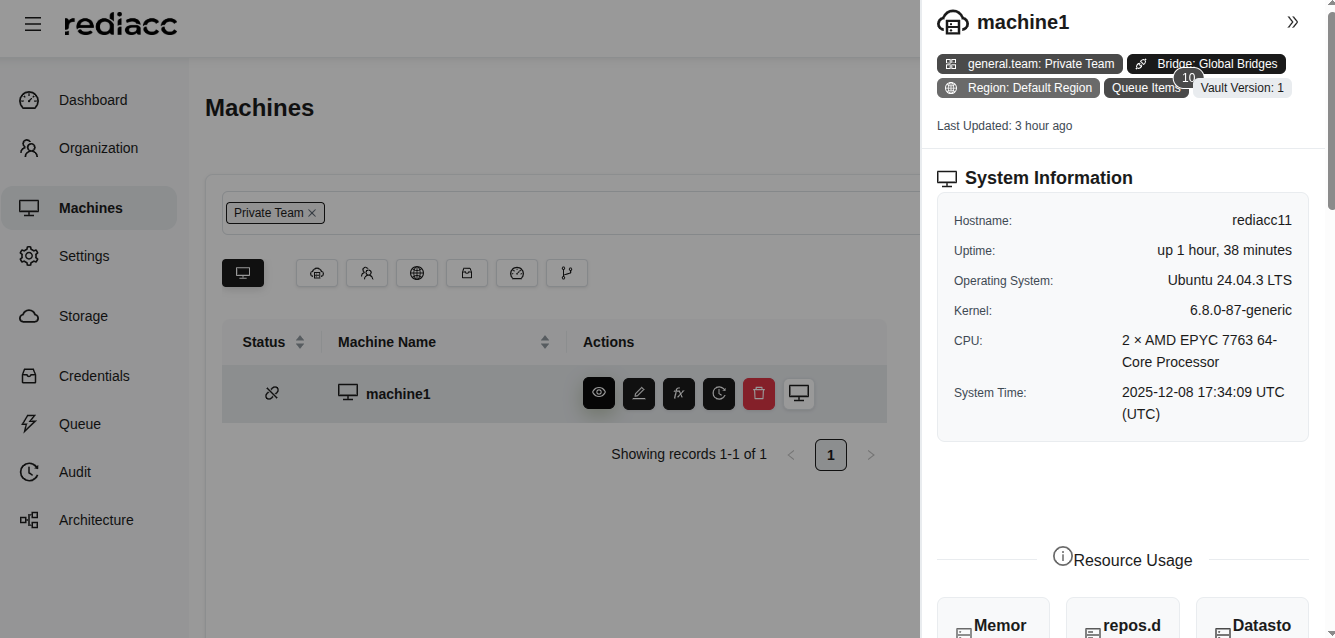 (Рисунок 30: Панель деталей машины - hostname, uptime, ОС, ядро, информация о процессоре)
Совет: Регулярно просматривайте эту информацию для проверки совместимости ОС и доступности ресурсов.
2.4.5 Редактирование машины
- Выберите машину, которую хотите изменить.
- Нажмите кнопку со значком карандаша (Редактировать).
 (Рисунок 31: Значок карандаша в столбце действий с машинами)
- Внесите необходимые изменения.
- Нажмите кнопку Тестовое соединение.
- Когда соединение успешно, нажмите кнопку Сохранить.
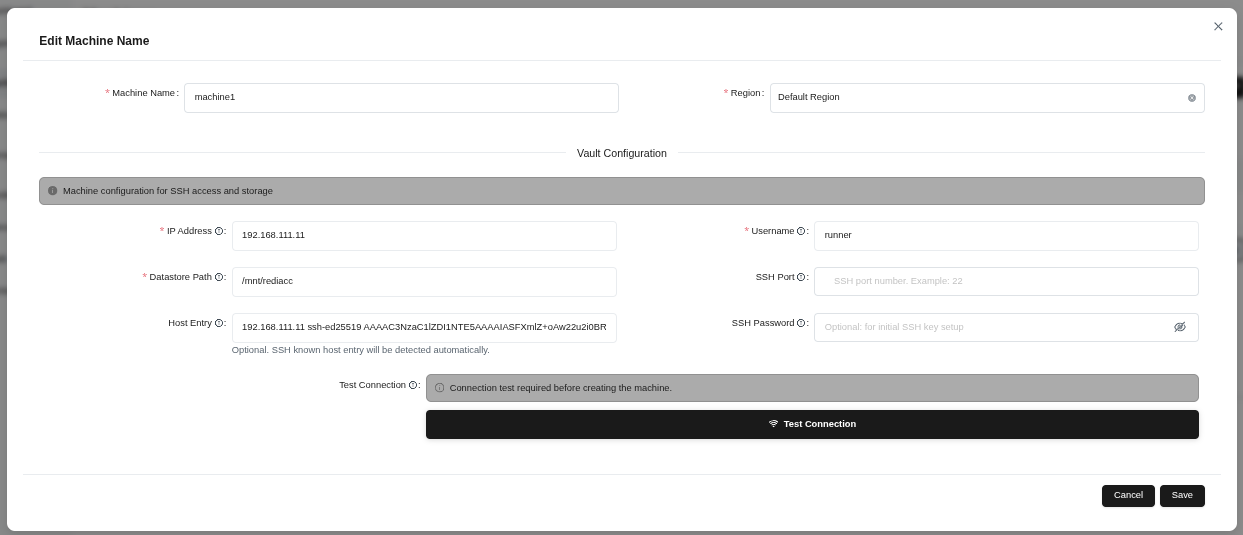 (Рисунок 32: Форма редактирования машины - имя машины, регион и конфигурация хранилища)
Совет: Всегда запускайте “Тест подключения” после изменения критических настроек.
2.4.6 Отслеживание действий машины
- Выберите машину и нажмите кнопку со значком часов (След).
 (Рисунок 33: Значок часов в столбце действий с машинами)
- Просмотрите операции в окне истории аудита:
- Действие: Тип выполненной операции
- Детали: Измененные поля
- Исполняет: Пользователь, выполнивший действие
- Метка времени: Дата и время
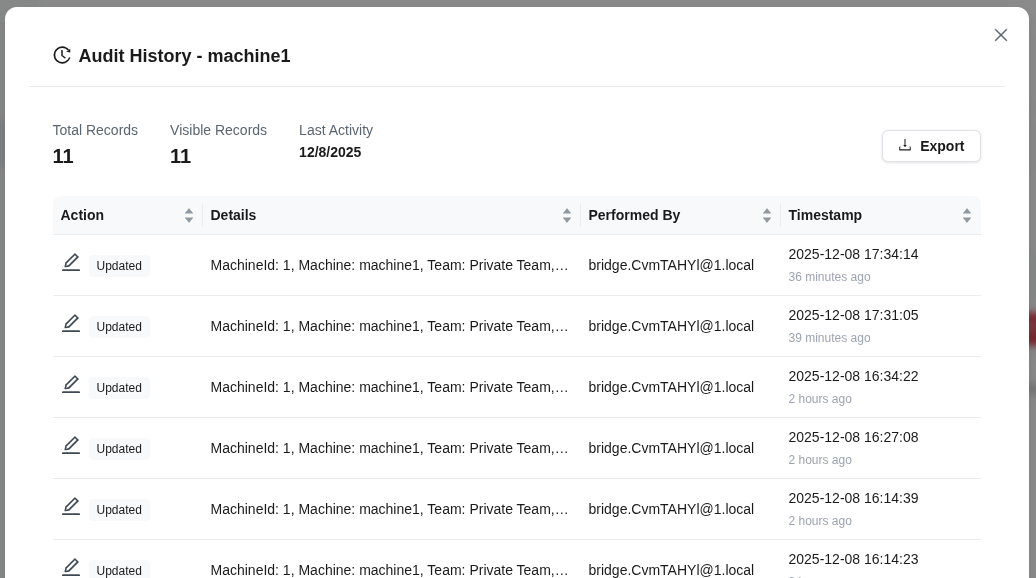 (Рисунок 34: История аудита - список всех изменений)
Совет: Нажмите на столбец Метка времени для просмотра изменений в хронологическом порядке.
2.4.7 Удаление машины
- Выберите машину, которую хотите удалить.
- Нажмите кнопку со значком корзины (Удалить).
 (Рисунок 35: Значок корзины в столбце действий с машинами)
- Нажмите кнопку Удалить в окне подтверждения.
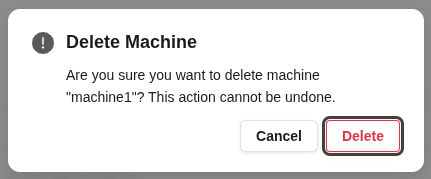 (Рисунок 36: Окно подтверждения “Вы уверены, что хотите удалить эту машину?”)
Предупреждение: При удалении машины все определения репозитория на ней также удаляются. Это действие необратимо.
2.4.8 Удаленные операции
Вы можете выполнять различные удаленные операции на машинах.
- Выберите машину и нажмите кнопку Удаленный.
- Увидите опции в выпадающем меню:
- Запустить на сервере: Выполнить функцию на машине
- Тестовое соединение: Проверить доступность машины
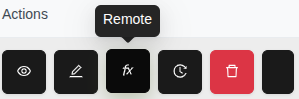 (Рисунок 37: Кнопка Удаленное - меню выполнения функций на выбранной машине)
Совет: Используйте опцию “Тестовое соединение” для проверки доступности машины перед запуском функций.
Настройка
- Выберите опцию Запустить на сервере.
- Найдите функцию Настройка в списке Доступные функции.
- Нажмите на название функции для ее выбора.
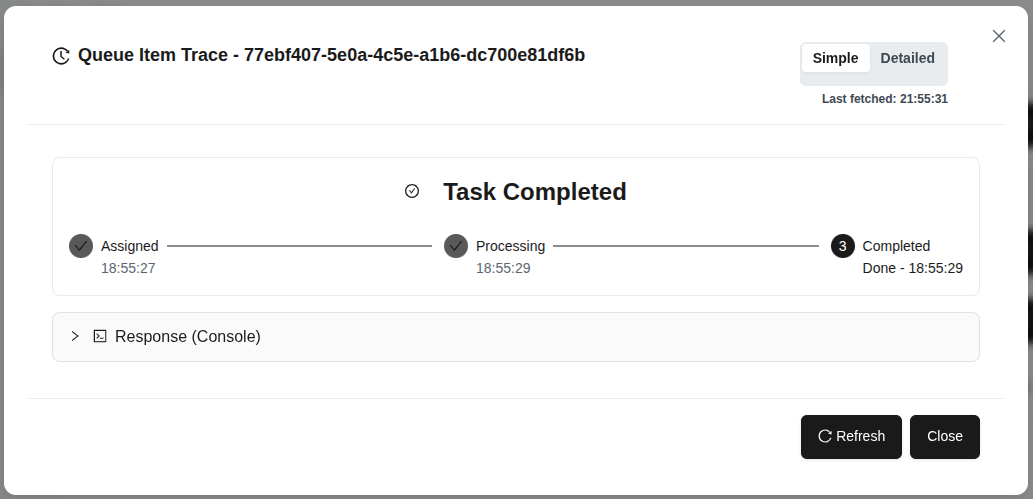 (Рисунок 38: Функция Setup - подготавливает машину с необходимыми инструментами и конфигурациями)
Совет: Рекомендуется сначала запустить функцию “Setup” при настройке новой машины.
Проверка соединения (Привет)
- Выберите Запустить на сервере > функцию Привет.
- Нажмите кнопку Добавить в очередь.
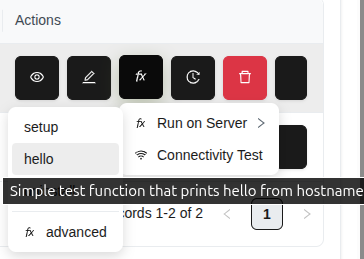 (Рисунок 39: Функция Hello - простая тестовая функция, возвращает имя хоста)
- Наблюдайте за результатами в окне отслеживания задачи.
- Посмотрите вывод машины в разделе Ответ (консоль).
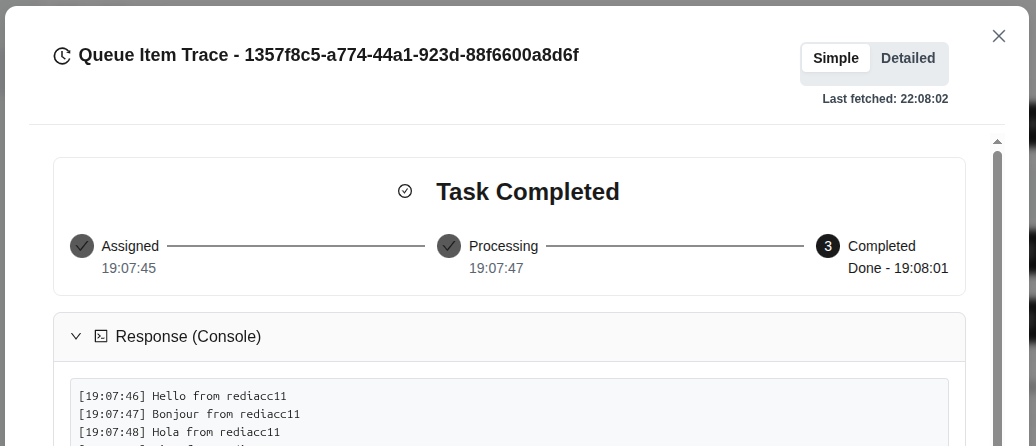 (Рисунок 40: Функция Hello выполнена успешно - ответ с именем хоста)
Совет: Функция Hello идеальна для проверки подключения к машине.
Расширенные операции
- Следуйте по пути Удаленный > Запустить на сервере > Передовой.
- Увидите доступные функции: setup, hello, ping, ssh_test, uninstall
- Выберите требуемую функцию и нажмите кнопку Добавить в очередь.
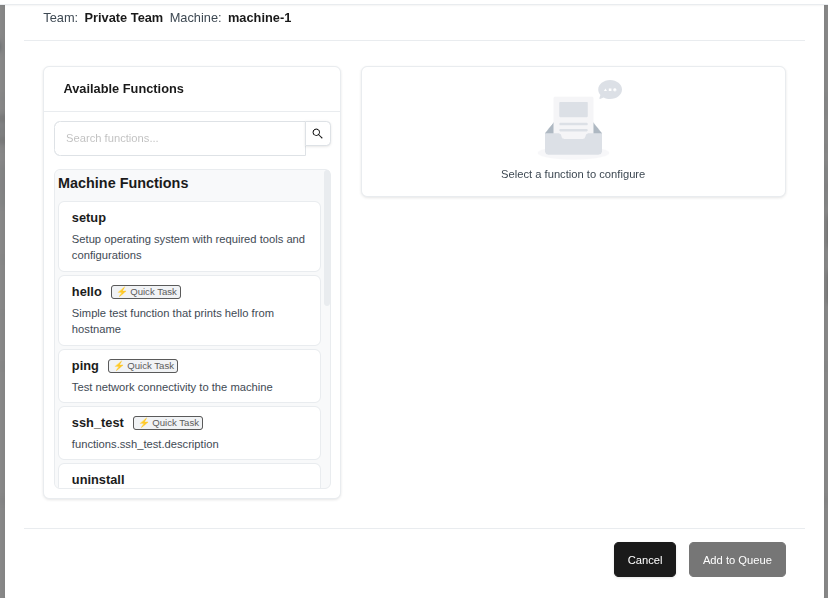 (Рисунок 41: Опция Расширенные - список расширенных функций)
Совет: Убедитесь, что настройка машины завершена перед использованием расширенных функций.
Быстрый тест подключения
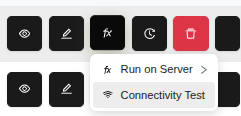 (Рисунок 42: Опция Тест подключения из меню Удаленное)
Совет: Если у машины есть проблемы с SSH или сетью, вы можете быстро выявить проблемы с помощью этого теста.
2.5 Создание и операции с репозиториями
Репозитории - это фундаментальные единицы, где хранятся ваши данные резервных копий.
2.5.1 Создание репозиториев
- Выберите машину на вкладке Машины.
- Нажмите кнопку Создать репо в правом верхнем углу.
 (Рисунок 43: Экран управления репозиториями машины - кнопка Создать репозиторий)
- Заполните форму:
- Имя репозитория: Введите имя репозитория (например, postgresql)
- Размер: Введите размер репозитория (например, 2GB)
- GUID репозитория: Просмотрите автоматически сгенерированные учетные данные
- Выберите шаблон: Выберите шаблон (например, databases_postgresql)
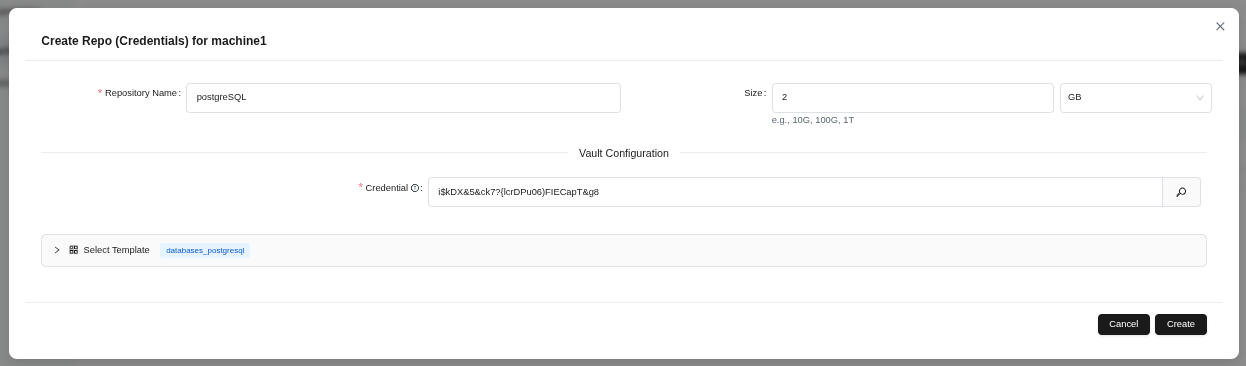 (Рисунок 44: Форма создания репозитория - имя репозитория, размер и выбор шаблона)
- Нажмите кнопку Создавать.
Совет: Credential ID генерируется автоматически, ручное изменение не рекомендуется.
- Наблюдайте за этапами в окне отслеживания задачи: Назначено → Обработка → Завершенный
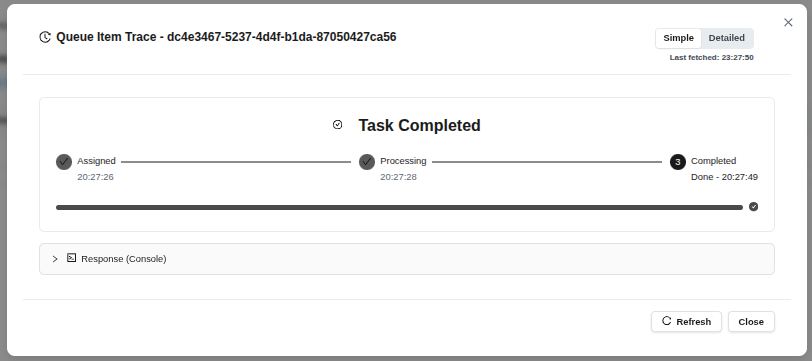 (Рисунок 45: Создание репозитория поставлено в очередь - мониторинг задачи)
- Нажмите кнопку Закрыть.
Совет: Задача обычно завершается в течение 1-2 минут.
 (Рисунок 46: Созданный репозиторий появляется в списке)
2.5.2 Форк репозитория
Вы можете создать новый репозиторий, скопировав существующий.
- Выберите репозиторий, который хотите скопировать.
- Нажмите меню fx (функция).
- Нажмите опцию fork.
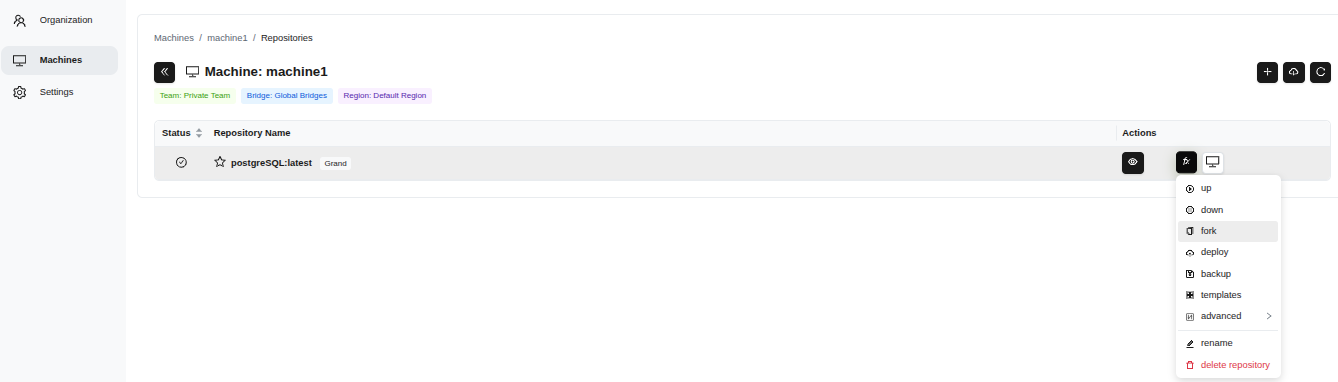 (Рисунок 47: Меню fx справа - операции с репозиторием)
- Введите новый тег в поле Тег (например, 2025-12-06-20-37-08).
- Нажмите кнопку Добавить в очередь.
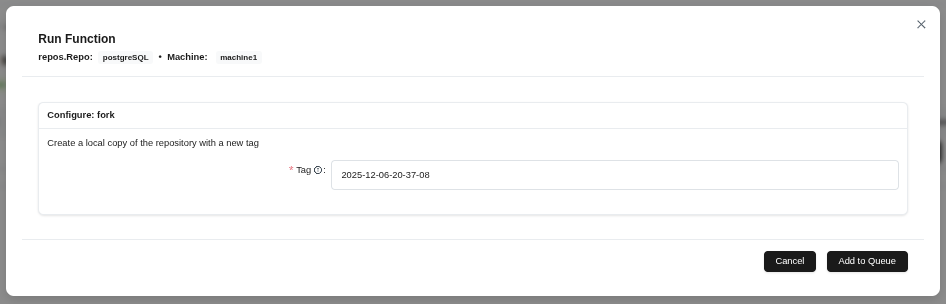 (Рисунок 48: Укажите новый тег для репозитория в операции fork)
- Дождитесь сообщения Завершенный и нажмите кнопку Закрыть.
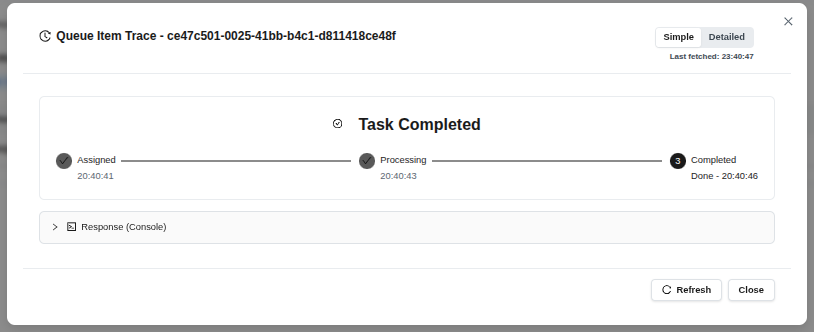 (Рисунок 49: Операция fork завершена успешно)
Совет: Создание тегов в формате даты-времени по умолчанию является хорошей практикой. Операция fork не влияет на исходный репозиторий.
2.5.3 Запуск репозитория (Up)
Чтобы активировать репозиторий:
- Выберите репозиторий и следуйте по пути fx > up.
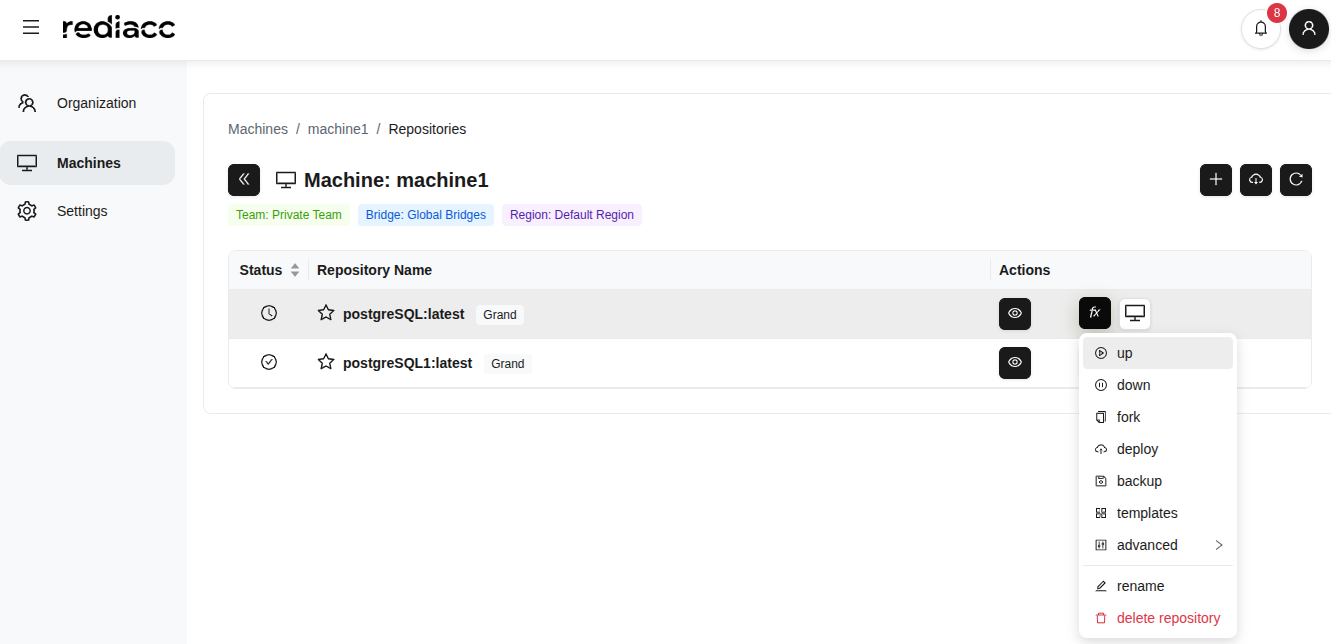 (Рисунок 50: Опция “up” из меню fx - запуск репозитория)
- Дождитесь сообщения Завершенный.
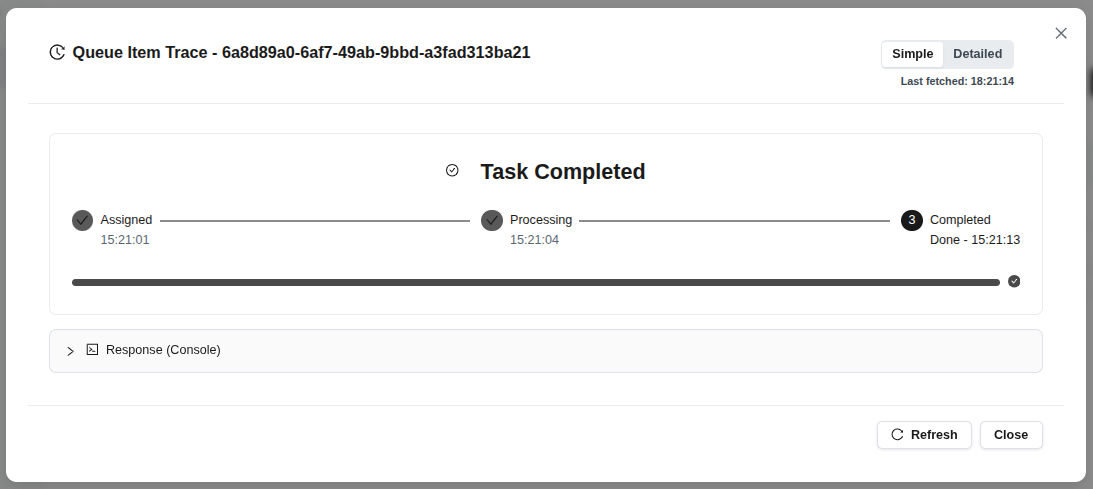 (Рисунок 51: Запуск репозитория завершен)
Совет: Операция “up” запускает определенные Docker-сервисы репозитория.
2.5.4 Остановка репозитория (Down)
Чтобы остановить активный репозиторий:
- Выберите репозиторий и следуйте по пути fx > down.
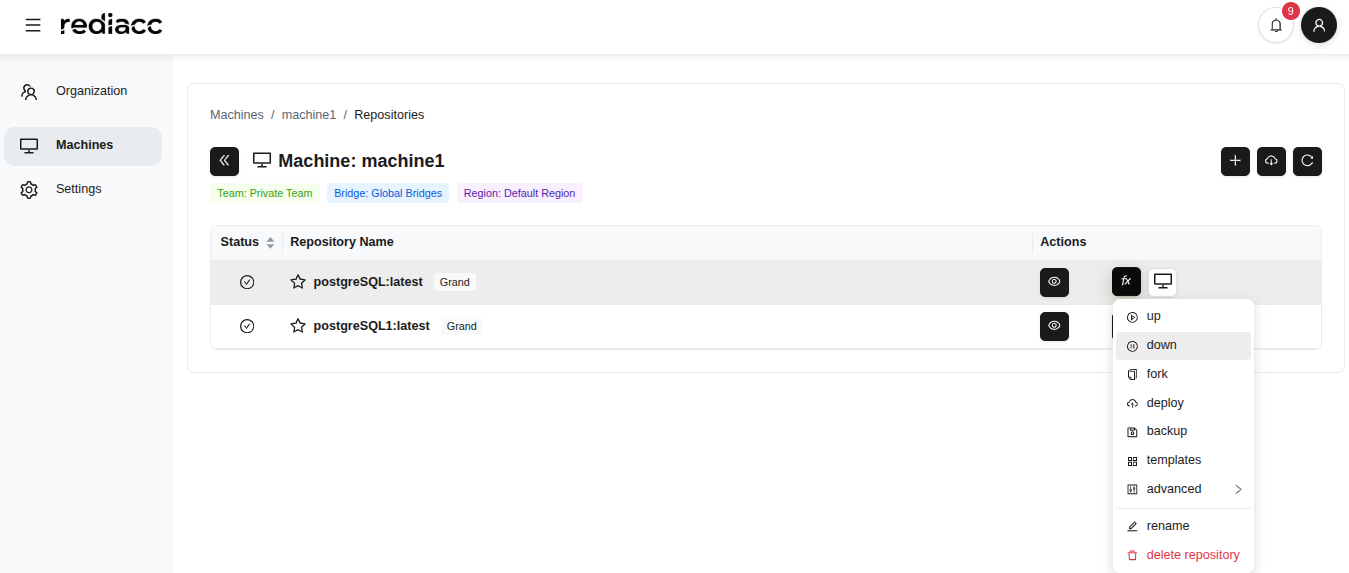 (Рисунок 52: Опция “down” из меню fx - остановка репозитория)
- Дождитесь сообщения Завершенный.
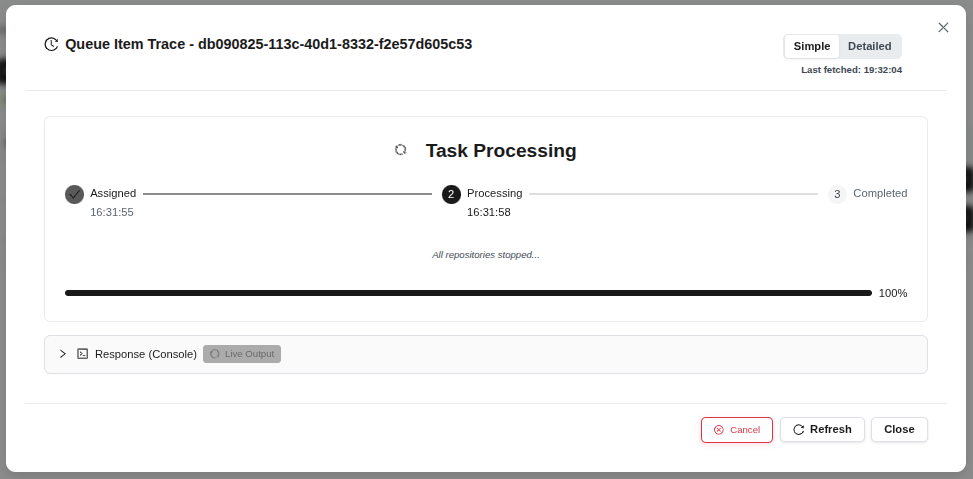 (Рисунок 53: Остановка репозитория завершена)
Совет: Операция “down” безопасно останавливает репозиторий. Данные не теряются, останавливаются только сервисы.
2.5.5 Развертывание (Deploy)
Чтобы развернуть репозиторий в другом месте:
- Выберите репозиторий и следуйте по пути fx > deploy.
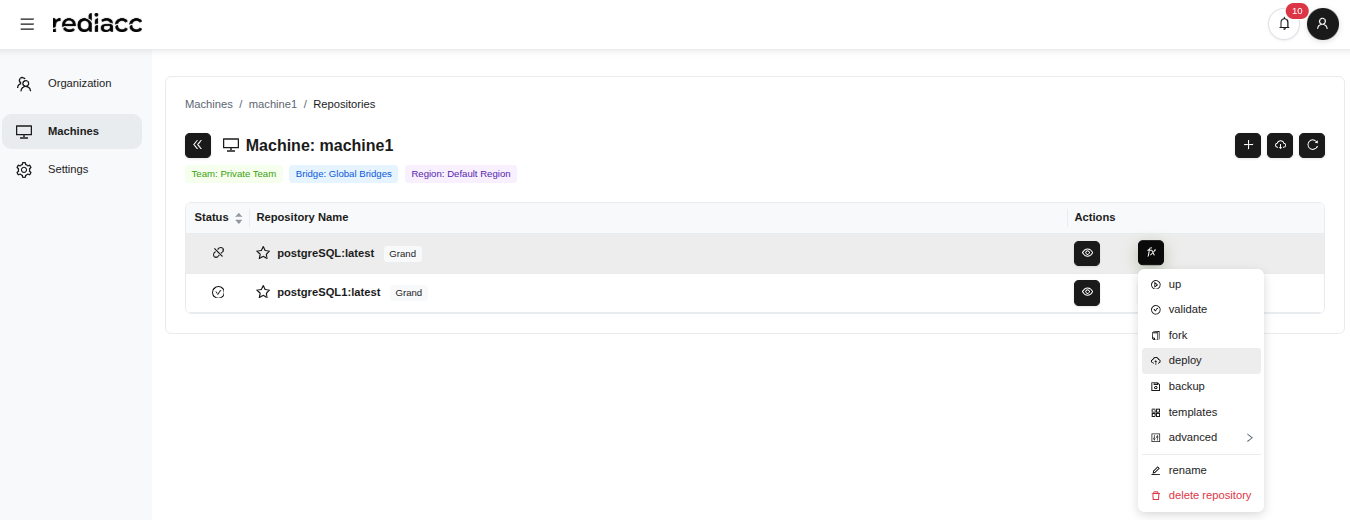 (Рисунок 54: Опция “deploy” из меню fx)
- Введите версию для развертывания в поле Тег.
- Выберите целевые машины в поле Целевые машины.
- Отметьте опцию Переопределить существующий файл (если применимо).
- Нажмите кнопку Добавить в очередь.
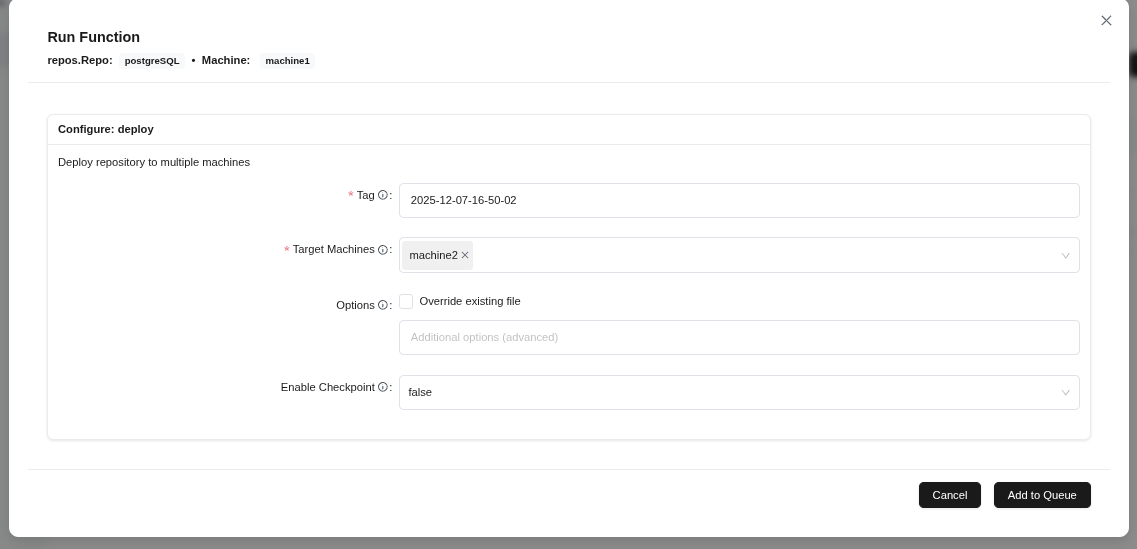 (Рисунок 55: Настройка операции deploy - тег, целевые машины и опции)
- Дождитесь сообщения Завершенный.
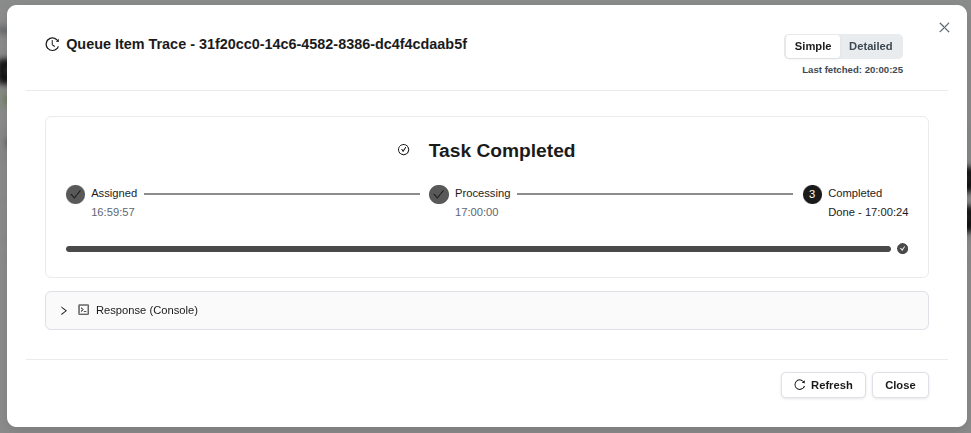 (Рисунок 56: Развертывание репозитория завершено)
Совет: После завершения операции deploy вы можете запустить команду “up” для запуска репозитория на целевых машинах.
2.5.6 Резервное копирование (Backup)
Чтобы создать резервную копию репозитория:
- Выберите репозиторий и следуйте по пути fx > backup.
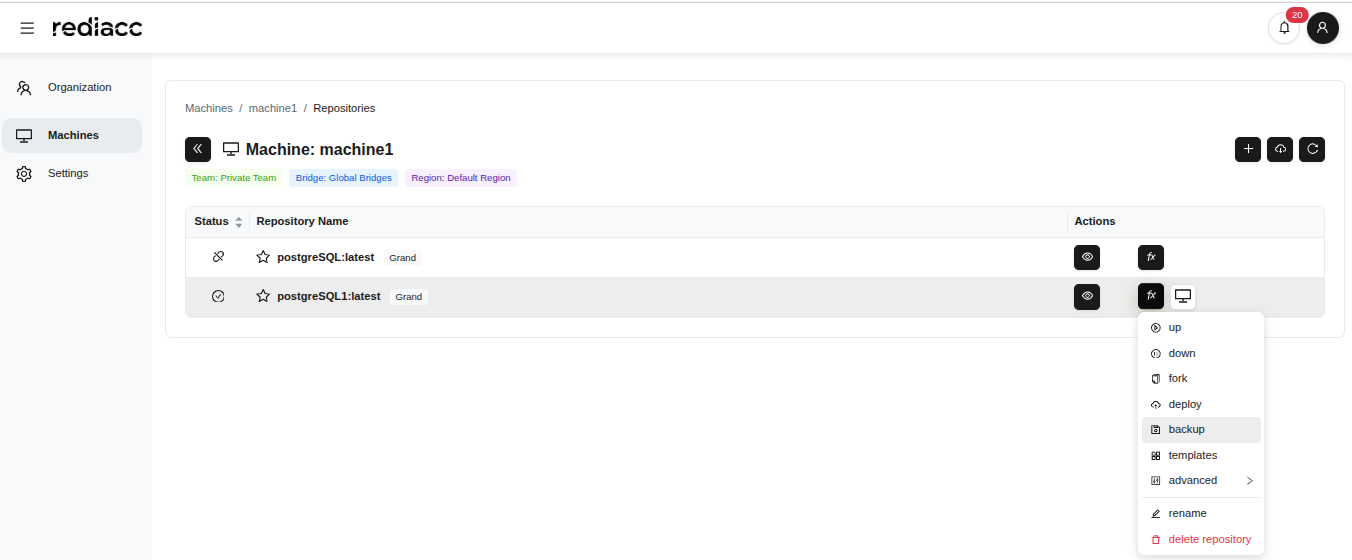 (Рисунок 57: Опция “backup” из меню fx)
- Заполните форму:
- Тег: Введите описательное имя (например, backup01012025)
- Целевые системы хранения: Выберите место хранения резервной копии
- Переопределить существующий файл: Включите или отключите опцию
- Включить контрольную точку: Проверьте настройку
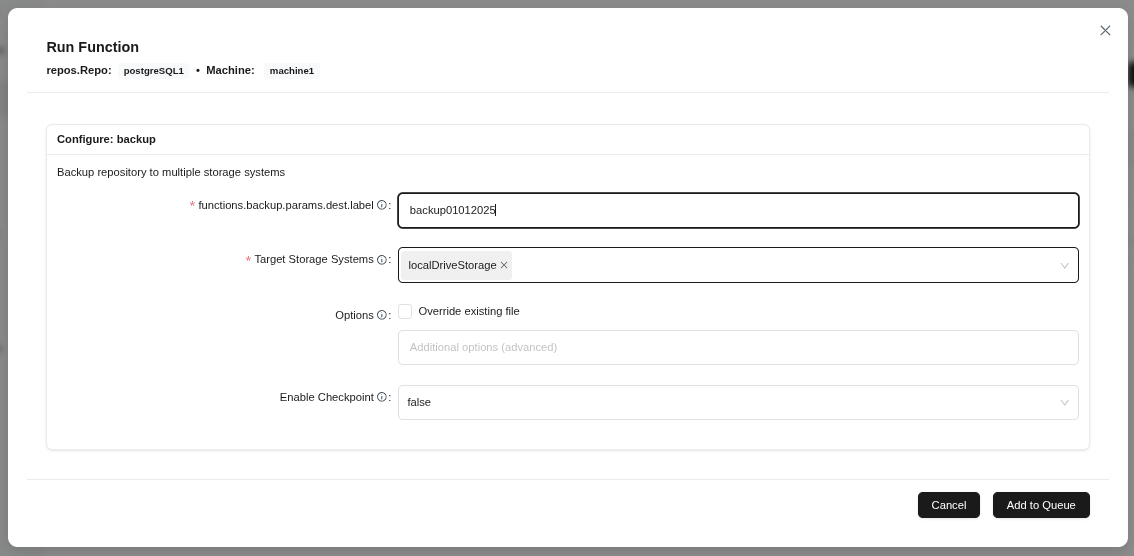 (Рисунок 58: Форма настройки резервного копирования - цель, имя файла и опции)
- Нажмите кнопку Добавить в очередь.
Совет: Используйте описательное имя для тега резервной копии. Рассмотрите возможность включения контрольной точки для больших репозиториев.
- Дождитесь сообщения Завершенный.
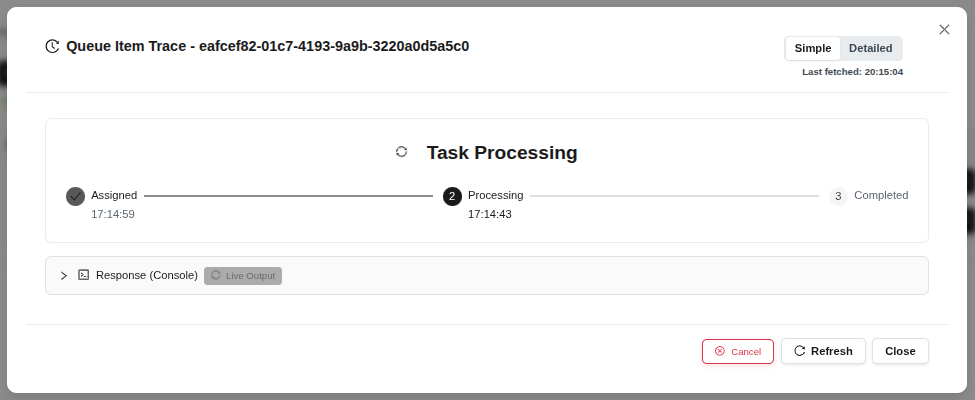 (Рисунок 59: Задача резервного копирования выполнена успешно)
Совет: Терпеливо ждите статуса завершения; большие резервные копии могут занимать несколько минут.
2.5.7 Применение шаблона
Чтобы применить новый шаблон к репозиторию:
- Выберите репозиторий и следуйте по пути fx > Выберите шаблон.
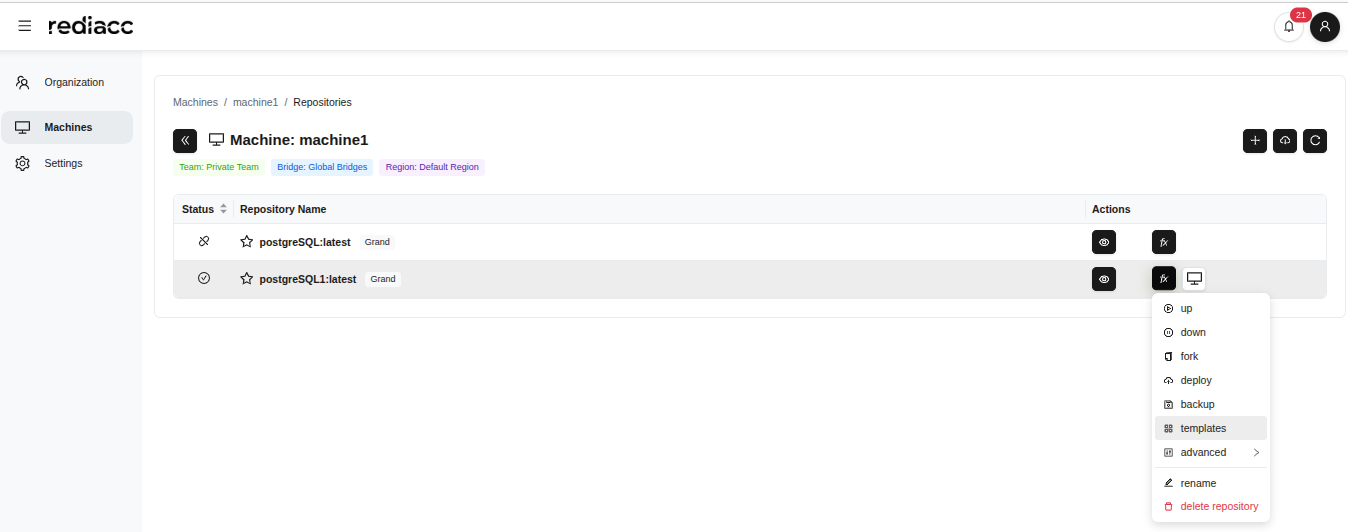 (Рисунок 60: Опция “Templates” из меню fx)
- Фильтруйте шаблоны, введя текст в поле поиска.
- Нажмите на желаемый шаблон для его выбора (выбранный шаблон выделяется жирной рамкой).
- Нажмите кнопку Добавить в очередь.
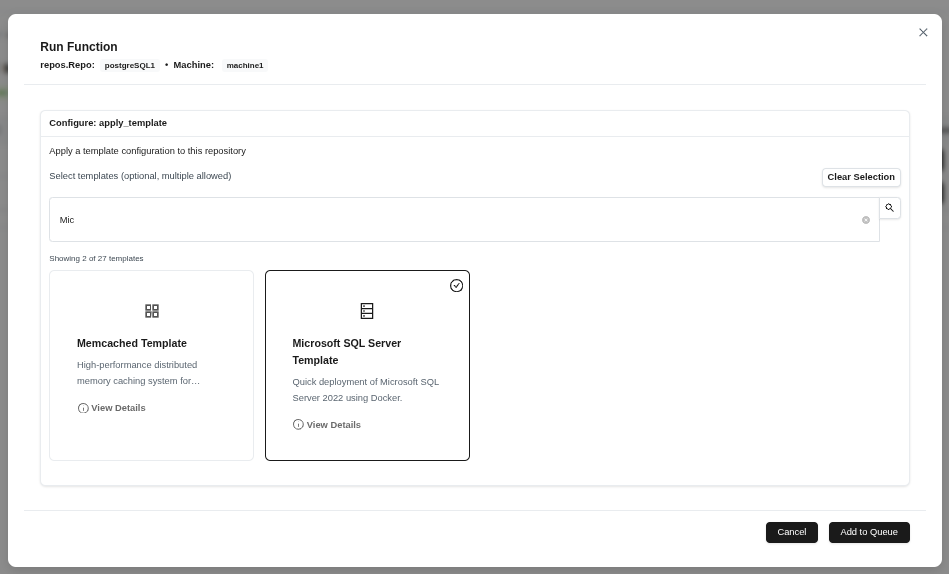 (Рисунок 61: Поиск и выбор доступных шаблонов)
Совет: Используйте поле поиска для быстрого поиска шаблонов. Используйте “Посмотреть детали” для изучения возможностей шаблона.
- Дождитесь сообщения Завершенный.
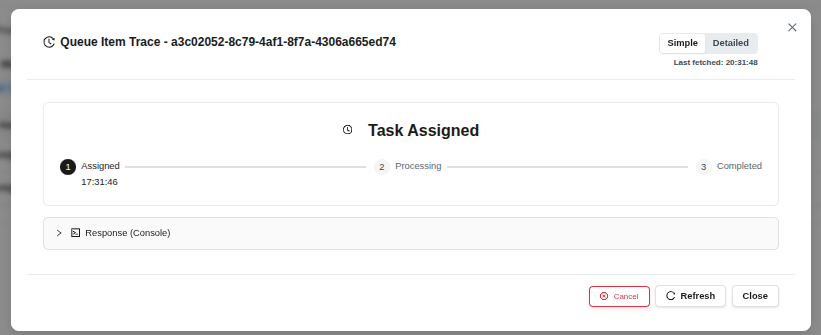 (Рисунок 62: Применение шаблона завершено успешно)
2.5.8 Отключение (Unmount)
Чтобы отключить репозиторий:
- Выберите репозиторий и следуйте по пути fx > Передовой > размонтировать.
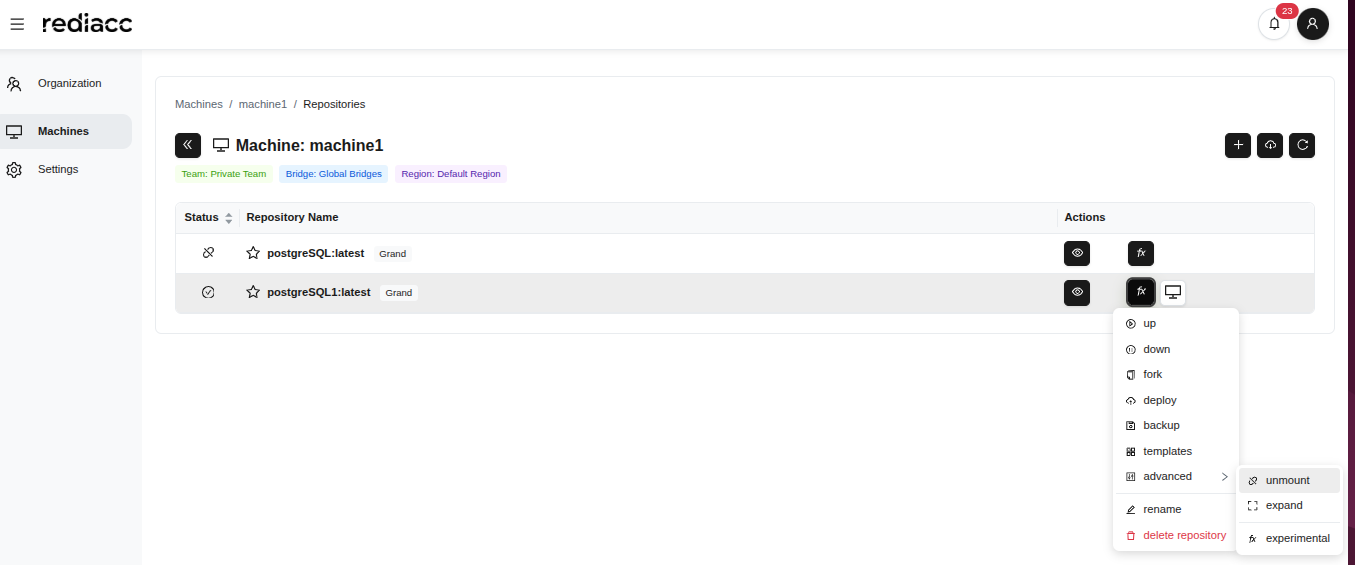 (Рисунок 63: Опция “Unmount” в расширенном меню)
- Дождитесь сообщения Завершенный.
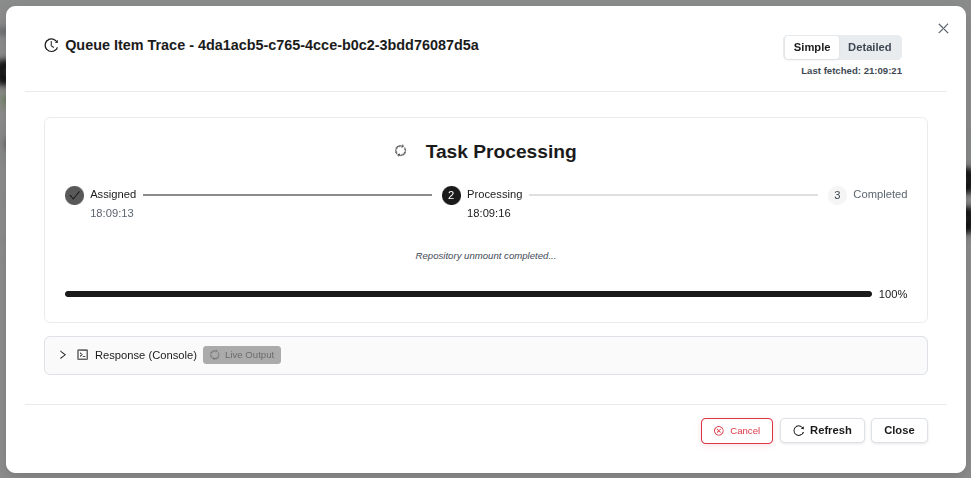 (Рисунок 64: Операция unmount завершена)
Совет: Убедитесь, что нет активных операций с репозиторием перед отключением. После отключения репозиторий становится недоступным.
2.5.9 Расширение (Expand)
Чтобы увеличить размер репозитория:
- Выберите репозиторий и следуйте по пути fx > Передовой > расширять.
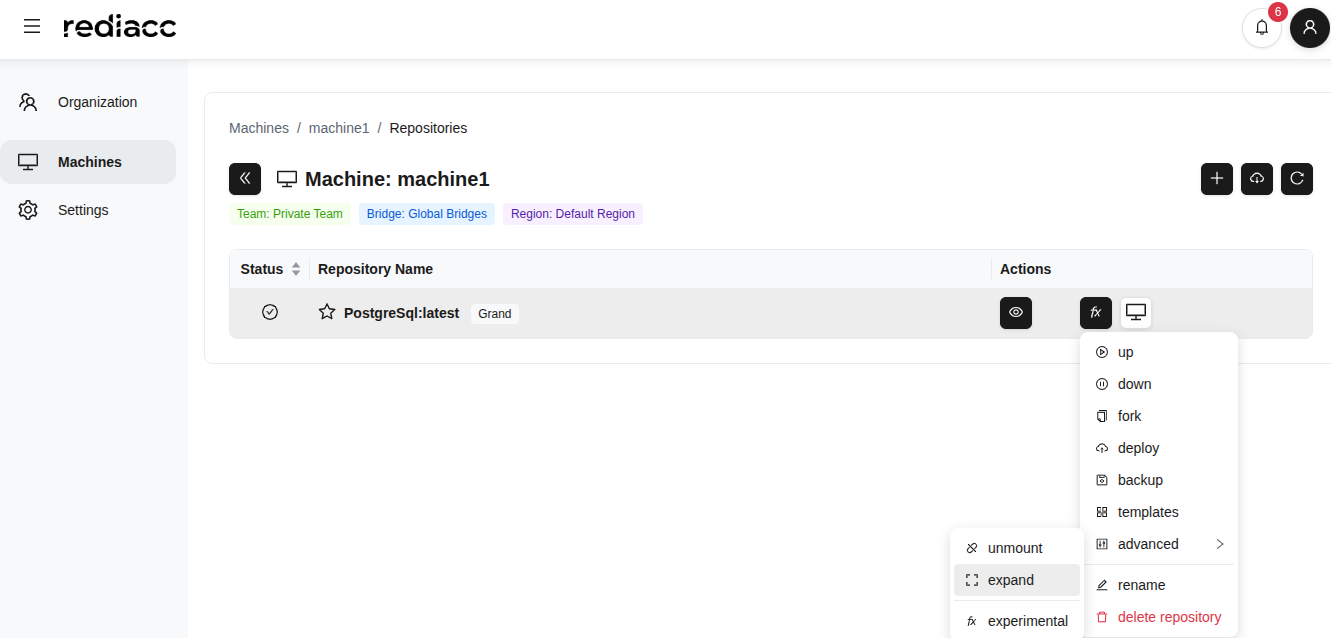 (Рисунок 65: Опция “Expand” в расширенном меню)
- Введите желаемый размер в поле Новый размер.
- Выберите единицу измерения из выпадающего списка справа (GB, TB).
- Нажмите кнопку Добавить в очередь.
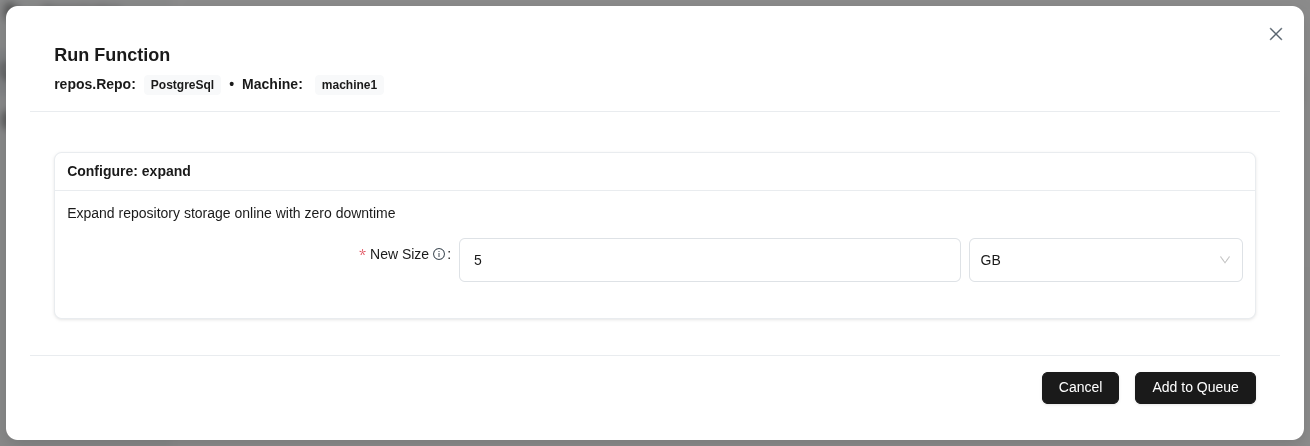 (Рисунок 66: Параметр нового размера для увеличения размера репозитория)
Совет: Не вводите значение меньше текущего размера. Сервис не прерывается во время расширения репозитория.
- Дождитесь сообщения Завершенный.
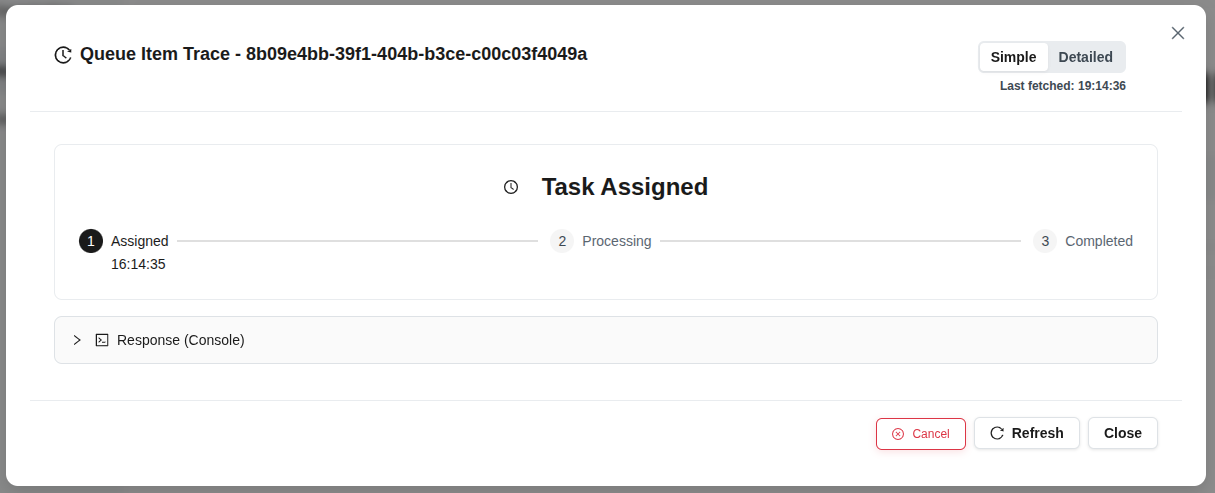 (Рисунок 67: Расширение репозитория завершено)
2.5.10 Переименование (Rename)
Чтобы изменить имя репозитория:
- Выберите репозиторий и следуйте по пути fx > Переименовать.
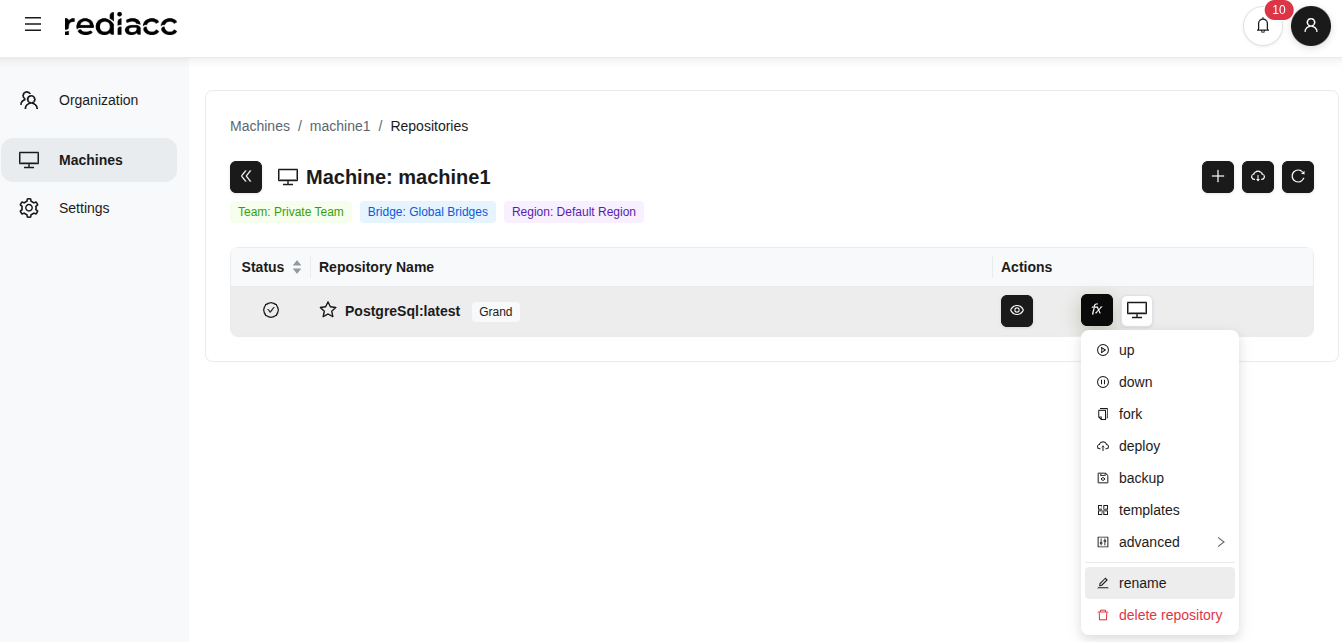 (Рисунок 68: Опция “Rename” из меню fx)
- Введите новое имя репозитория.
- Нажмите кнопку Сохранить.
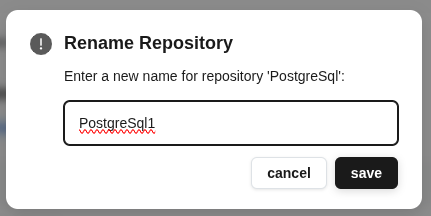 (Рисунок 69: Диалоговое окно для ввода нового имени репозитория)
Совет: Имена репозиториев должны быть осмысленными, чтобы отражать тип и назначение репозитория. Избегайте специальных символов.
2.5.11 Удаление репозитория
Чтобы окончательно удалить репозиторий:
- Выберите репозиторий и следуйте по пути fx > Удалить репозиторий.
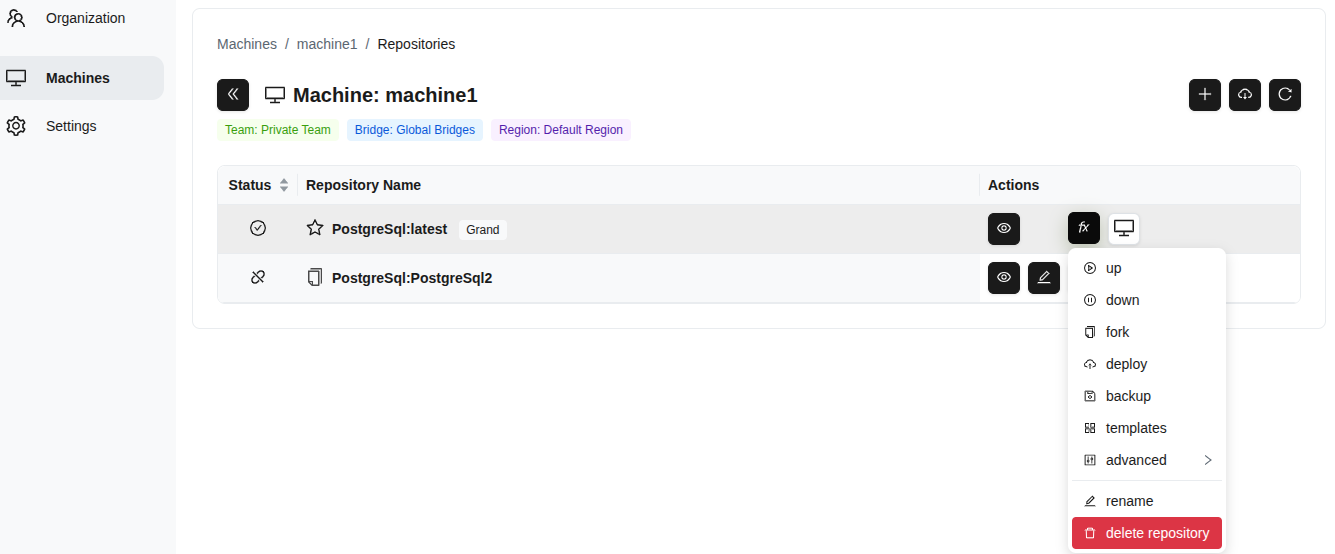 (Рисунок 70: Опция “Удалить репозиторий” из меню fx - красная)
- Нажмите кнопку Удалить в окне подтверждения.
Предупреждение: Удаление репозитория необратимо. Убедитесь, что данные репозитория резервно скопированы перед удалением.
2.5.12 Детали репозитория
Чтобы получить подробную информацию о репозитории:
- Выберите репозиторий.
- Нажмите значок глаза (Посмотреть детали).
 (Рисунок 71: Значок глаза для открытия деталей репозитория)
- Просмотрите информацию на панели деталей:
- Имя репозитория и тип
- Команда: Команда, к которой принадлежит
- Машина: Машина, на которой находится
- Версия хранилища: Версия шифрования
- GUID репозитория: Уникальный идентификатор
- Статус: Статус подключения/отключения
- Размер образа: Общий размер
- Последнее изменение: Дата последнего изменения
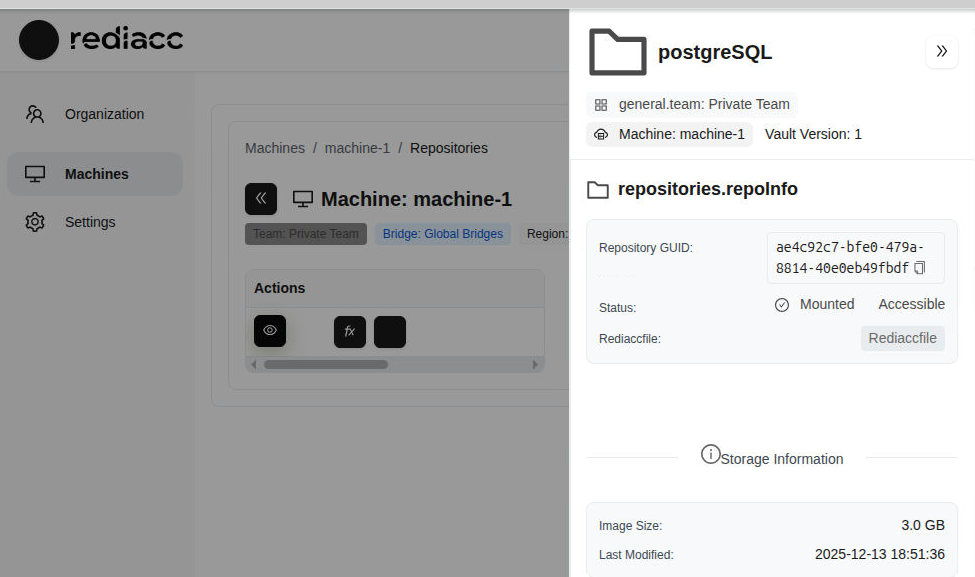 (Рисунок 72: Комплексная информация о выбранном репозитории)
Совет: Вся информация, показанная на этой панели, предназначена для справки. Используйте опции меню fx для операций с репозиторием.
2.6 Операции подключения к репозиторию
Вы можете подключаться к репозиториям разными способами.
2.6.1 Подключение через настольное приложение
- Нажмите кнопку Местный в строке репозитория.
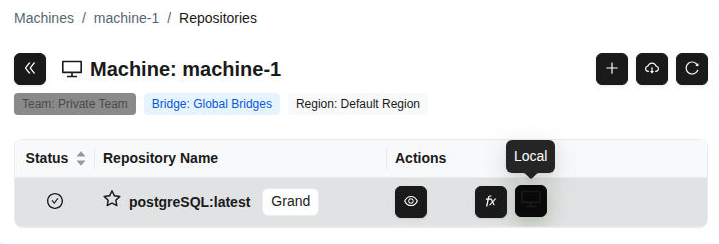 (Рисунок 73: Кнопка “Local” в строке репозитория - доступ через настольное приложение)
- Выберите метод доступа из выпадающего меню:
- Открыть в настольном приложении: Доступ через графический интерфейс
- VS-код: Открыть в редакторе кода
- Терминал: Доступ через командную строку
- Показать команды CLI: Инструменты командной строки
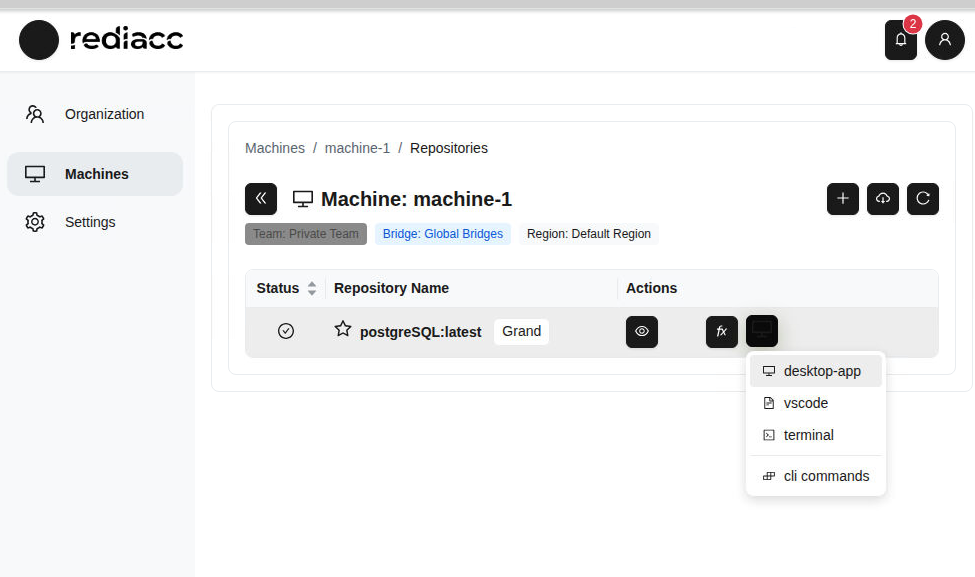 (Рисунок 74: Меню подключения к репозиторию - различные пути доступа)
Совет: При работе с VS Code опция “VS-код” обеспечивает самую быструю интеграцию.
- Нажмите кнопку Открыть, когда браузер запросит разрешение.
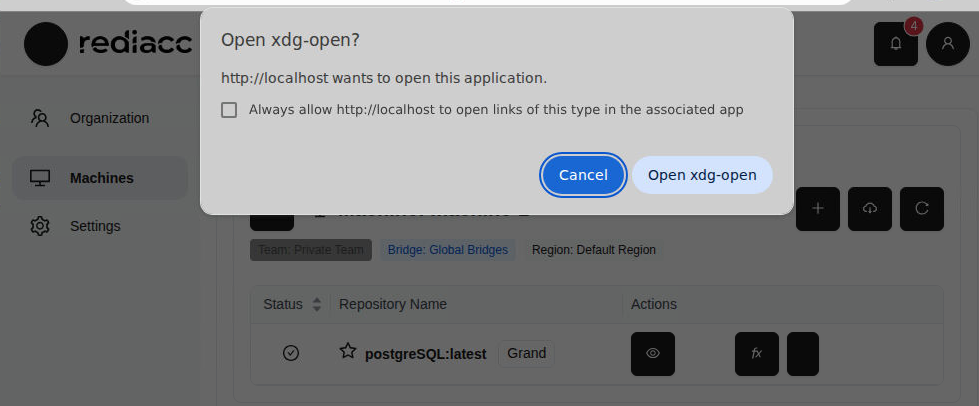 (Рисунок 75: Браузер запрашивает разрешение на открытие настольного приложения)
Совет: Если вы не хотите предоставлять разрешение каждый раз при открытии настольного приложения, отметьте опцию “Открыть”.
2.7 Настройки
Вы можете управлять своим профилем и системными настройками из раздела Настройки.
2.7.1 Смена пароля
- Перейдите на вкладку Настройки > Профиль из левого меню.
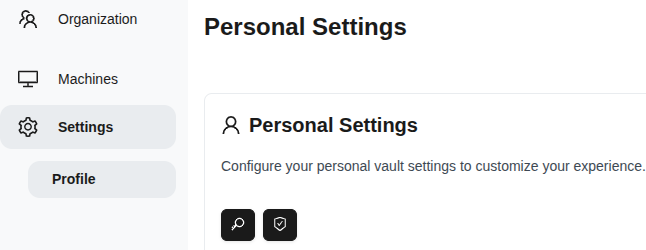 (Рисунок 76: Страница Настройки → Профиль - настройки личного хранилища)
- Нажмите кнопку Изменить пароль.
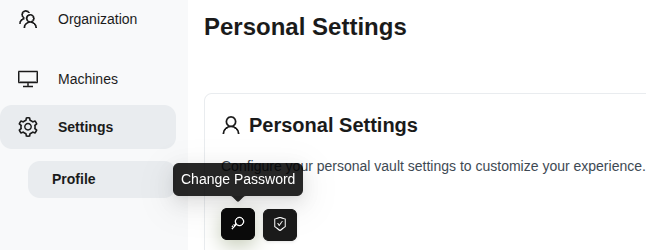 (Рисунок 77: Кнопка “Изменить пароль” в разделе личных настроек)
-
Введите ваш новый пароль. Требования к паролю:
- Не менее 8 символов
- Должен содержать заглавные и строчные буквы
- Должен содержать хотя бы одну цифру
- Должен содержать хотя бы один специальный символ
-
Повторно введите тот же пароль в поле Подтвердите новый пароль.
-
Нажмите кнопку Изменить пароль.
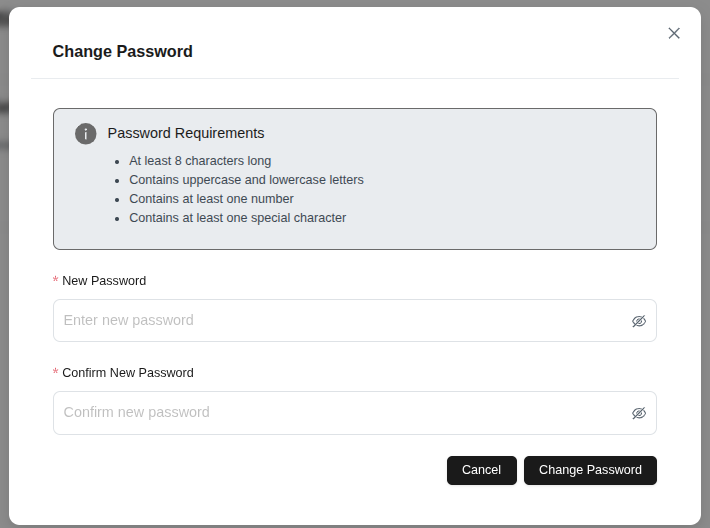 (Рисунок 78: Форма смены пароля - видны требования безопасности)
Совет: Используйте случайные комбинации при создании надежного пароля.
2.8 Хранилище
Раздел Хранилище позволяет управлять физическими областями, где будут храниться ваши данные резервных копий.
2.8.1 Добавление хранилища
- Перейдите на вкладку Хранилище из левого меню.
- Нажмите кнопку Добавить хранилище.
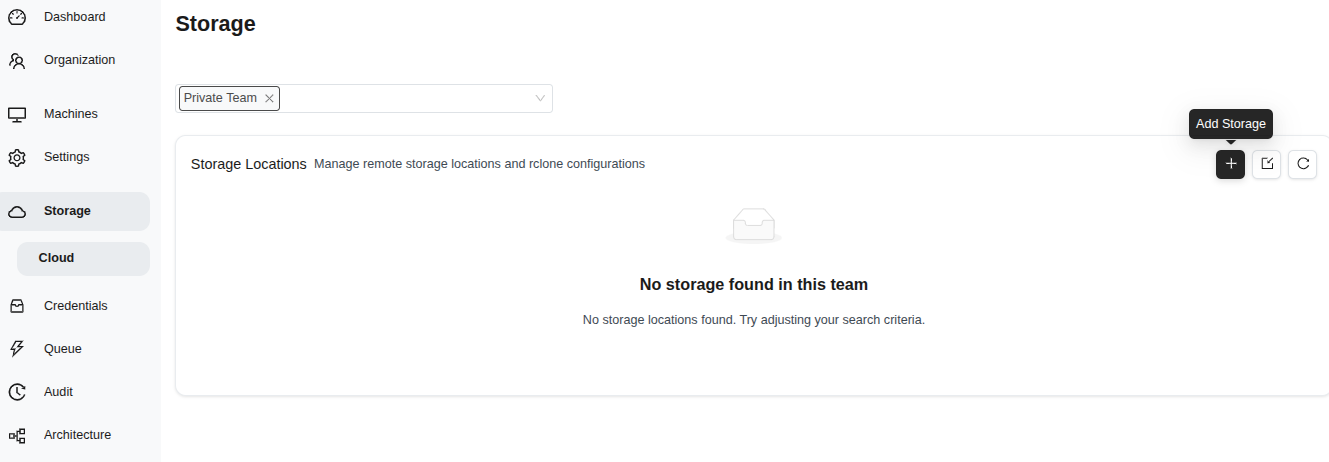 (Рисунок 79: Страница управления хранилищем - кнопка “Добавить хранилище”)
- Заполните форму:
- Имя хранилища: Введите описательное название
- Поставщик хранилища: Выберите (например, s3)
- Описание: Добавьте необязательное описание
- Отключить управление версиями: Необязательно
- Дополнительные параметры: флаги rclone (например, —transfers 4)
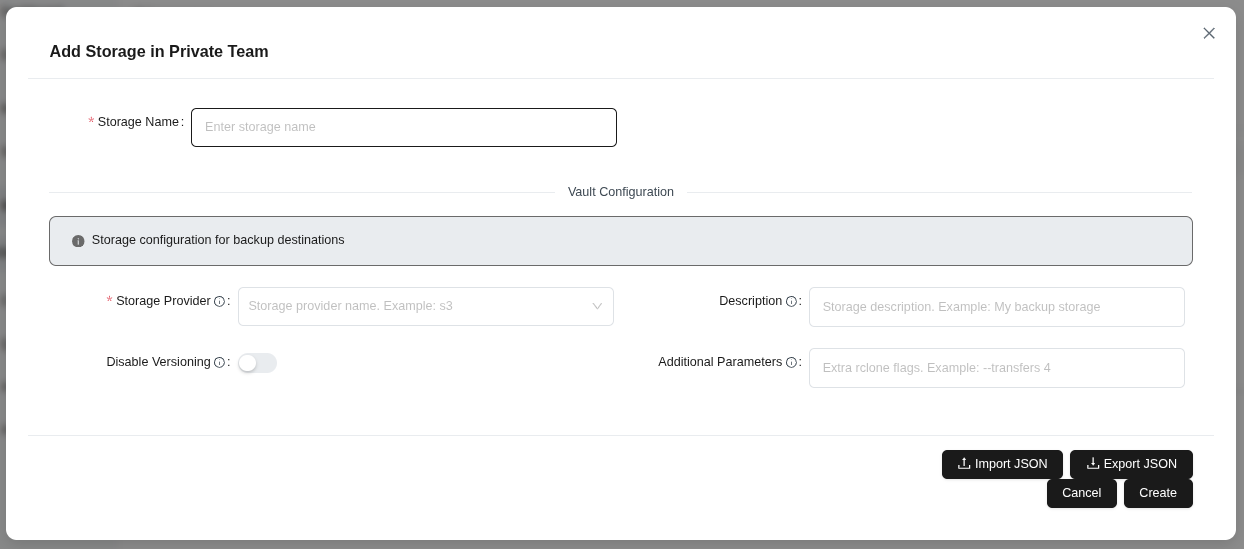 (Рисунок 80: Форма Добавить хранилище - имя, провайдер, описание и параметры)
- Нажмите кнопку Создавать.
Совет: Additional Parameters принимают флаги rclone для оптимизации производительности хранилища.
2.9 Учетные данные
Раздел Учетные данные позволяет безопасно управлять информацией о доступе к вашим репозиториям.
2.9.1 Редактирование учетных данных
- Перейдите на вкладку Учетные данные из левого меню.
- Выберите запись, которую хотите изменить.
- Нажмите кнопку Редактировать.
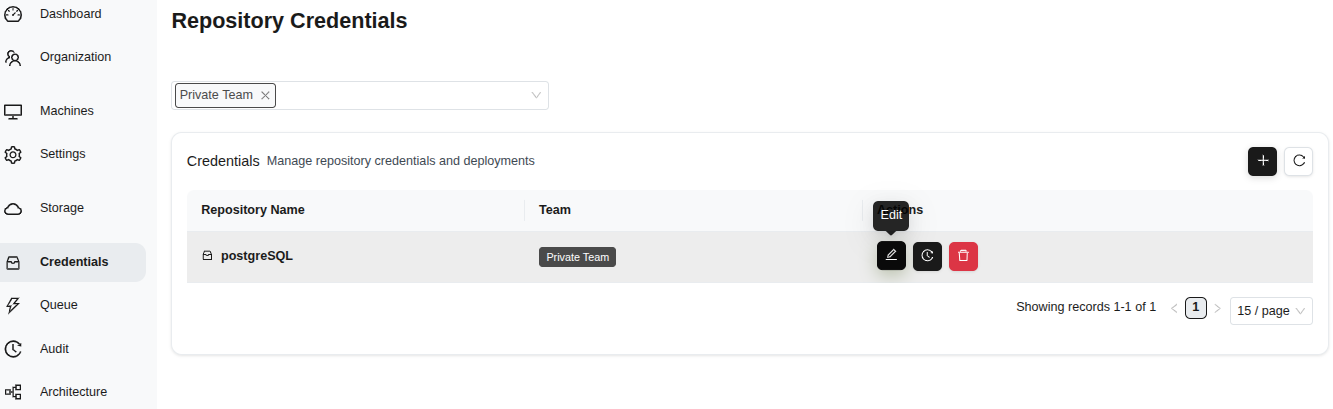 (Рисунок 81: Страница учетных данных - имена репозиториев, команды и кнопки управления)
- Измените Имя репозитория при необходимости.
- Сохраните с помощью кнопки Сохранить.
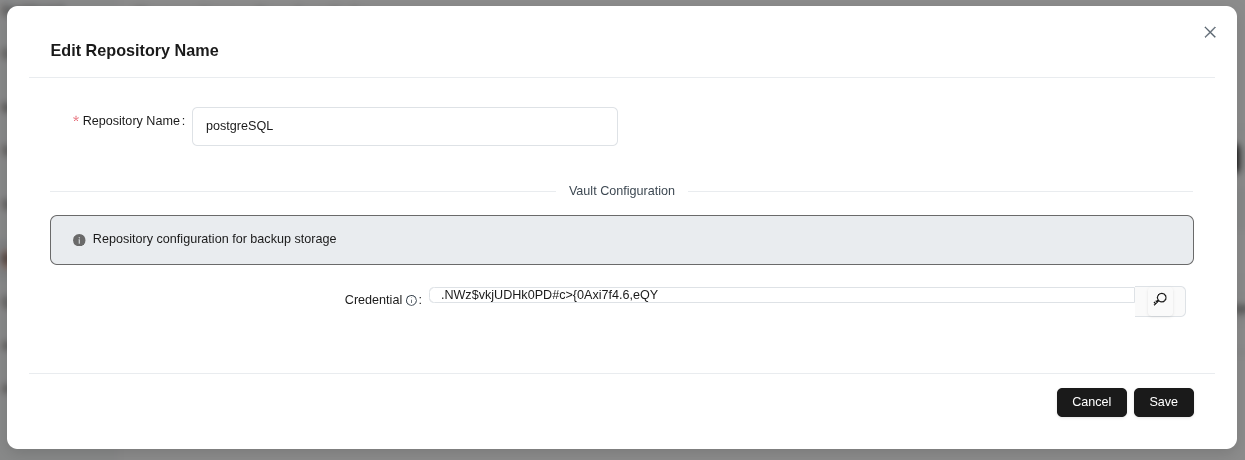 (Рисунок 82: Форма редактирования имени репозитория - поля конфигурации хранилища)
Совет: Учетные данные хранятся в зашифрованном виде и расшифровываются только во время развертывания.
2.9.2 Отслеживание учетных данных
- Выберите запись, которую хотите отследить.
- Нажмите кнопку След.
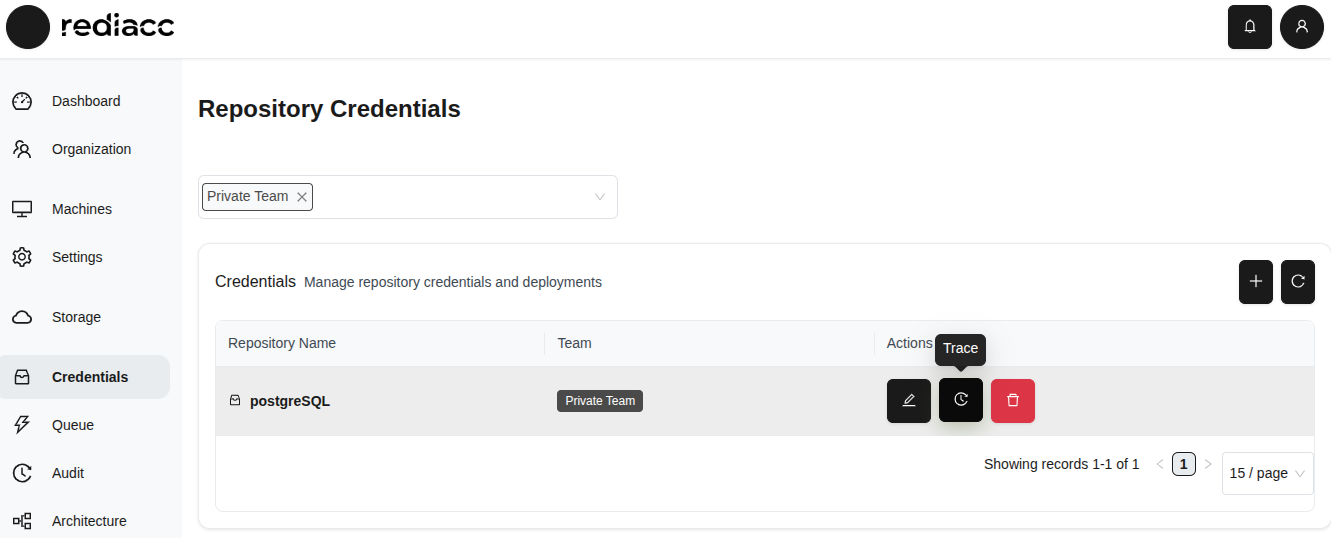 (Рисунок 83: Кнопка “Отслеживание” в таблице учетных данных)
- Просмотрите историю аудита.
- Выберите формат из кнопки Экспорт: Экспортировать в формате CSV или Экспортировать в формате JSON.
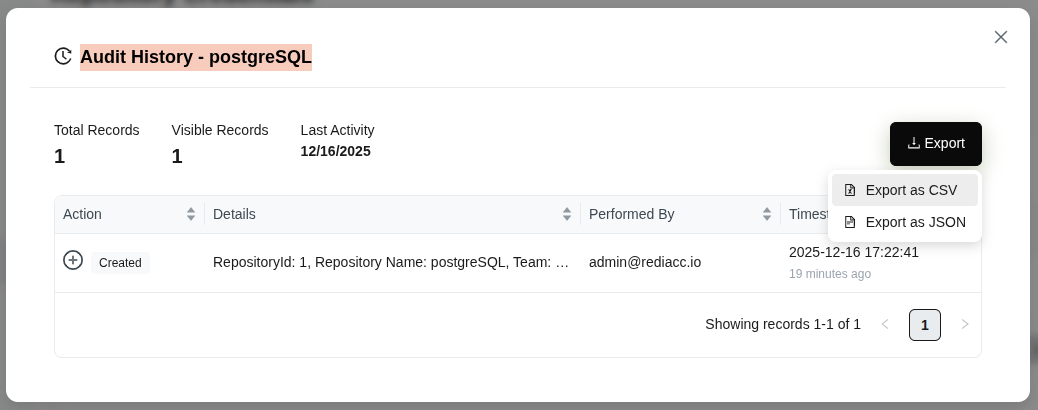 (Рисунок 84: Список учетных данных - опции экспорта)
Совет: Функция отслеживания предоставляет отслеживание использования учетных данных для целей аудита безопасности.
2.9.3 Удаление учетных данных
- Выберите запись, которую хотите удалить.
- Нажмите красную кнопку Удалить.
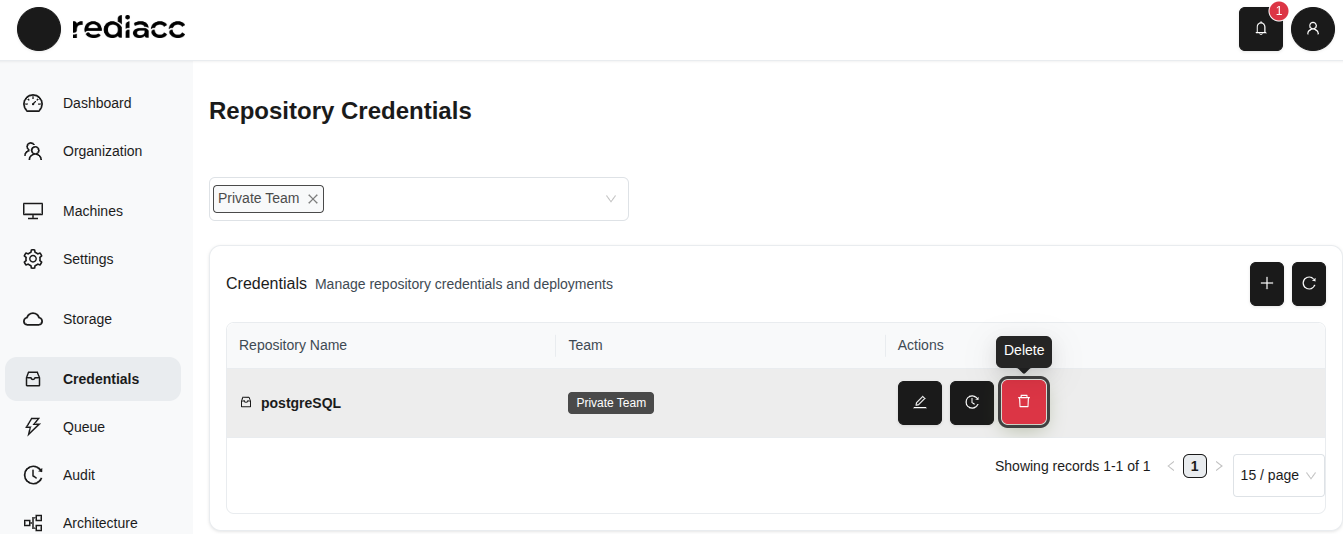 (Рисунок 85: Красная кнопка “Удалить” на странице учетных данных)
- Нажмите кнопку Удалить в окне подтверждения.
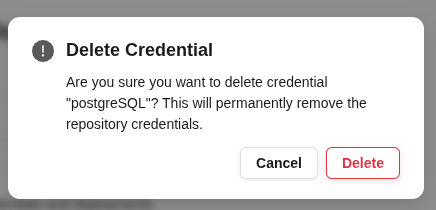 (Рисунок 86: Диалоговое окно подтверждения удаления - предупреждение о необратимом действии)
Предупреждение: Перед удалением убедитесь, что учетные данные не используются на других машинах или в других операциях. Убедитесь, что у вас есть резервная копия критических учетных данных перед удалением.
2.10 Очередь
Раздел Очередь позволяет отслеживать ожидающие и завершенные операции в системе.
2.10.1 Операции с очередью
- Нажмите вкладку Очередь из левого меню.
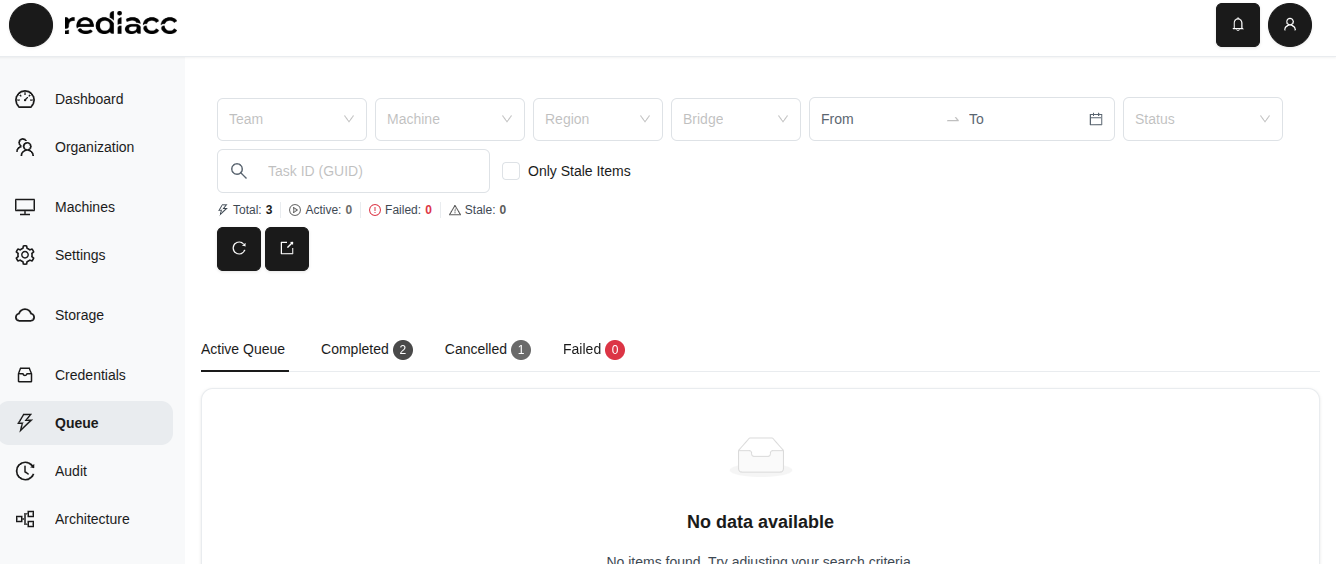 (Рисунок 87: Страница очереди - опции фильтрации и вкладки статусов)
-
Для фильтрации элементов очереди:
- Используйте фильтры Команда, Машина, Область и Мост
- Укажите Диапазон дат
- Отметьте опцию Только устаревшие элементы
-
Просмотрите детали на вкладках статусов:
- Активный: Задачи в процессе обработки
- Завершенный: Успешно завершенные задачи
- Отменено: Отмененные задачи
- Неуспешный: Неудачные задачи
-
Выберите формат из кнопки Экспорт: Экспортировать в формате CSV или Экспортировать в формате JSON.
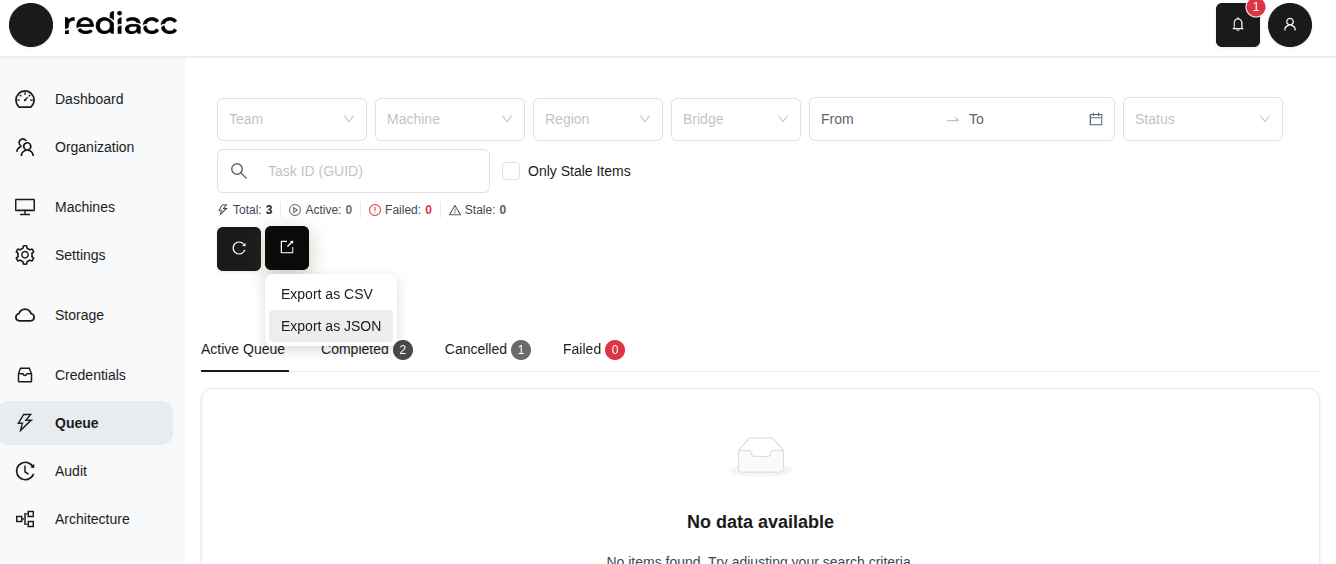 (Рисунок 88: Список очереди - опции экспорта)
Совет: Опция “Только устаревшие элементы” помогает найти задачи, которые обрабатываются длительное время. Регулярно экспортируйте историю очереди для анализа тенденций выполнения задач.
2.11 Аудит
Раздел Аудит ведет записи всех операций, выполненных в системе.
2.11.1 Записи аудита
- Нажмите вкладку Аудит из левого меню.
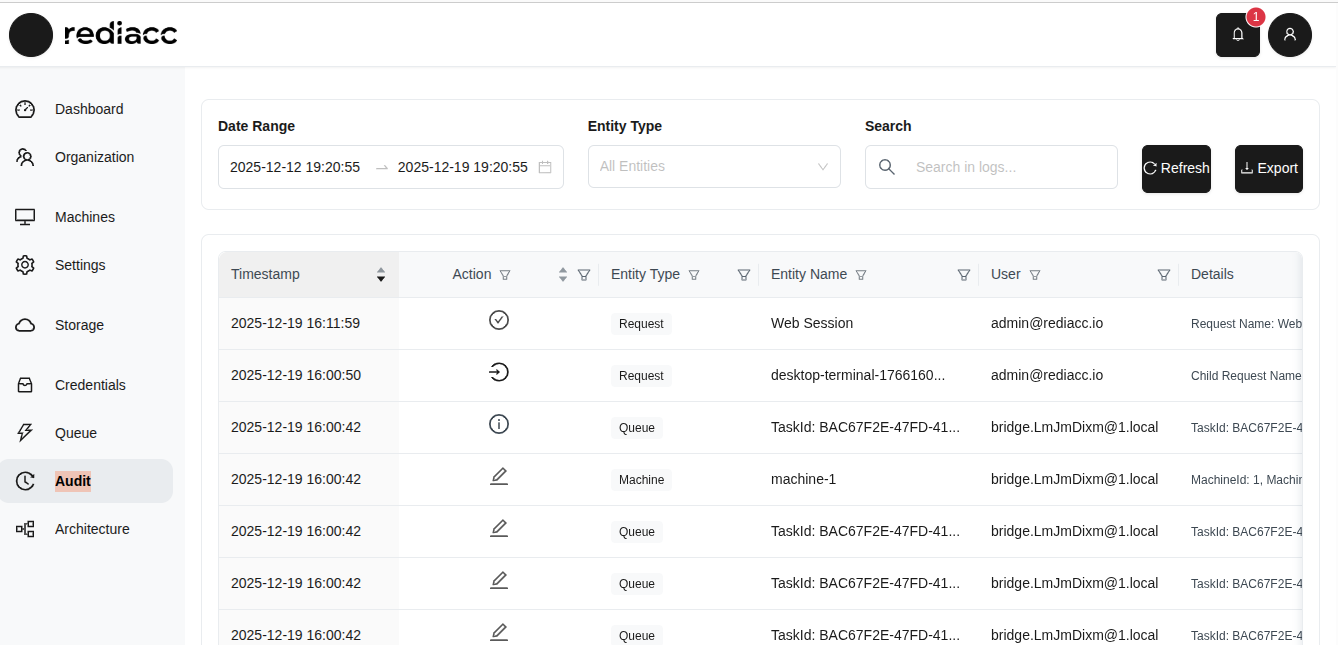 (Рисунок 89: Страница аудита - подробная запись всех системных операций)
-
Фильтруйте записи аудита:
- Диапазон дат: Фильтр для определенного периода
- Тип сущности: Фильтр по типу (Запрос, Машина, Очередь и т.д.)
- Поиск: Выполните текстовый поиск
-
Просмотрите информацию для каждой записи:
- Метка времени: Дата и время операции
- Действие: Тип операции (Создать, Редактировать, Удалить и т.д.)
- Тип сущности: Тип затронутого объекта
- Имя сущности: Конкретный идентификатор объекта
- Пользователь: Пользователь, выполнивший операцию
- Подробности: Дополнительная информация об операции
-
Выберите формат из кнопки Экспорт: Экспортировать в формате CSV или Экспортировать в формате JSON.
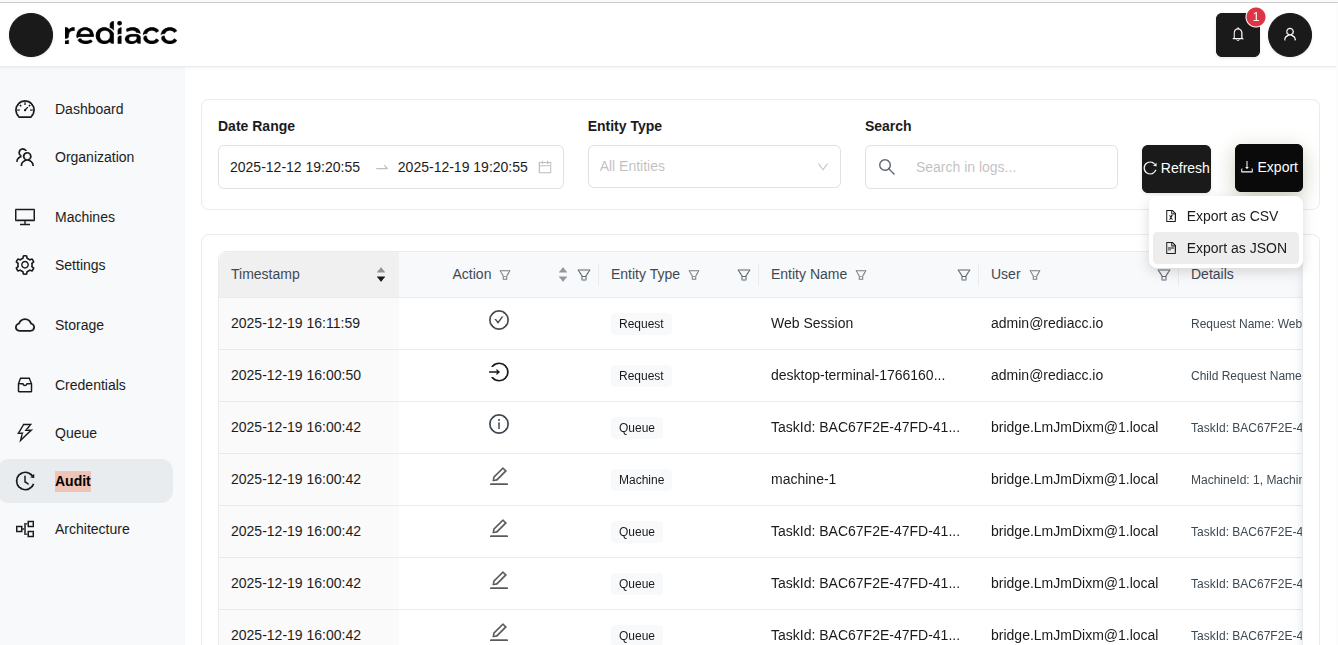 (Рисунок 90: Экспорт записей аудита - опции CSV и JSON)
Совет: Запись аудита критична для отслеживания всей системной активности в целях безопасности и соответствия требованиям. Регулярно экспортируйте запись аудита и храните ее в безопасном месте.
© 2025 Rediacc Platform – Все права защищены.