Rediacc platvormi kasutusjuhend
Ülevaade
Rediacc on isehostatav tarkvara, mille paigaldad oma serveritele. Sellega saad varundada, kahveldada ja taastada terveid töötavaid süsteeme. Rakendused, andmebaasid ja konfiguratsioon koos, mitte faili kaupa. Just see ongi peamine erinevus: enamik varundamistööriistu kopeerivad faile ja kaotavad nendevahelised seosed.
See juhend tutvustab veebikonsooliga tööd aadressil https://www.rediacc.com/.
Juhendi eesmärk
- Aidata uutel kasutajatel platvormiga kiiresti kohaneda
- Selgitada põhifunktsioone (ressursihaldus, varundamine) samm-sammult
1. Konto loomine ja sisselogimine
1.1 Registreerimine
Rediacc kasutamiseks on vaja konto luua.
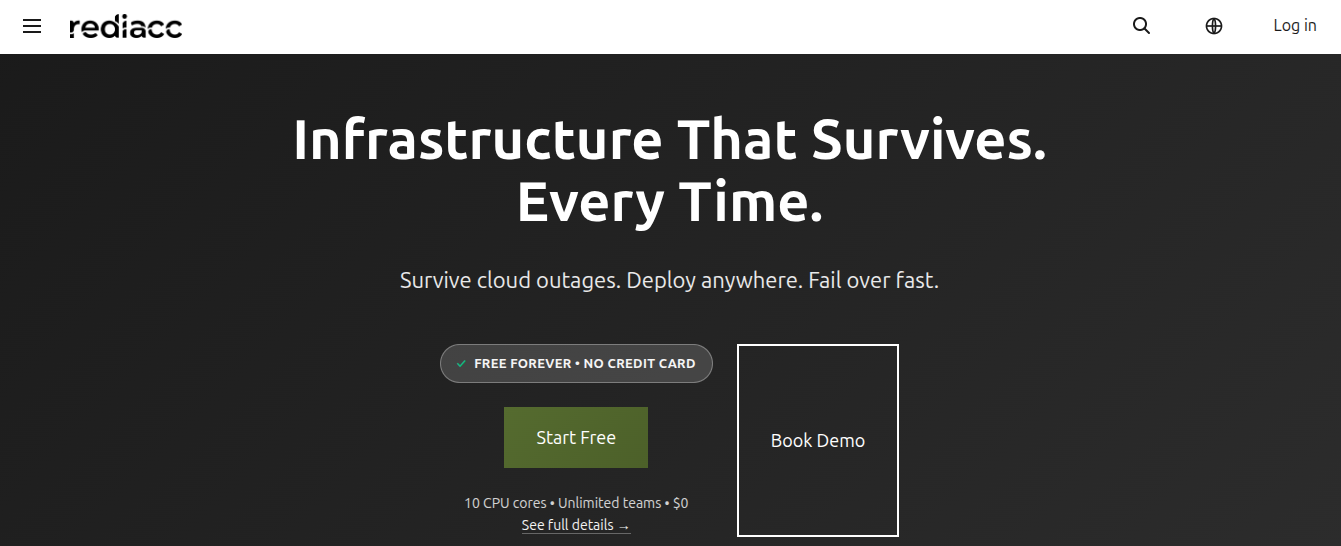 (Joonis 1: Peamine sisselogimisleht, mis näitab Rediacc platvormi põhifunktsioone)
- Navigeeri brauseris aadressile https://www.rediacc.com/.
- Klõpsa lehe paremas ülanurgas nuppu Logi sisse.
- Vali Get Started tasuta juurdepääsuks või Request Demo demonstratsiooni jaoks.
Vihje: Saad luua tasuta konto ilma krediitkaardita. Sisaldab piiramatu arvu meeskondi.
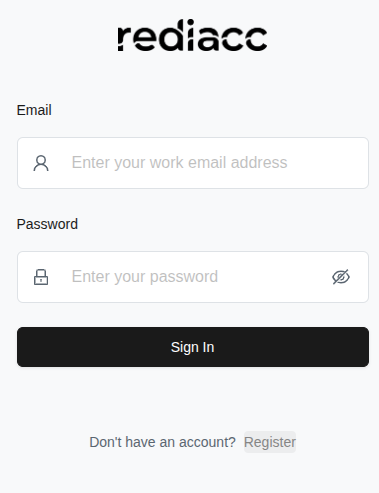 (Joonis 2: Olemasolevate kasutajate sisselogimisekraan)
-
Kui sul pole kontot, klõpsa linki Registreeru, et luua uus konto.
-
Täida avanevas vormis järgmised andmed:
- Organisatsiooni nimi: Sisesta oma organisatsiooni nimi
- E-post: Sisesta kehtiv e-posti aadress
- Parool: Loo vähemalt 8 tähemärki sisaldav parool
- Kinnita parool: Sisesta sama parool uuesti
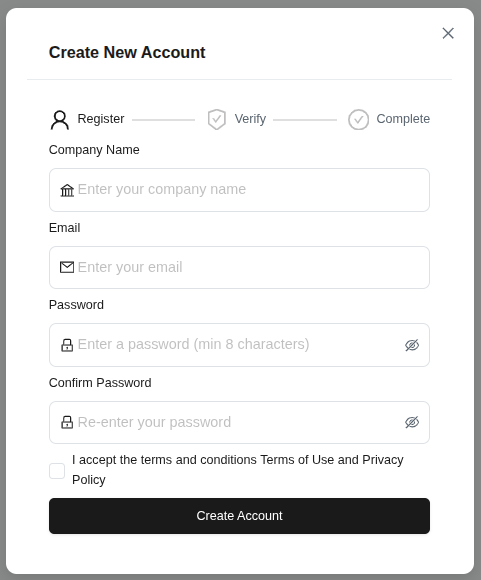 (Joonis 3: Uue kasutaja registreerimise samm-sammuline vorm – Registreeri > Kinnita > Lõpeta)
- Märgi ruut teenuse tingimuste ja privaatsuspoliitika aktsepteerimiseks.
- Klõpsa nuppu Loo konto.
Vihje: Parool peab olema vähemalt 8 tähemärki pikk ja turvaline. Kõik väljad on kohustuslikud.
- Sisesta e-postile saadetud 6-kohaline kinnituskood kastidesse järjestikku.
- Klõpsa nuppu Kinnita konto.
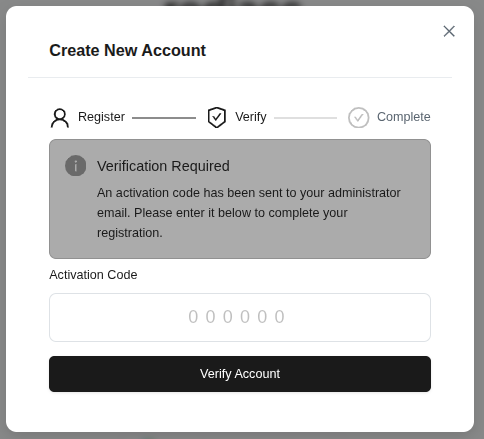 (Joonis 4: Administraatorile saadetud aktiveerimiskoodi sisestamise aken)
Vihje: Kinnituskood kehtib piiratud aja. Kui koodi ei saabu, kontrolli rämpsposti kausta.
1.2 Sisselogimine
Pärast konto loomist saad platvormile sisse logida.
- Täida väli E-post (kohustuslik, kui ilmub punane hoiatus).
- Täida väli Parool.
- Klõpsa nuppu Logi sisse.
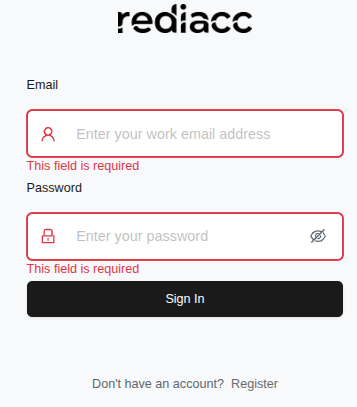 (Joonis 5: Sisselogimise vorm – veateated on märgitud punase äärisega)
Vihje: Kui veateade ütleb “See väli on kohustuslik”, täida tühjad väljad. Unustatud paroolide korral võta ühendust administraatoriga.
- Pärast edukat sisselogimist suunatakse sind ekraanile Armatuurlaud.
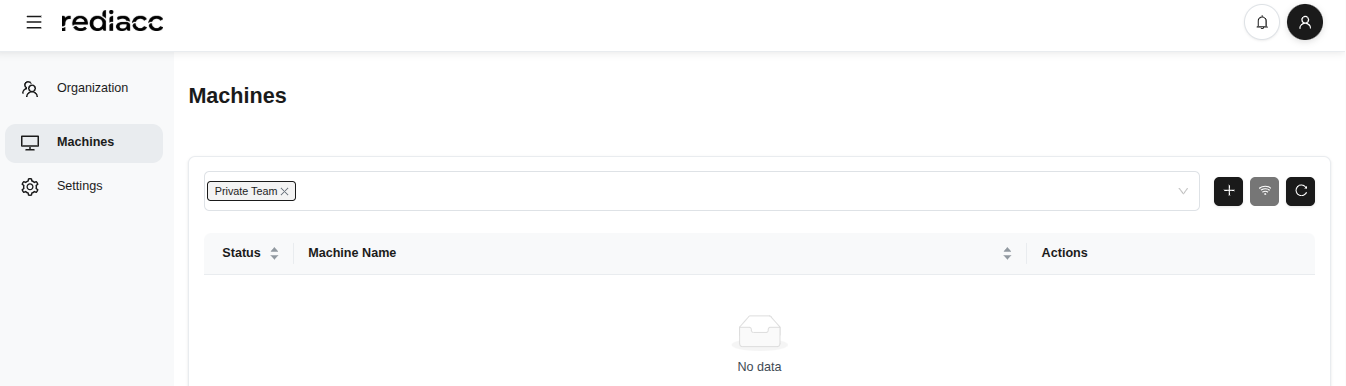 (Joonis 6: Põhiline juhtpaneel pärast edukat sisselogimist – Organisatsioon, Masinad ja Seaded menüüd vasakpoolses külgribal)
Vihje: Juhtpaneel värskendub automaatselt. Värskeima info saamiseks saad lehte F5-ga uuendada.
2. Liidese ülevaade
Pärast sisselogimist koosneb nähtav ekraan järgmistest põhiosadest:
- Organisatsioon: Kasutajad, meeskonnad ja juurdepääsukontroll
- Masinad: Serveri ja hoidla haldus
- Seaded: Profiili ja süsteemi seaded
- Salvestus: Salvestusala haldus
- Mandaadid: Juurdepääsu mandaadid
- Järjekord: Tööjärjekorra haldus
- Auditeerimine: Süsteemi auditi logid
2.1 Organisatsioon – kasutajad
Kasutajahaldus on koht, kus saad kontrollida, kes sinu organisatsioonist saab juurdepääsu.
2.1.1 Kasutajate lisamine
- Klõpsa vasakul külgribal valikul Organisatsioon > Kasutajad.
- Vaata kõigi kasutajate loendit tabelikujul.
- Iga kasutaja real kuvatakse e-post, staatus (Aktiivne/Mitteaktiivne), õiguste rühm ja viimase tegevuse aeg.
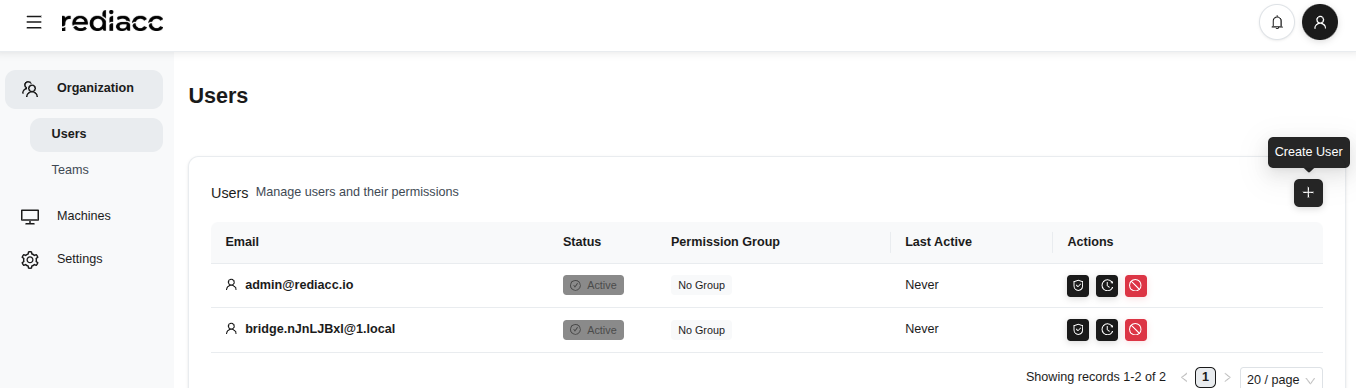 (Joonis 7: Organisatsiooni kasutajate jaotis – kõigi kasutajate teave on kuvatud)
- Klõpsa paremas ülanurgas ikooni ”+”.
- Klõpsa nuppu Loo kasutaja ja täida avanevas vormis:
- E-post: Sisesta kasutaja e-posti aadress
- Parool: Sisesta ajutine parool
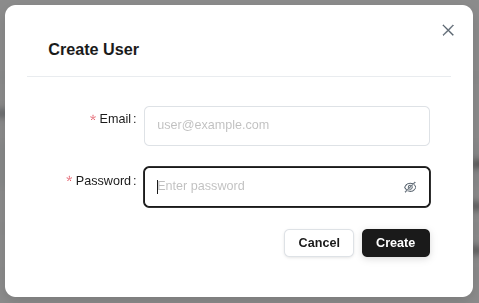 (Joonis 8: Uue kasutaja lisamise modaalaken – lihtne ja kiire kasutaja loomise vorm)
- Klõpsa nuppu Loo.
Vihje: Sisselogimisandmed tuleks loodud kasutajale turvaliselt edastada. Soovitame esimesel sisselogimisel parool vahetada.
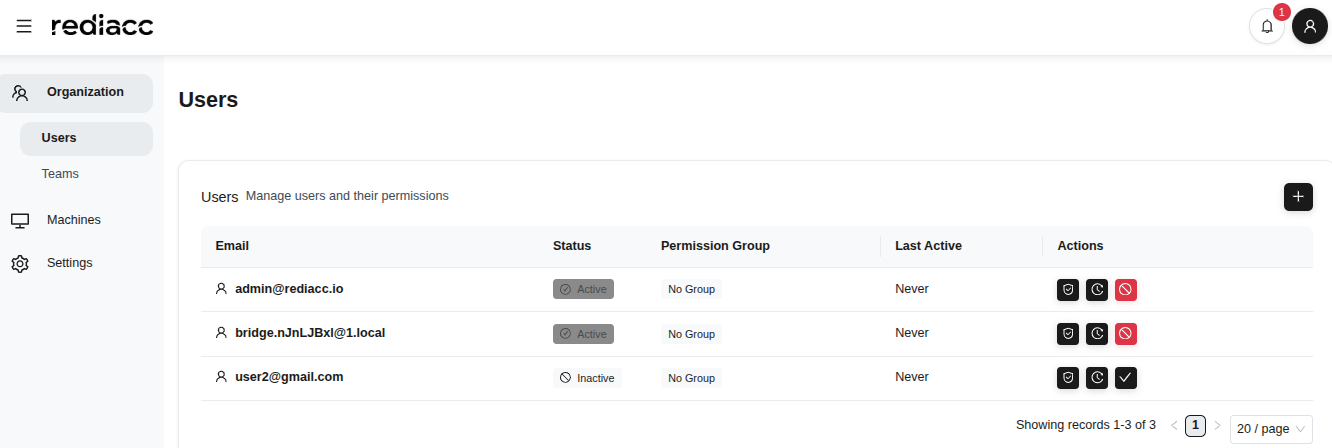 (Joonis 9: Kõik aktiivsed ja passiivsed kasutajad kasutajate haldusleheküljel)
Vihje: Lehekülg näitab automaatselt 20 kirjet. Rohkemate kirjete vaatamiseks kasuta leheküljenumbrit.
2.1.2 Kasutajaõiguste määramine
Saad hallata juurdepääsuõigusi, määrates kasutajatele konkreetsed õiguste rühmad.
- Vali kasutaja vahekaardilt Organisatsioon > Kasutajad.
- Klõpsa toimingute veerus kilbi ikooni (Õigused).
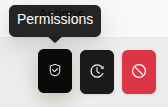 (Joonis 10: Kasutajatoimingute ikoonide kuvamine – iga ikoon tähistab erinevat toimingut)
- Vali avanevas vormis Õiguste grupp.
- Rühma kasutajate ja õiguste arv kuvatakse kasutaja kõrval.
- Klõpsa nuppu Määra õigused, et muudatused salvestada.
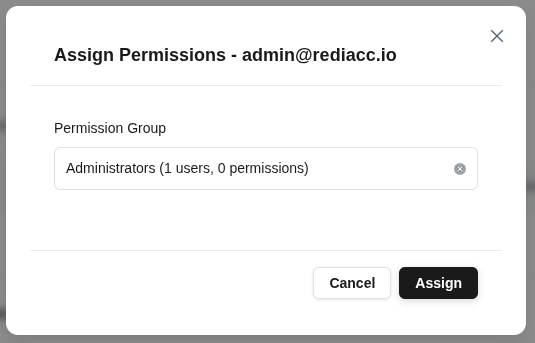 (Joonis 11: Valitud kasutajale õiguste rühma määramise modaal – rippmenüü saadaolevate rühmadega)
Vihje: Mõned õiguste rühmad on süsteemi poolt fikseeritud ja neid ei saa muuta.
2.1.3 Kasutaja aktiveerimine
Saad keelatud kasutajaid uuesti aktiveerida.
- Leia Kasutajate loendist passiivse staatusega kasutaja.
- Klõpsa toimingute veerus punast ikooni.
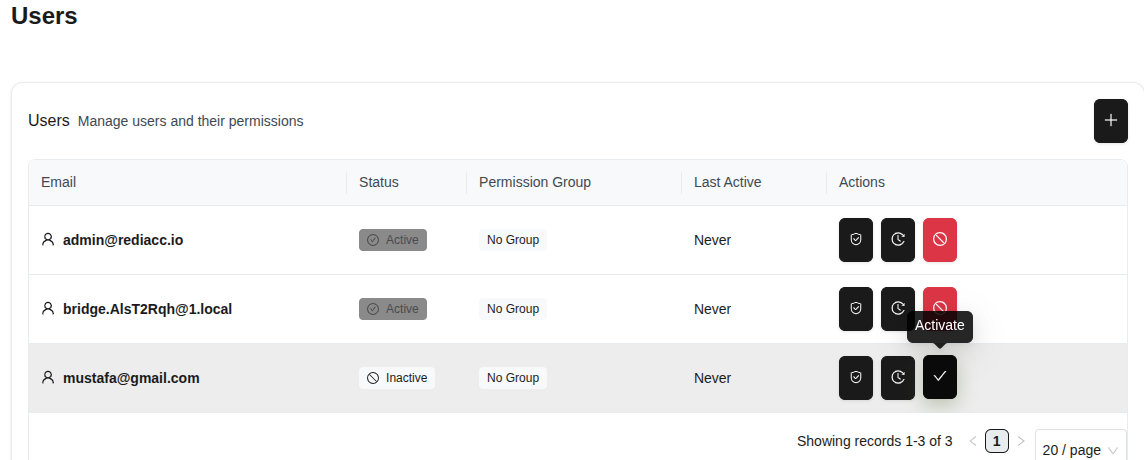 (Joonis 12: Passiivse kasutaja aktiveerimine)
- Klõpsa kinnitusdialoogi nuppu Jah.
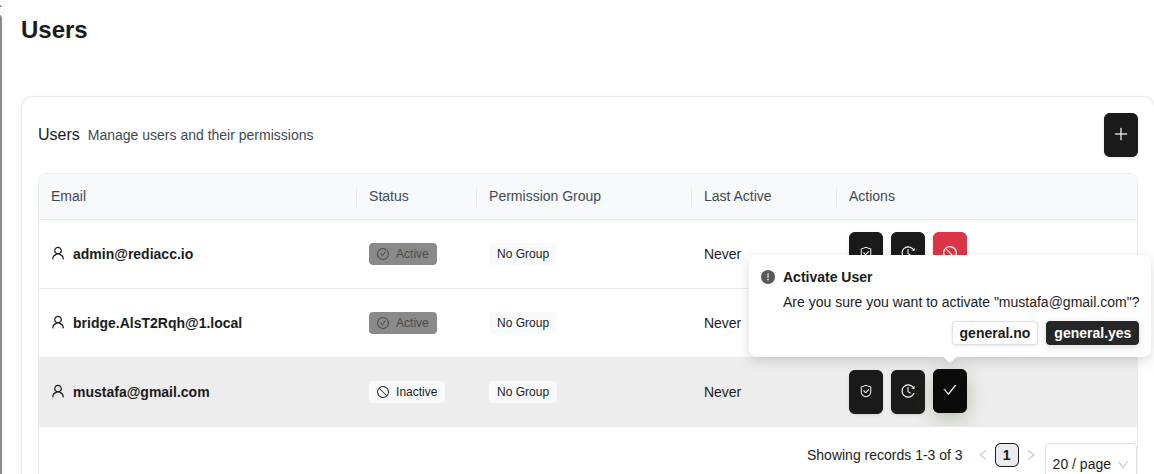 (Joonis 13: Kasutaja aktiveerimise kinnitamise modaalaken)
Vihje: See toiming on pöörduv. Kasutaja saab samal viisil deaktiveerida.
2.1.4 Kasutaja jälg
Kasutajate tegevuse jälgimiseks saad kasutada jälje funktsiooni.
- Vali kasutaja ja klõpsa toimingute veerus hammasratta ikooni.
- Klõpsa valikul Jälitus, et avada kasutaja tegevuslugu.
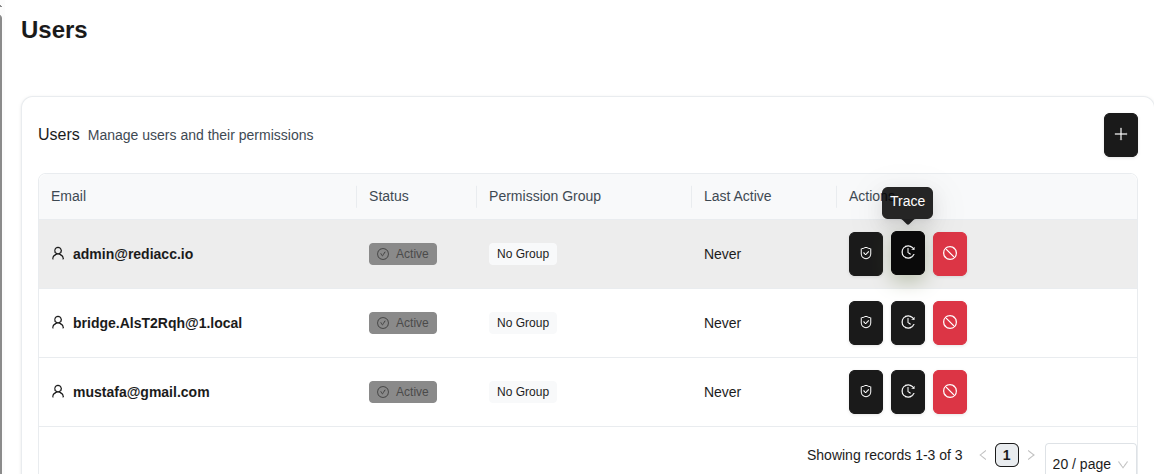 (Joonis 14: Kasutaja tegevusjälje valik)
- Kasutaja varasemad tegevused on kuvatud avatud ekraanil.
- Ülaosas kuvatakse statistika: kokku kirjeid, vaadatud kirjeid, viimane tegevus.
- Klõpsa nuppu Ekspordi ja vali vorming: Ekspordi CSV-na või Ekspordi JSON-ina.
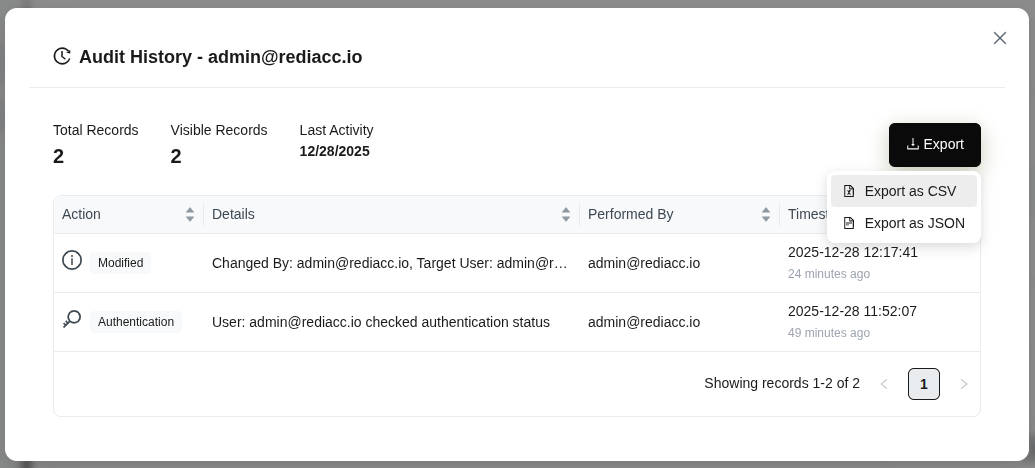 (Joonis 15: Kasutaja täielik tegevuslugu – statistika, üksikasjad ja ekspordi valikud)
Vihje: Ekspordi auditi andmeid regulaarselt, et säilitada turvalisus- ja vastavusrekordeid. CSV-vormingut saab avada Excelis.
2.2 Organisatsioon – meeskonnad
Meeskonnad rühmitavad kasutajad, et saaksid juurdepääsu anda hulgi.
2.2.1 Meeskondade loomine
- Mine vahekaardile Organisatsioon > Meeskonnad.
- Klõpsa nuppu ”+”.
- Sisesta oma meeskonna nimi väljale Meeskonna nimi.
- Täida jaotises Vault'i seadistus väljad SSH privaatvõti ja SSH avalik võti.
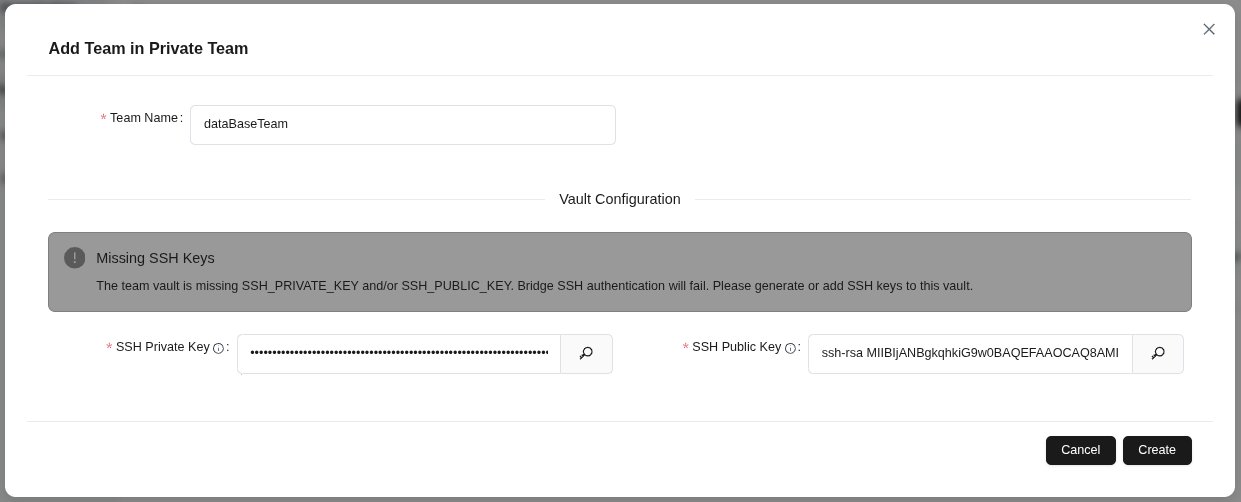 (Joonis 16: Uue meeskonna loomine “Private Team” all)
- Klõpsa meeskonna salvestamiseks nuppu Loo.
Vihje: SSH-võtmed on vajalikud Bridge SSH autentimiseks. Kui saad puuduva võtme hoiatuse, esita mõlemad võtmed.
2.2.2 Meeskonna muutmine
- Klõpsa meeskondade loendis muuta soovitava meeskonna kõrval pliiatsiikonil.
- Muuda vajadusel meeskonna nime väljal Meeskonna nimi.
- Uuenda SSH-võtmeid jaotises Vault'i seadistus.
- Klõpsa muudatuste rakendamiseks nuppu Salvesta.
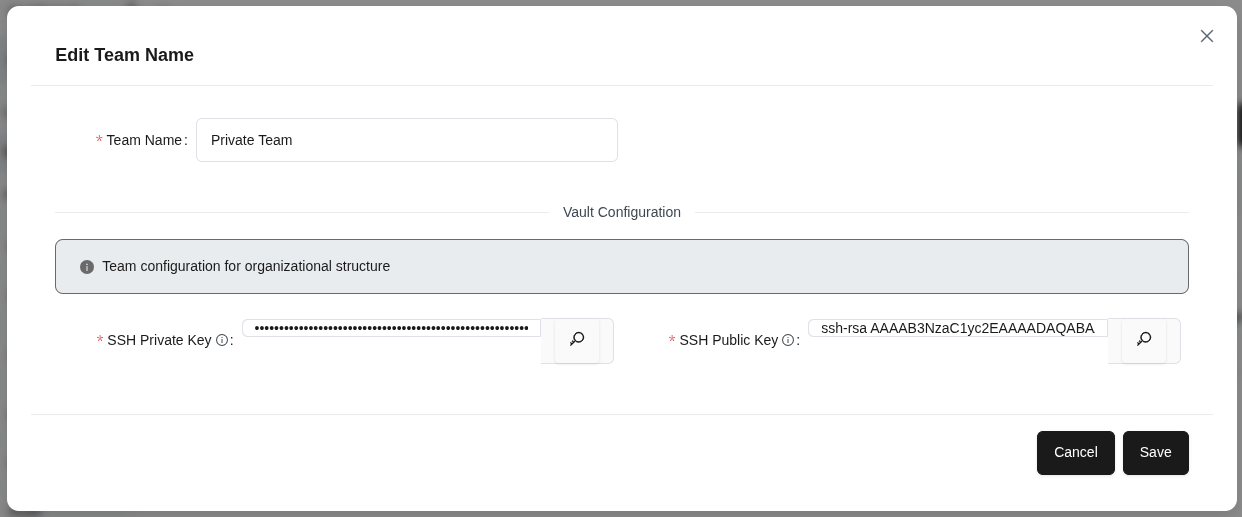 (Joonis 17: Olemasoleva meeskonna teabe muutmine)
Vihje: Meeskonna konfiguratsioon on kasutusel organisatsioonistruktuuri jaoks. Muudatused jõustuvad kõigi meeskonnaliikmete jaoks.
2.2.3 Meeskonnaliikmete haldus
- Vali meeskond ja klõpsa kasutajaikoonil.
- Vaata juba meeskonda määratud liikmeid vahekaardil Praegused liikmed.
- Lülitu vahekaardile Lisa liige.
- Sisesta e-posti aadress või vali kasutaja rippmenüüst.
- Klõpsa nuppu ”+”, et liige meeskonda lisada.
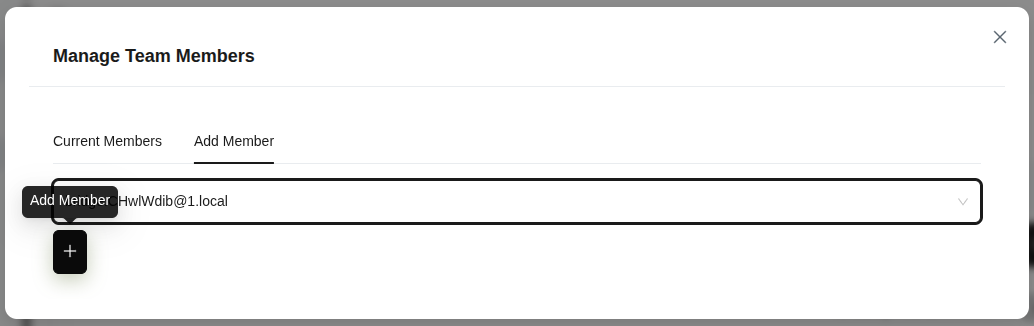 (Joonis 18: Meeskonnaliikmete halduspaneel)
Vihje: Sama liiget saab määrata mitmesse meeskonda.
2.2.4 Meeskonna jälg
- Vali jälgitav meeskond.
- Klõpsa kella/ajaloo ikooni.
- Vaata modaalis Auditiajalugu - {{name}} kokku kirjeid, vaadatud kirjeid ja viimase tegevuse arve.
- Klõpsa nuppu Ekspordi, et eksportida Ekspordi CSV-na või Ekspordi JSON-ina vormingus.
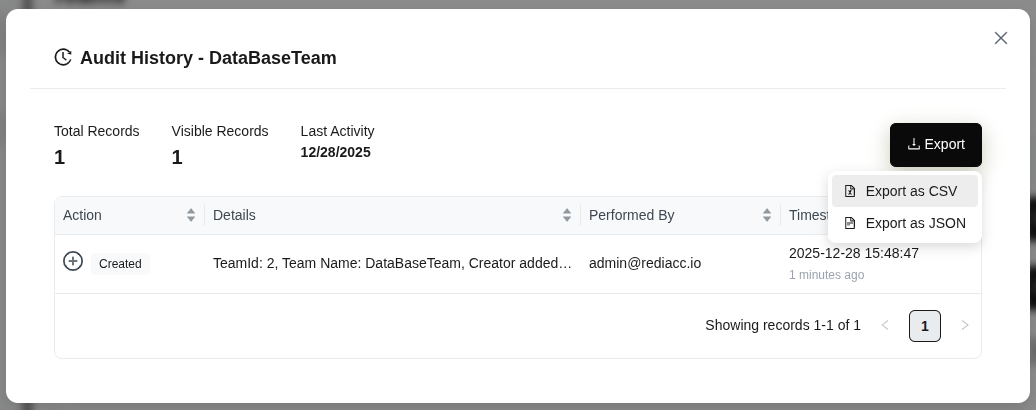 (Joonis 19: Meeskonna auditi ajaloo vaatamine)
Vihje: Auditi ajalugu on oluline vastavuse ja turvakontrolli jaoks.
2.2.5 Meeskonna kustutamine
- Klõpsa kustutada soovitava meeskonna kõrval prügikasti (punane) ikooni.
- Kinnita kinnitusdialoogi meeskonna nimi.
- Klõpsa nuppu Jah.
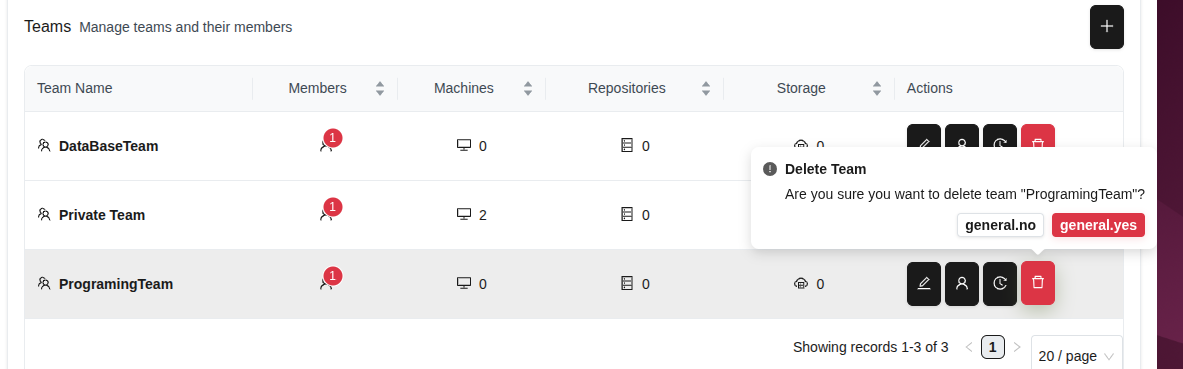 (Joonis 20: Meeskonna kustutamise kinnitus)
Hoiatus: Meeskonna kustutamine on pöördumatu. Enne kustutamist kontrolli, kas meeskonnas on olulist andmeid.
2.3 Organisatsioon – juurdepääsukontroll
Juurdepääsukontroll tsentraliseerib õigused rühmade kaudu, kasutajapõhise halduse asemel.
2.3.1 Õiguste rühmade loomine
- Mine vahekaardile Organisatsioon > Ligipääs.
- Klõpsa nuppu ”+”.
- Sisesta väljale Sisesta grupi nimi sisukas nimi.
- Klõpsa rühma loomiseks nuppu Kinnita.
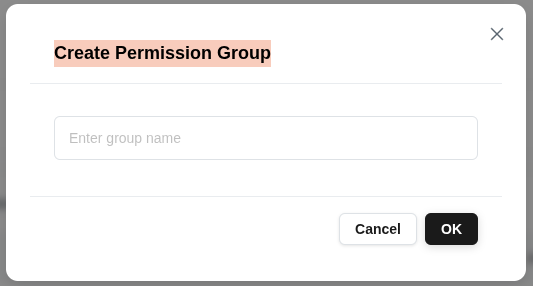 (Joonis 21: Uue õiguste rühma loomine)
Vihje: Õiguste rühmi kasutatakse sarnaste õigustega kasutajate organiseerimiseks. Hoia rühmade nimed kirjeldavad (nt “Admin”, “Read Only”, “Repository Manager”).
2.3.2 Õiguste haldus
- Vali õiguste rühm ja klõpsa valikul Halda õigusi.
- Vaata rühma juurdepääsuõigusi vahekaardil Praegused õigused.
- Saad õiguse tühistada, klõpsates iga toimingu kõrval punast nuppu Kustuta.
- Klõpsa vahekaardile Lisa õigusi, et lisada rühmale uusi õigusi.
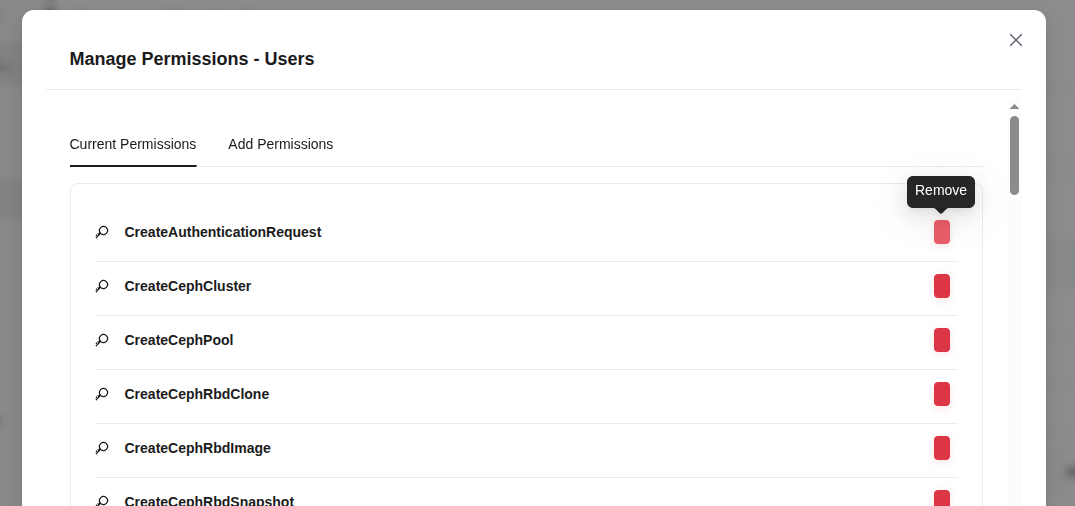 (Joonis 22: Õiguste rühma õiguste haldamine)
Vihje: Anna õigused vähima õiguse printsiibi alusel. Vaata regulaarselt üle ja eemalda tarbetud õigused.
2.4 Masinad
Masinate jaotis on koht, kus hallatakse servereid ja nendel olevaid repositooriume.
2.4.1 Masinate lisamine
- Mine vasakust menüüst vahekaardile Masinad.
- Klõpsa paremas ülanurgas nuppu Lisa masin.
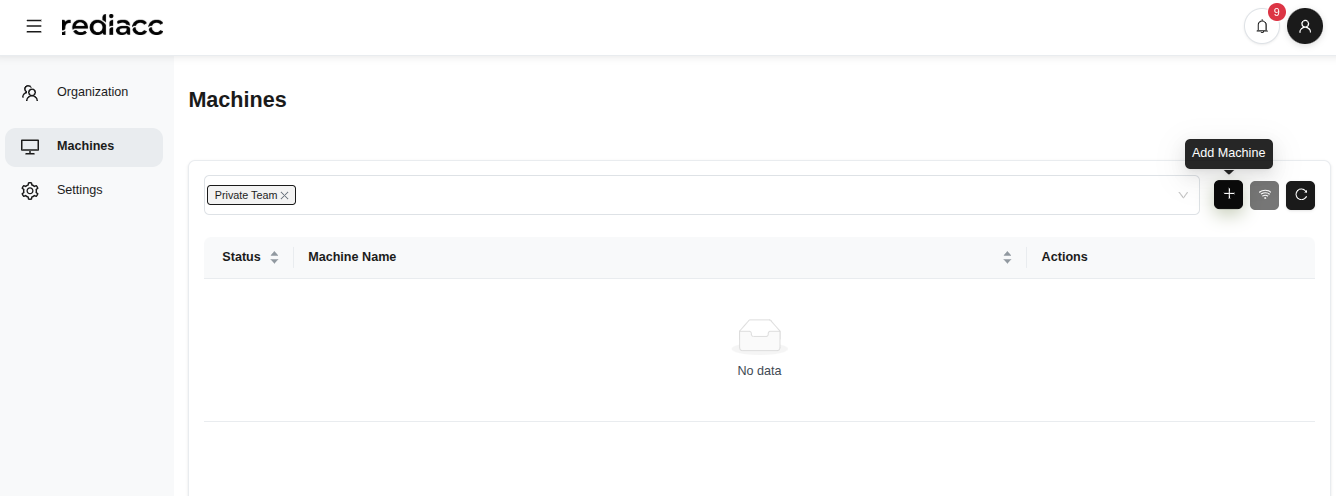 (Joonis 23: Masinate halduse avalehekülg)
- Täida avanevas vormis:
- Masina nimi: Sisesta kordumatu nimi (nt “server-01”)
- IP-aadress: Sisesta masina IP-aadress (nt 192.168.111.11)
- Andmesalve tee: Täpsusta salvestuskataloog (nt /mnt/rediacc)
- Kasutajanimi: Sisesta SSH kasutajanimi
- SSH-port: Sisesta pordinumber (vaikimisi: 22)
- SSH-parool: Sisesta parool (valikuline)
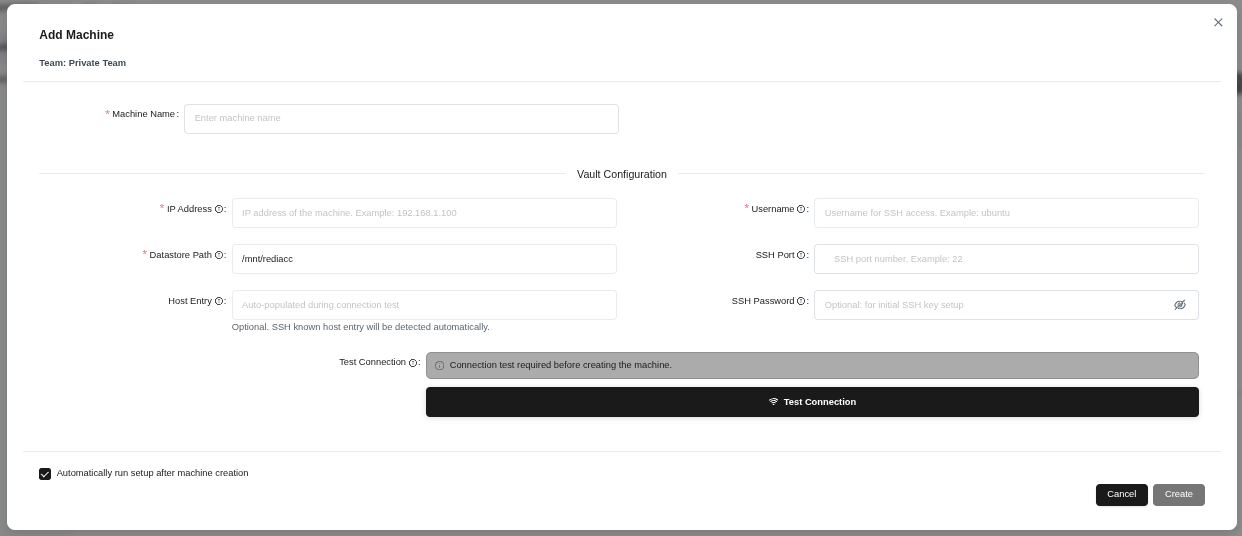 (Joonis 24: Uue masina lisamise vorm – masina nimi, võrguseaded, SSH mandaadid)
- Klõpsa ühenduse kontrollimiseks nuppu Testi ühendust.
- Pärast edukat testi klõpsa nuppu Loo.
Vihje: Kui valik “Alusta seadistust automaatselt pärast masina loomist” on märgitud, teostab masin automaatselt täiendavad seadistamissammud.
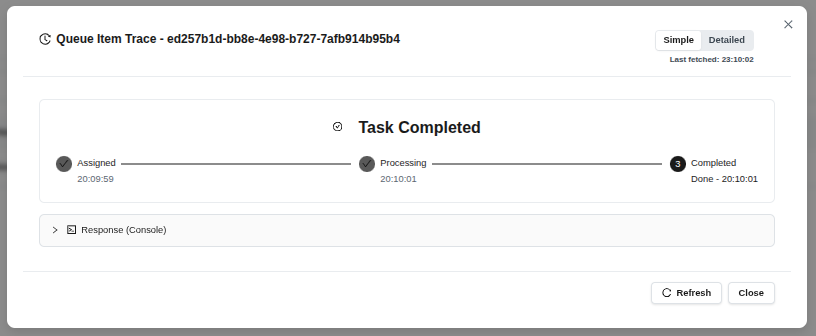 (Joonis 25: Ülesande jälgimise aken pärast masina edukat loomist)
- Jälgi etappe: Määratud → Processing → Lõpetatud
- Klõpsa toimingu sulgemiseks nuppu Sulge.
Vihje: Viimase staatuse käsitsi kontrollimiseks klõpsa nuppu “Värskenda“.
2.4.2 Ühenduvuse test
Saad kontrollida olemasolevate masinate ühenduse olekut.
- Klõpsa nuppu Ühenduvuse test.
 (Joonis 26: Ühenduvuse testi nupp masina toimingute tööriistaribal)
- Vaata testitavate masinate loendit.
- Klõpsa nuppu Käivita test.
- Edukad tulemused on näidatud roheliselt, ebaõnnestumised punaselt.
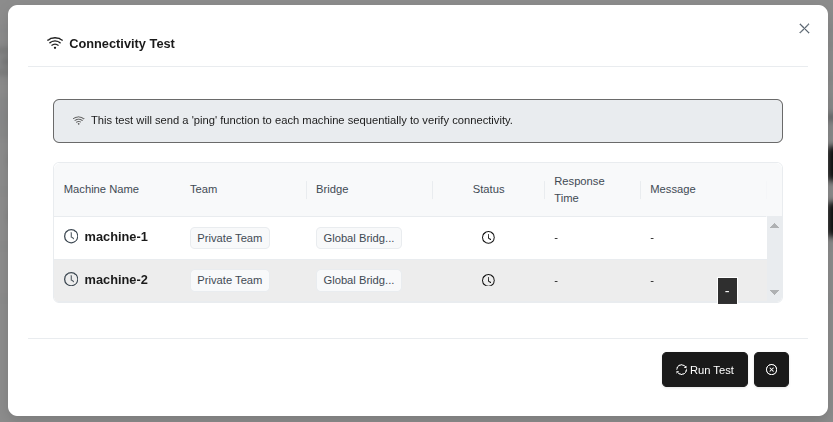 (Joonis 27: Ühenduvuse testi vorm – valitud masinate ping-funktsioon)
Vihje: Kui test ebaõnnestub, kontrolli masina IP-aadressi ja SSH-seadeid.
2.4.3 Masinate loendi värskendamine
Masinate loendi uuendamiseks klõpsa nuppu Värskenda.
 (Joonis 28: Värskenda nupp masina toimingute tööriistaribal)
2.4.4 Masina üksikasjad
- Vali masin, mille üksikasju soovid vaadata.
- Klõpsa silmaikoonil (Vaata üksikasju).
 (Joonis 29: Silmiikoon masina toimingute veerus)
- Masina üksikasjade paneel avaneb paremal poolel:
- Hostname: Masina nimi
- Uptime: Töötamisaeg
- Operatsioonisüsteem: OS ja versioon
- Kerneli versioon: Kerneli versioon
- CPU: Protsessori teave
- System Time: Süsteemikell
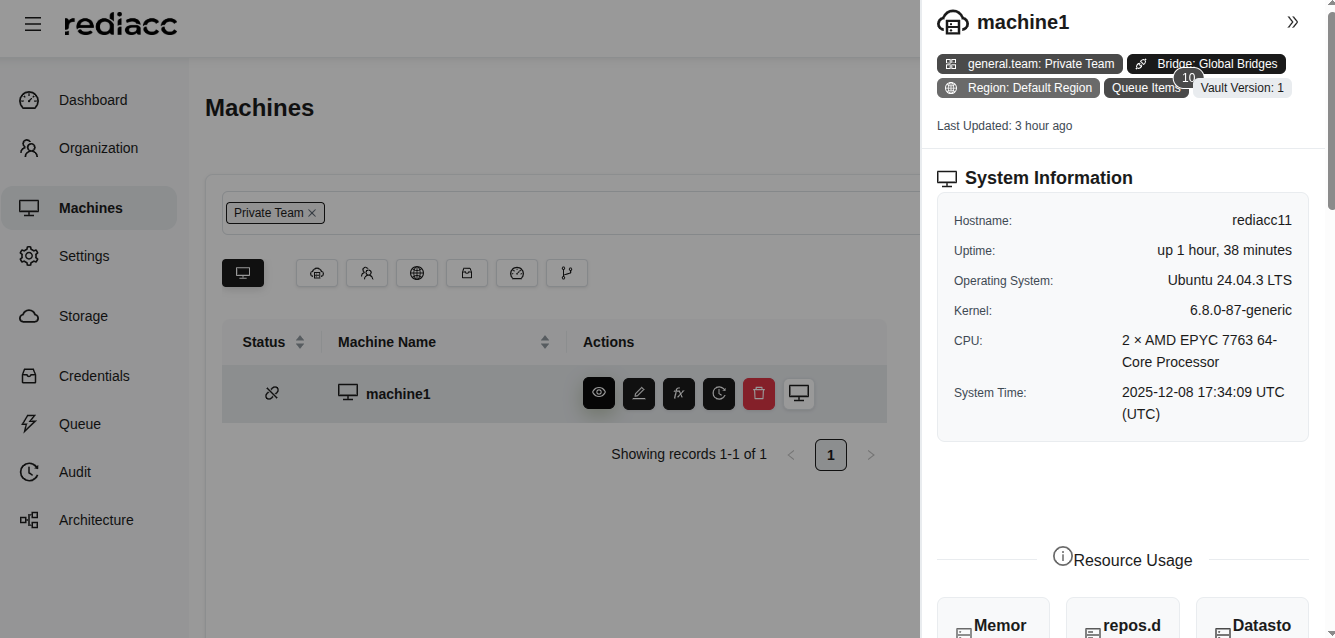 (Joonis 30: Masina üksikasjade paneel – hostname, tööaeg, OS, kernel, CPU teave)
Vihje: Vaata seda teavet regulaarselt, et kontrollida OS-ühilduvust ja ressursside saadavust.
2.4.5 Masina muutmine
- Vali muuta soovitav masin.
- Klõpsa pliiatsikoonil (Muuda).
 (Joonis 31: Pliiatsikoon masina toimingute veerus)
- Tee vajalikud muudatused.
- Klõpsa nuppu Testi ühendust.
- Kui ühendus on edukas, klõpsa nuppu Salvesta.
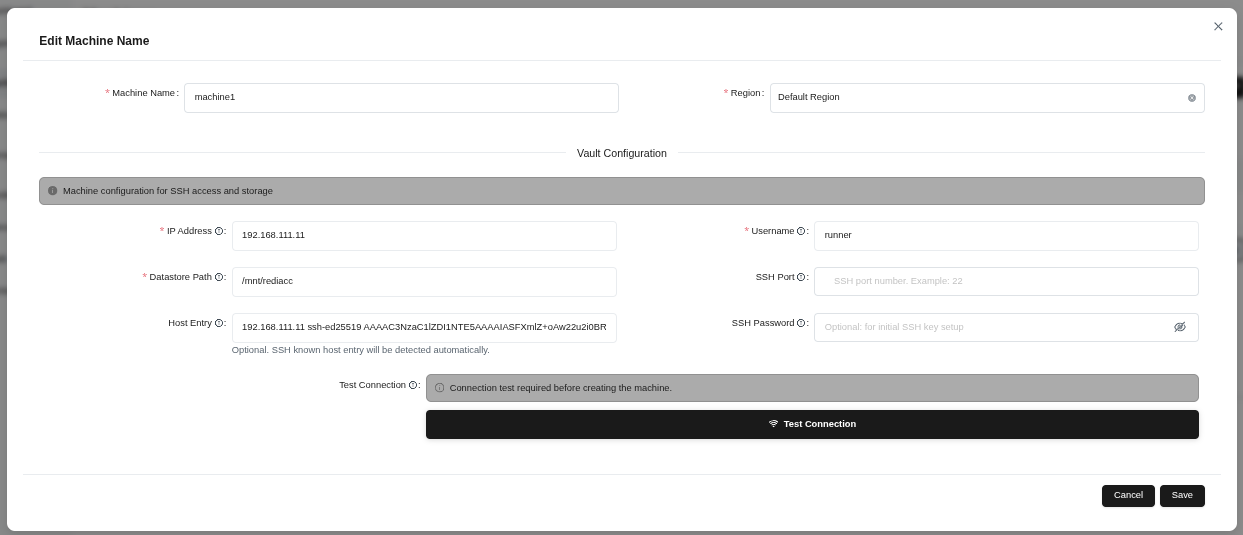 (Joonis 32: Masina muutmise vorm – masina nimi, piirkond ja vault-konfiguratsioon)
Vihje: Käivita alati “Testi ühendust” pärast kriitiliste seadete muutmist.
2.4.6 Masina jälg
- Vali masin ja klõpsa kellaikoonil (Jälitus).
 (Joonis 33: Kellaikoon masina toimingute veerus)
- Vaata toiminguid auditi ajaloo aknas:
- Tegevus: Teostatud toimingu tüüp
- Details: Muudetud väljad
- Teostaja: Toimingu sooritanud kasutaja
- Timestamp: Kuupäev ja kellaaeg
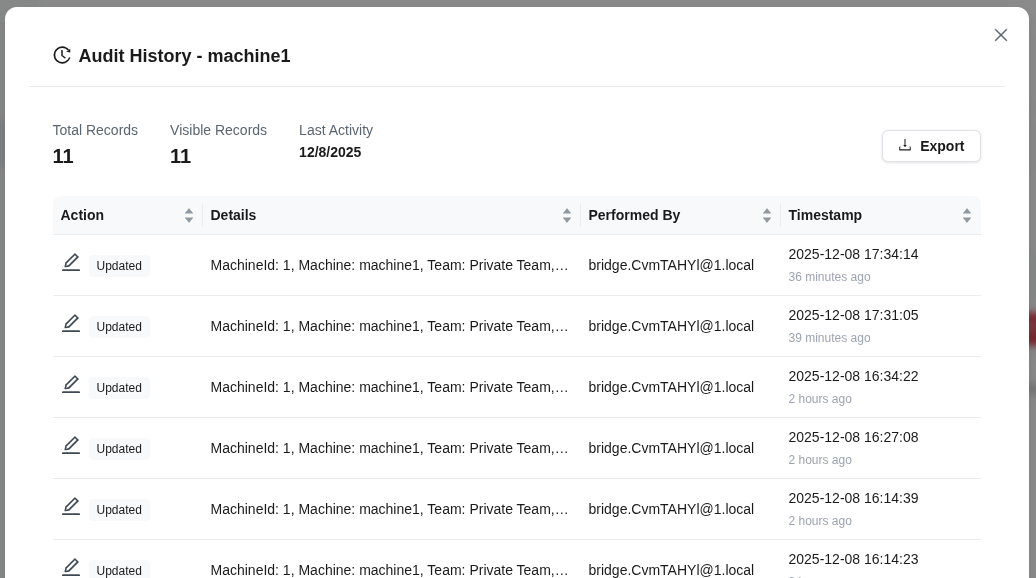 (Joonis 34: Auditi ajalugu – kõigi muudatuste loend)
Vihje: Klõpsa veerul Timestamp, et vaadata muudatusi kronoloogilises järjekorras.
2.4.7 Masina kustutamine
- Vali kustutada soovitav masin.
- Klõpsa prügikastiikooni nupul (Kustuta).
 (Joonis 35: Prügikastiikoon masina toimingute veerus)
- Klõpsa kinnitusdialoogi nuppu Kustuta.
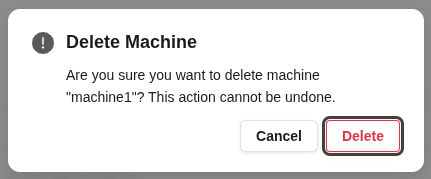 (Joonis 36: “Kas oled kindel, et soovid selle masina kustutada?” kinnitusaken)
Hoiatus: Masina kustutamisel eemaldatakse ka kõik sellel olevad hoidla definitsioonid. See toiming on pöördumatu.
2.4.8 Kaugoperatsioonid
Saad veebist käivitada masinal kaugoperatsioone.
- Vali masin ja klõpsa nuppu Kaugserver.
- Vaata rippmenüü valikuid:
- Käivita serveris: Täida funktsioon masinal
- Testi ühendust: Pinguta masinat
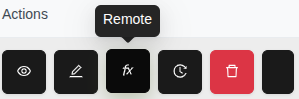 (Joonis 37: Kaug-nupp – funktsioonide käivitamise menüü valitud masinal)
Vihje: Kasuta valikut “Testi ühendust”, et kontrollida masina juurdepääsetavust enne funktsioonide käivitamist.
Seadistamine
- Vali valik Käivita serveris.
- Leia loendist Saadaval olevad funktsioonid funktsioon Setup.
- Klõpsa funktsiooni nimel selle valimiseks.
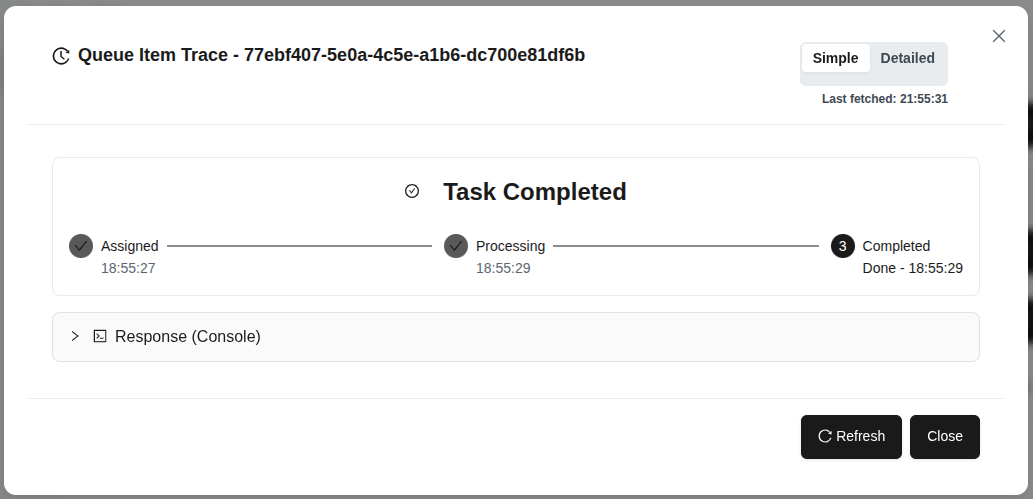 (Joonis 38: Setup-funktsioon – valmistab masina ette vajalike tööriistade ja konfiguratsioonidega)
Vihje: Uue masina seadistamisel on soovitatav esmalt käivitada “setup”-funktsioon.
Ühenduse kontroll (Hello)
- Vali Käivita serveris > Hello funktsioon.
- Klõpsa nuppu Lisa järjekorda.
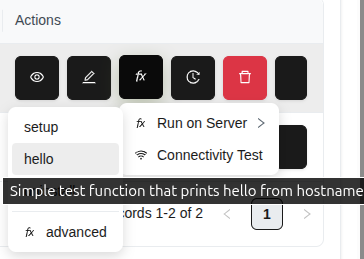 (Joonis 39: Hello-funktsioon – lihtne testfunktsioon, tagastab hostname)
- Jälgi tulemusi ülesande jälgimise aknas.
- Vaata masina väljundit jaotises Vastus (konsool).
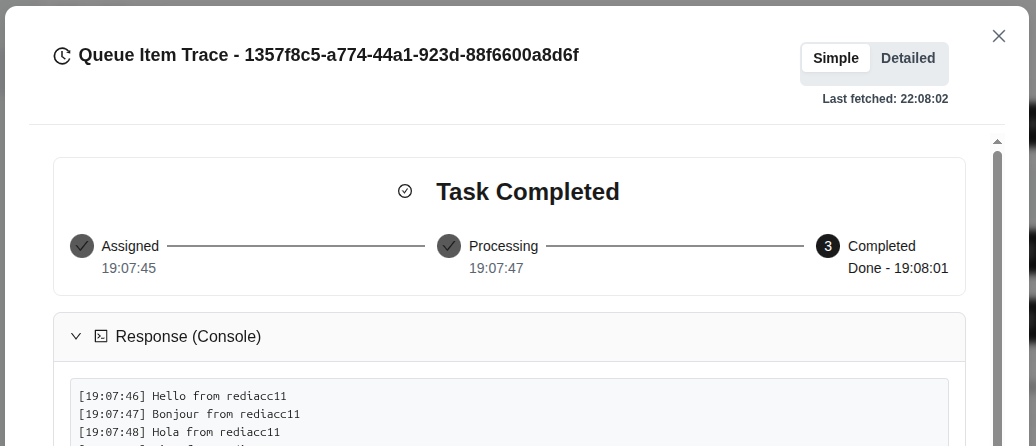 (Joonis 40: Hello-funktsioon edukalt lõpetatud – hostname vastus)
Vihje: Hello-funktsioon sobib ideaalselt masina ühenduse kontrollimiseks.
Täpsemad operatsioonid
- Järgi teed Kaugserver > Käivita serveris > Täpsemalt.
- Vaata saadaolevaid funktsioone: setup, hello, ping, ssh_test, uninstall
- Vali vajalik funktsioon ja klõpsa nuppu Lisa järjekorda.
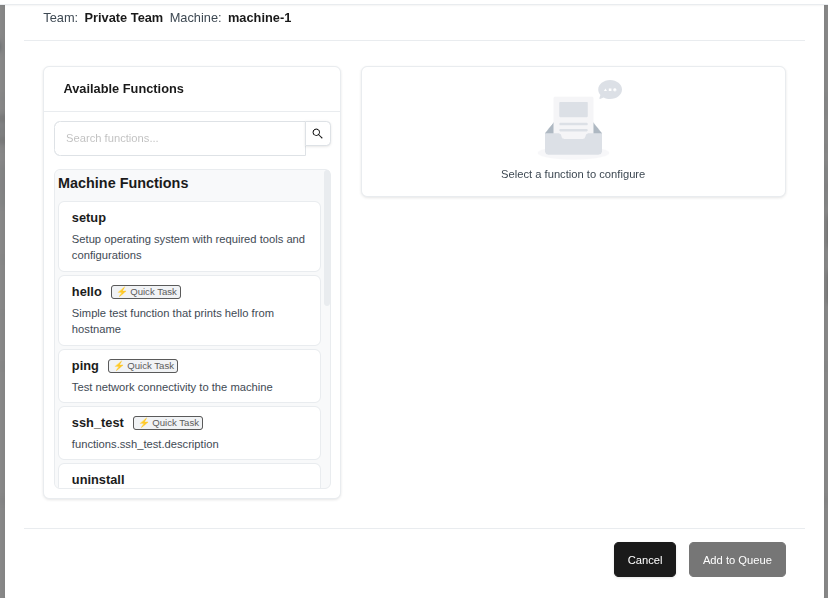 (Joonis 41: Advanced valik – täpsemate funktsioonide loend)
Vihje: Enne täpsemaid funktsioone kasutamist veendu, et masina seadistamine on lõpule viidud.
Kiire ühenduvuse test
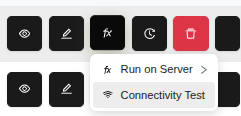 (Joonis 42: Ühenduse testimise valik kaug-menüüst)
Vihje: Kui masinal on SSH- või võrguprobleeme, saad selle testiga probleemid kiiresti tuvastada.
2.5 Hoidla loomine ja toimingud
Repositoorium on üks isoleeritud rakenduse juurutus. Selle rakendused, andmed, konfiguratsioon ja oma Docker-deemon. Seetõttu mõjutab peaaegu iga nupp sellel lehel repositooriumi, mitte masinat, millel see asub. Tasub teada enne, kui vajutad Kustuta.
2.5.1 Hoidlate loomine
- Vali masin vahekaardilt Masinad.
- Klõpsa paremas ülanurgas nuppu Loo repositoorium.
 (Joonis 43: Masina hoidlate halduse ekraan – hoidla loomise nupp)
- Täida vorm:
- Hoidla nimi: Sisesta hoidla nimi (nt postgresql)
- Suurus: Sisesta hoidla suurus (nt 2GB)
- Repositooriumi GUID: Vaata automaatselt genereeritud mandaati
- Vali mall: Vali mall (nt databases_postgresql)
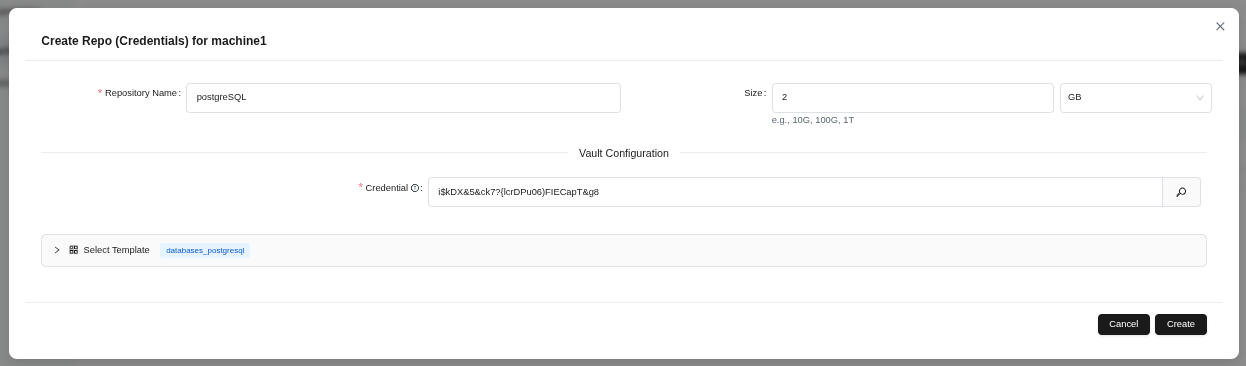 (Joonis 44: Hoidla loomise vorm – hoidla nimi, suurus ja malli valik)
- Klõpsa nuppu Loo.
Vihje: Mandaadi ID genereeritakse automaatselt, käsitsi muutmine ei ole soovitatav.
- Jälgi etappe ülesande jälgimise aknas: Määratud → Processing → Lõpetatud
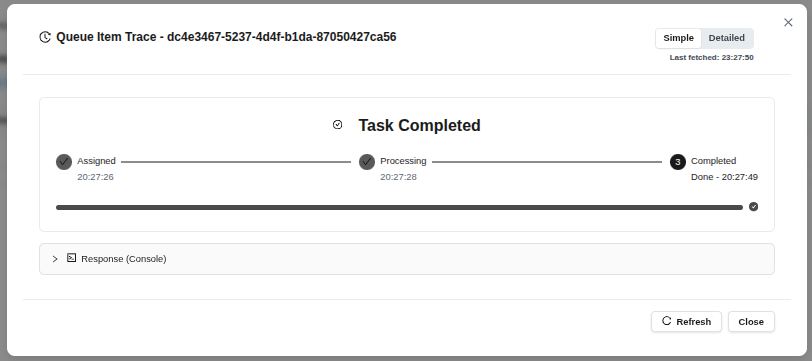 (Joonis 45: Hoidla loomine järjekorda lisatud – ülesande jälgimine)
- Klõpsa nuppu Sulge.
Vihje: Ülesanne lõpeb tavaliselt 1-2 minuti jooksul.
 (Joonis 46: Loodud hoidla ilmub loendisse)
2.5.2 Hoidla hargnemine
Saad luua uue hoidla olemasoleva kopeerimise teel.
- Vali kopeeritav hoidla.
- Klõpsa menüü fx (funktsioon).
- Klõpsa valikul fork.
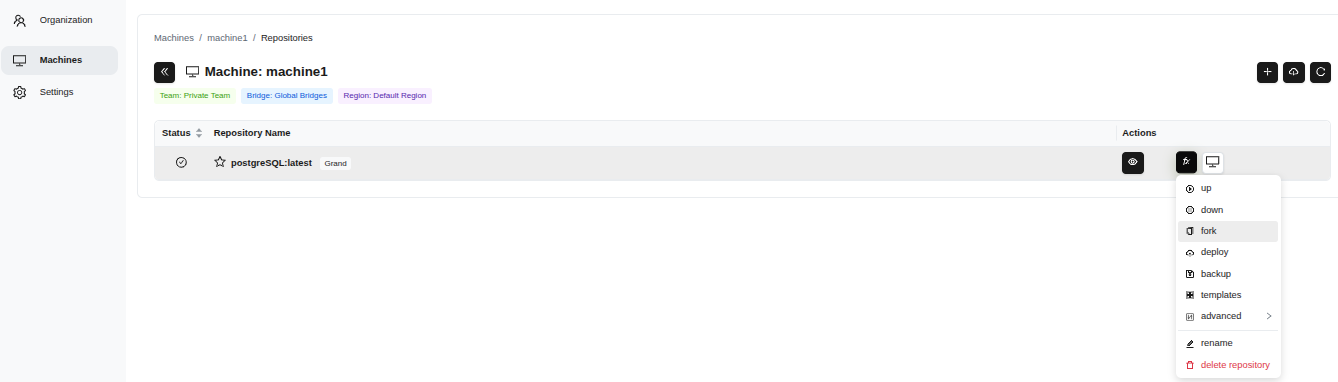 (Joonis 47: fx menüü paremal küljel – hoidla toimingud)
- Sisesta väljale Silt uus silt (nt 2025-12-06-20-37-08).
- Klõpsa nuppu Lisa järjekorda.
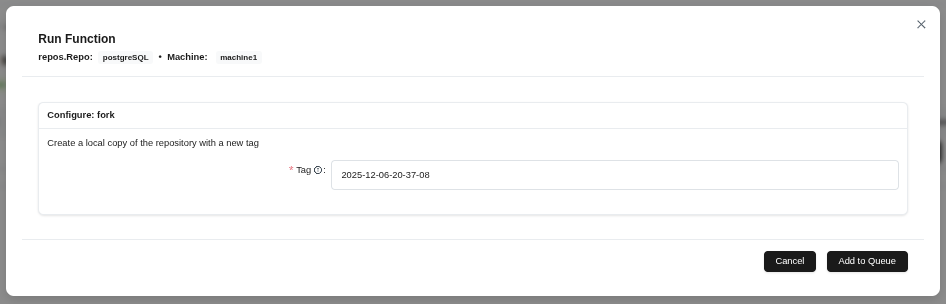 (Joonis 48: Täpsusta fork-toimingus hoidlale uus silt)
- Oota teadet Lõpetatud ja klõpsa nuppu Sulge.
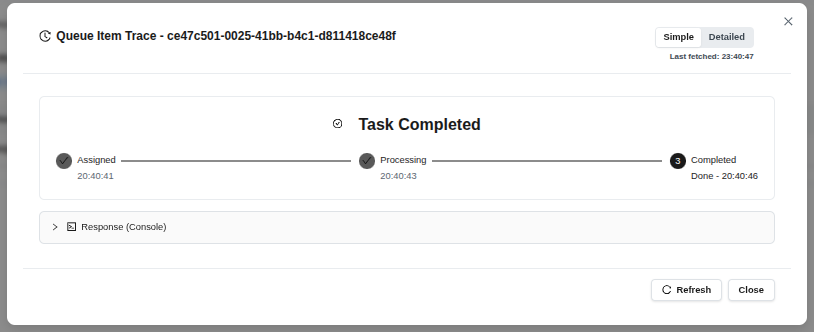 (Joonis 49: Fork-operatsioon edukalt lõpetatud)
Vihje: Siltide loomine vaikimisi kuupäeva-kellaaja vormingus on hea tava. Fork-operatsioon ei mõjuta algset hoidlat.
2.5.3 Hoidla käivitamine
Hoidla aktiveerimiseks:
- Vali hoidla ja järgi teed fx > up.
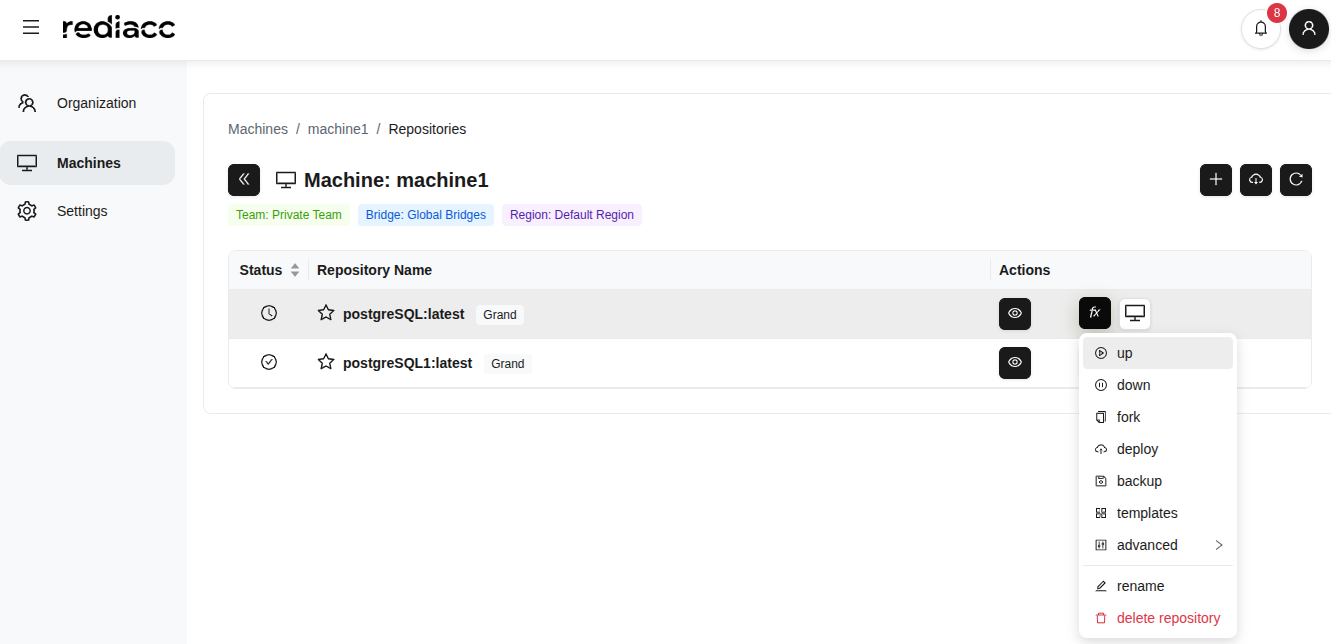 (Joonis 50: “up” valik fx menüüst – hoidla käivitamine)
- Oota teadet Lõpetatud.
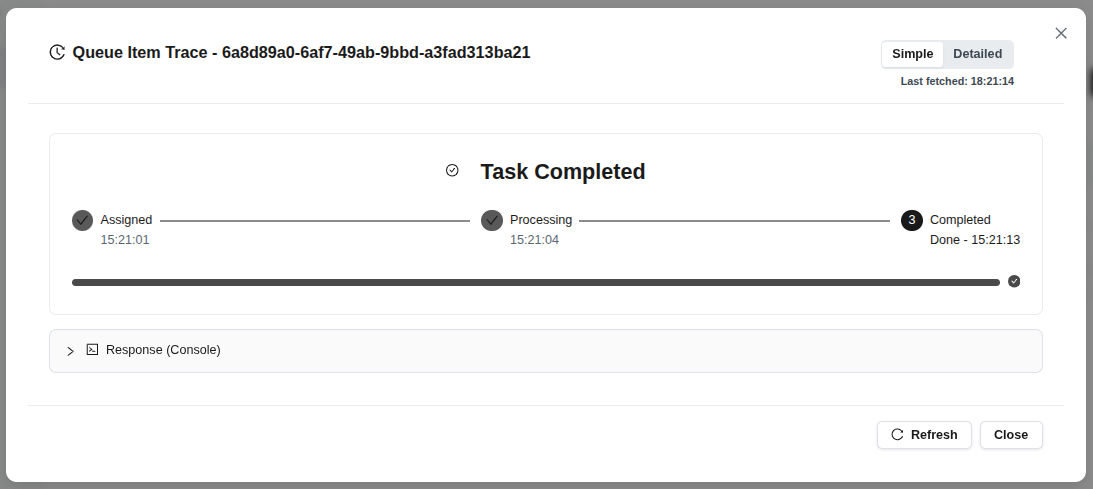 (Joonis 51: Hoidla käivitamine lõpetatud)
Vihje: “Up”-operatsioon käivitab hoidla määratletud Docker-teenused.
2.5.4 Hoidla peatamine
Aktiivse hoidla peatamiseks:
- Vali hoidla ja järgi teed fx > down.
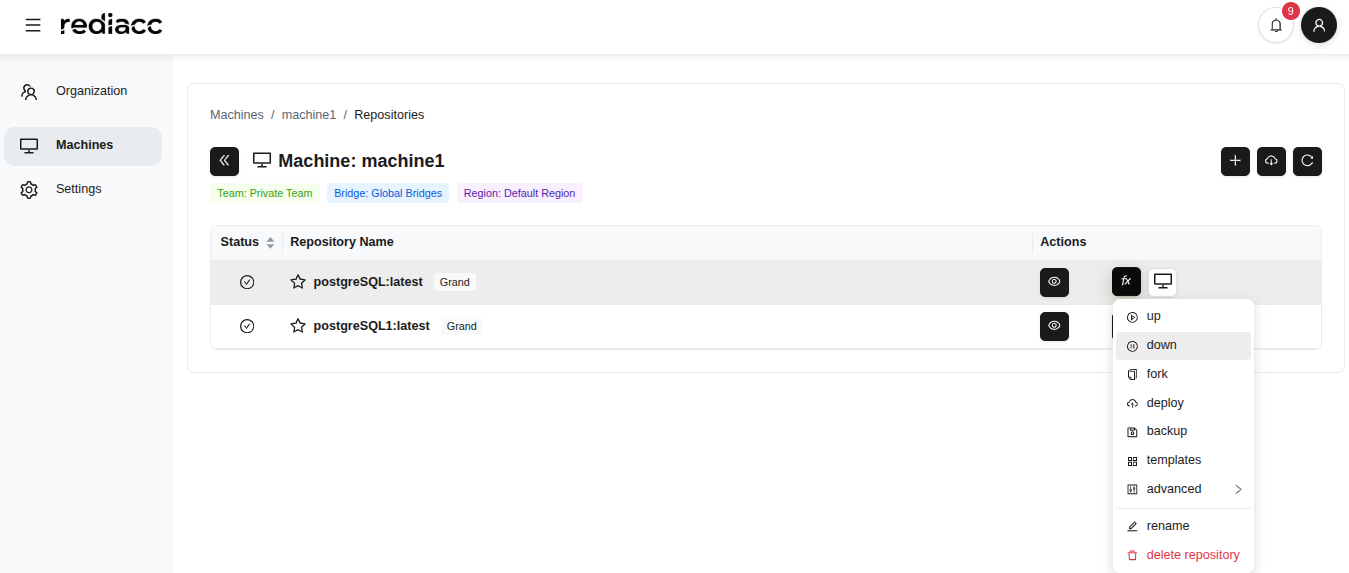 (Joonis 52: “down” valik fx menüüst – hoidla sulgemine)
- Oota teadet Lõpetatud.
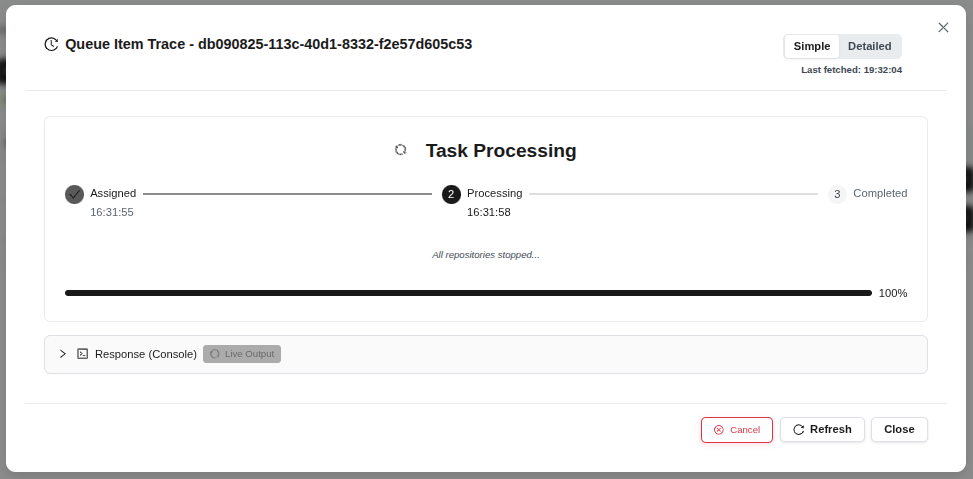 (Joonis 53: Hoidla sulgemine lõpetatud)
Vihje: “Down”-operatsioon lülitab hoidla turvaliselt välja. Andmeid ei kaota, peatatakse ainult teenused.
2.5.5 Juurutamine
Hoidla erinevas asukohas juurutamiseks:
- Vali hoidla ja järgi teed fx > deploy.
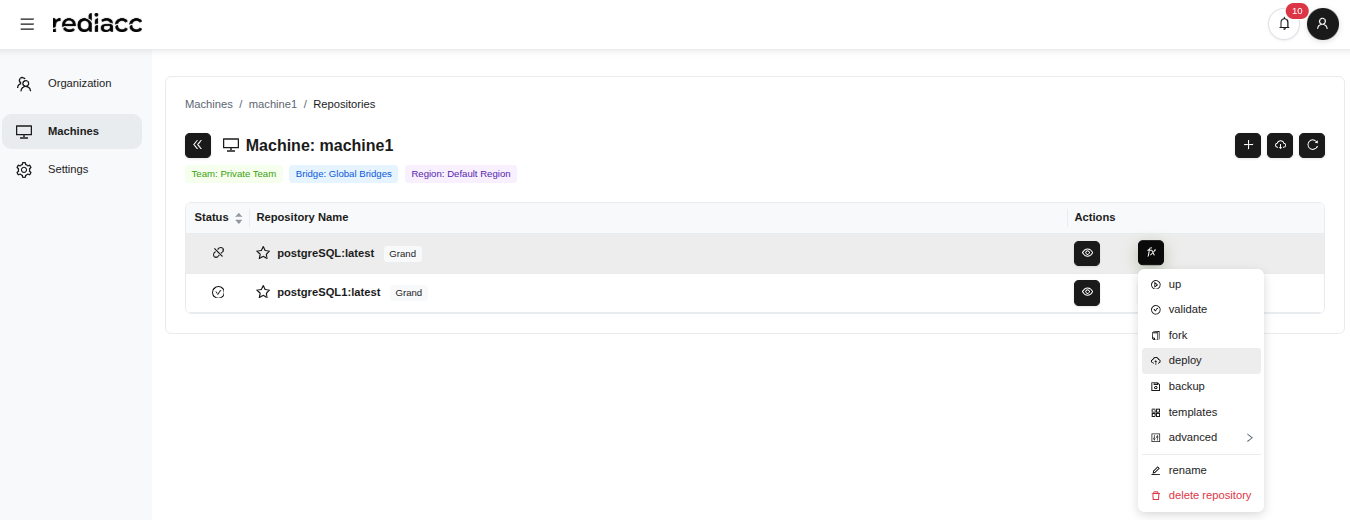 (Joonis 54: “deploy” valik fx menüüst)
- Sisesta juurutatav versioon väljale Silt.
- Vali sihtmasinad väljal Sihtmasinad.
- Märgi valik Kirjuta olemasolev fail üle (kui kohaldatav).
- Klõpsa nuppu Lisa järjekorda.
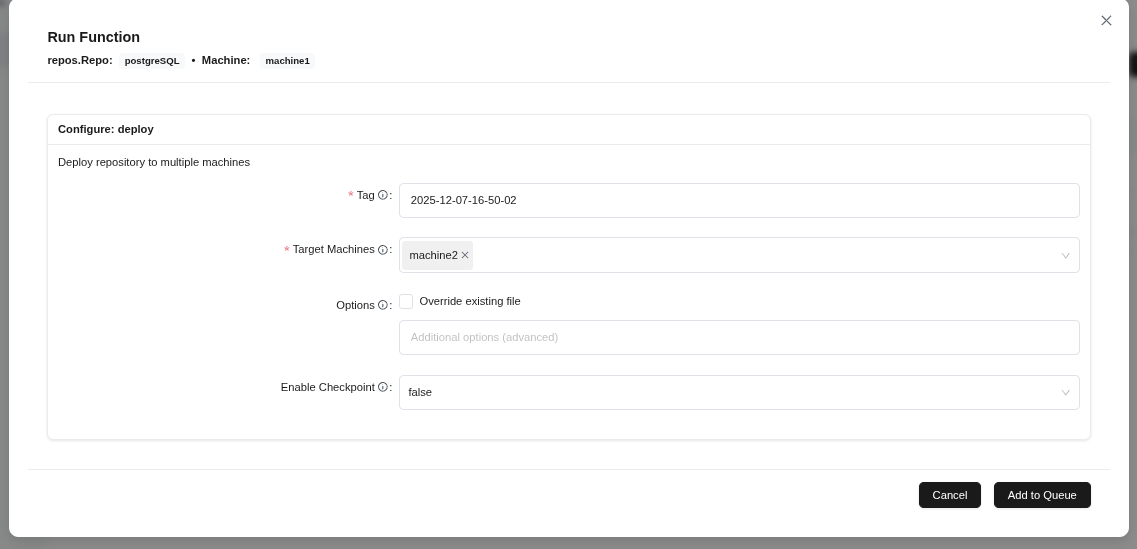 (Joonis 55: Deploy-operatsiooni konfigureerimine – silt, sihtmasinad ja valikud)
- Oota teadet Lõpetatud.
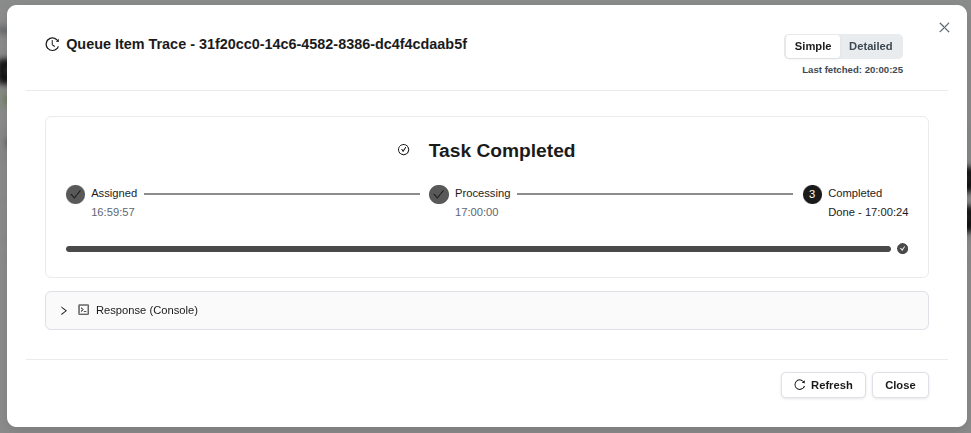 (Joonis 56: Hoidla juurutamine lõpetatud)
Vihje: Pärast deploy-operatsiooni lõpetamist saad käivitada käsu “up”, et hoidla sihtmasinatel käivitada.
2.5.6 Varundamine
Hoidla varundamiseks:
- Vali hoidla ja järgi teed fx > backup.
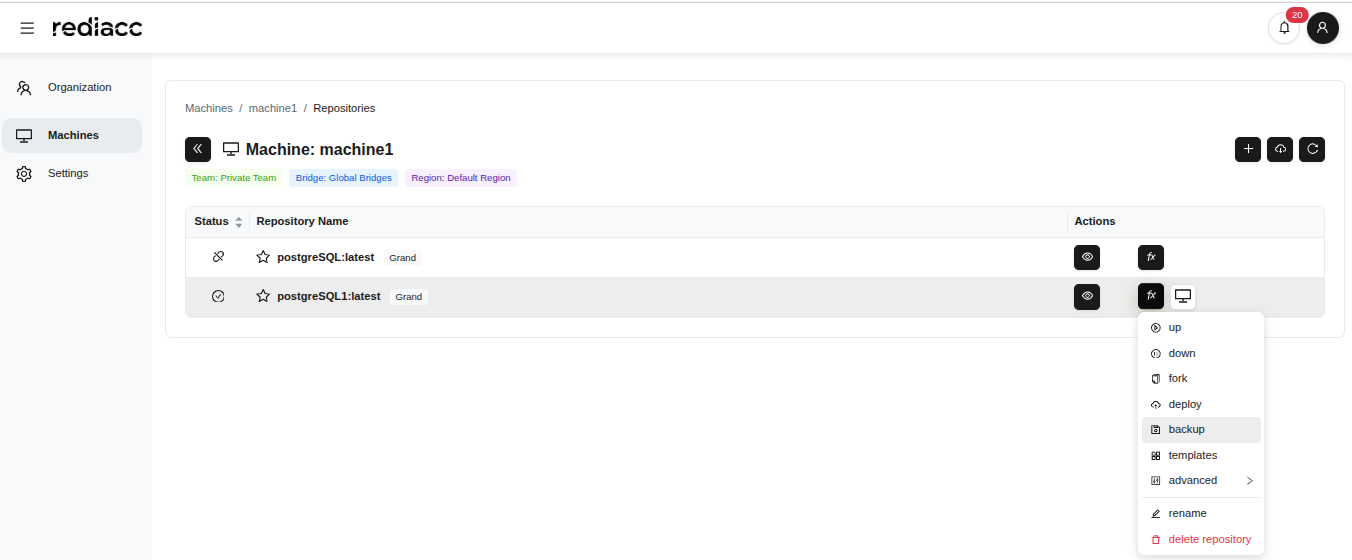 (Joonis 57: “backup” valik fx menüüst)
- Täida vorm:
- Silt: Sisesta kirjeldav nimi (nt backup01012025)
- Sihtmärk-salvestussüsteemid: Vali varukoopia asukoht
- Kirjuta olemasolev fail üle: Luba või keela valik
- Luba kontrollpunkt: Vaata seadet üle
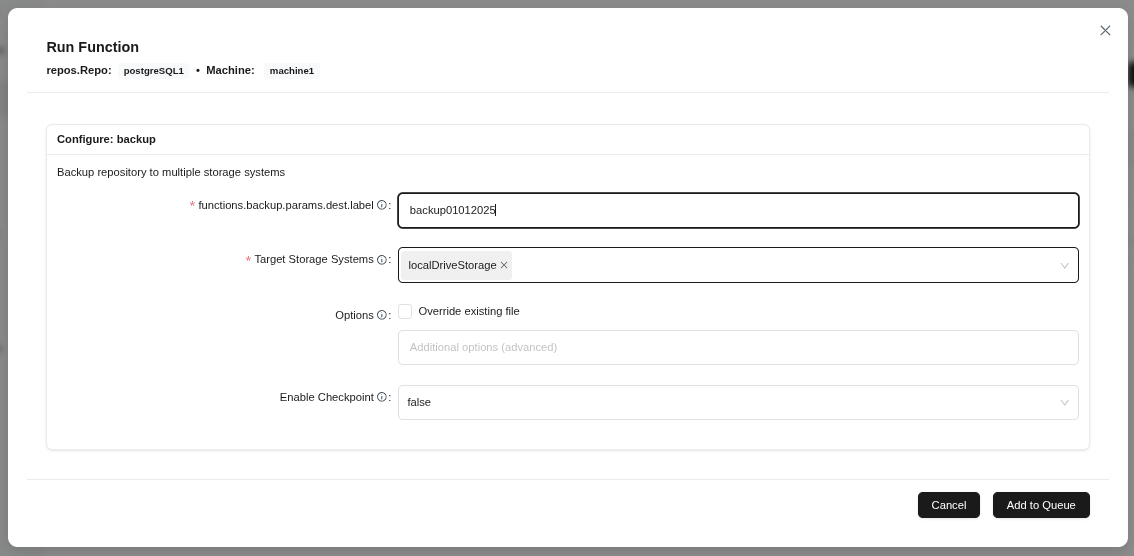 (Joonis 58: Varundamise konfiguratsiooni vorm – siht, failinimi ja valikud)
- Klõpsa nuppu Lisa järjekorda.
Vihje: Kasuta varundamissildile kirjeldavat nime. Kaaluge kontrollpunkti lubamist suurte hoidlate puhul.
- Oota teadet Lõpetatud.
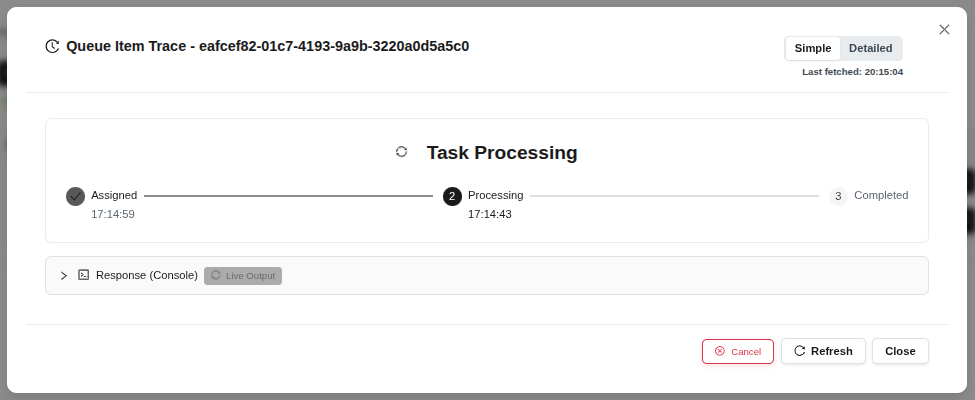 (Joonis 59: Varundustöö edukalt lõpetatud)
Vihje: Enne lõpetatud oleku saavutamist oota kannatlikult; suured varukoopiad võivad võtta mitu minutit.
2.5.7 Malli rakendamine
Uue malli rakendamiseks hoidlale:
- Vali hoidla ja järgi teed fx > Vali mall.
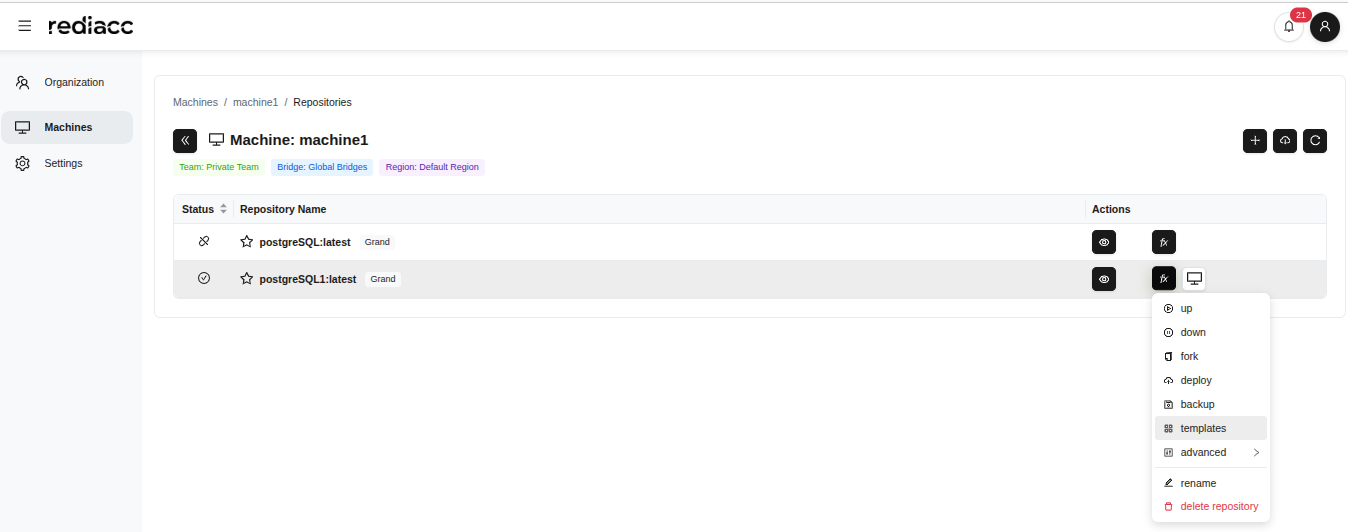 (Joonis 60: “Templates” valik fx menüüst)
- Filtreeri malle otsinguväljale tippides.
- Klõpsa soovitud mallil selle valimiseks (valitud mall on esile tõstetud rasvase äärisega).
- Klõpsa nuppu Lisa järjekorda.
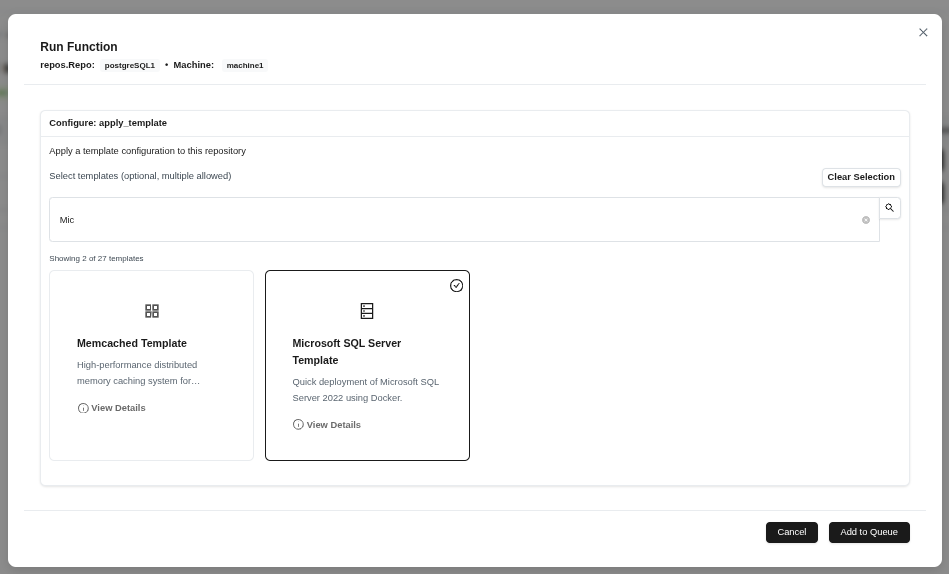 (Joonis 61: Saadaolevate mallide otsimine ja valimine)
Vihje: Kasuta otsinguvälja mallide kiireks leidmiseks. Kasuta “Vaata üksikasju”, et tutvuda malli funktsioonidega.
- Oota teadet Lõpetatud.
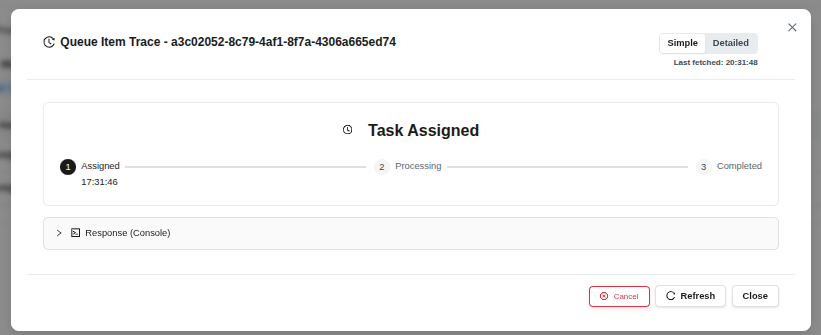 (Joonis 62: Malli rakendamine edukalt lõpetatud)
2.5.8 Lahtiühendamine
Hoidla lahtiühendamiseks:
- Vali hoidla ja järgi teed fx > Täpsemalt > lahuta.
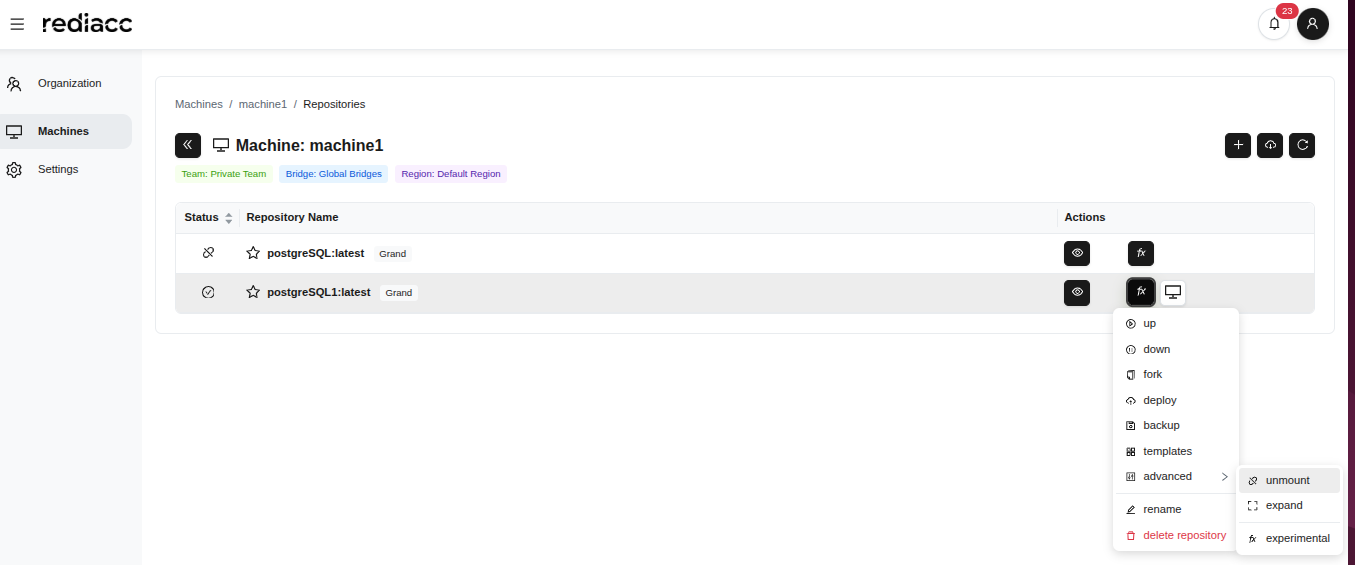 (Joonis 63: “Unmount” valik täpsemas menüüs)
- Oota teadet Lõpetatud.
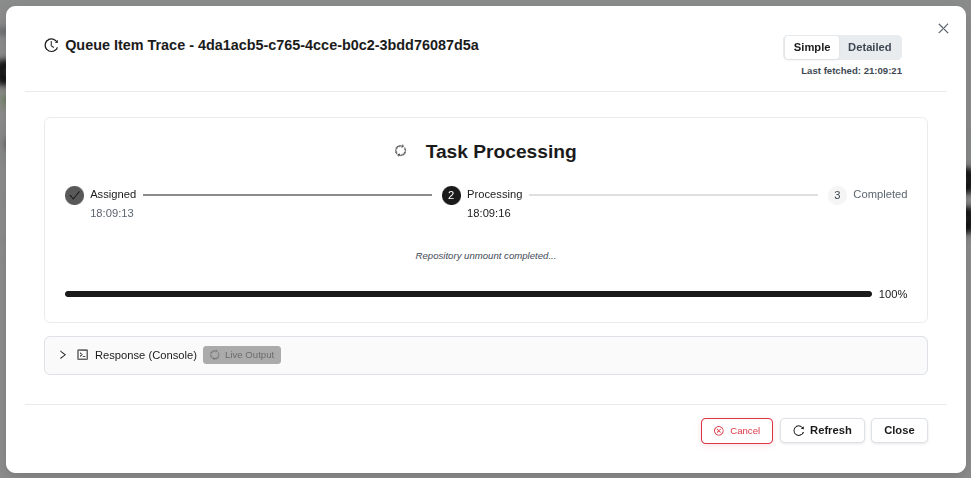 (Joonis 64: Unmount-operatsioon lõpetatud)
Vihje: Enne lahtiühendamist veendu, et hoidlal ei ole aktiivseid toiminguid. Pärast lahtiühendamist muutub hoidla kättesaamatuks.
2.5.9 Laiendamine
Hoidla suuruse suurendamiseks:
- Vali hoidla ja järgi teed fx > Täpsemalt > expand (laienda).
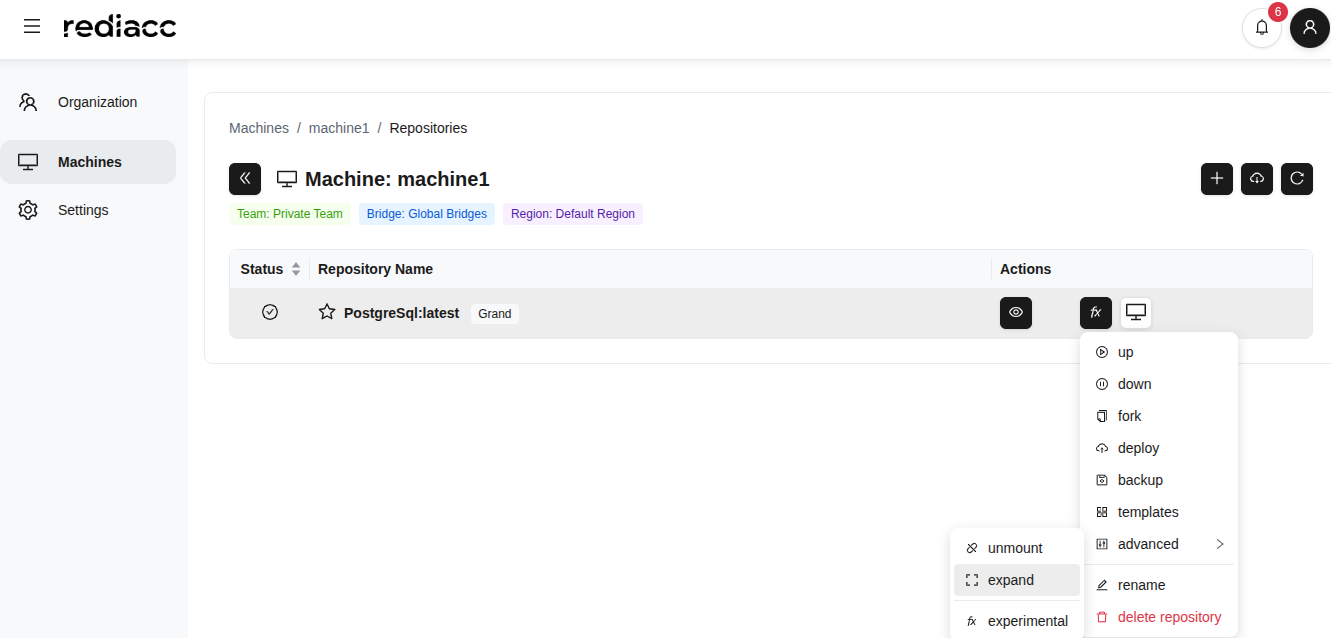 (Joonis 65: “Expand” valik täpsemas menüüs)
- Sisesta soovitud suurus väljale Uus suurus.
- Vali paremal olevast rippmenüüst ühik (GB, TB).
- Klõpsa nuppu Lisa järjekorda.
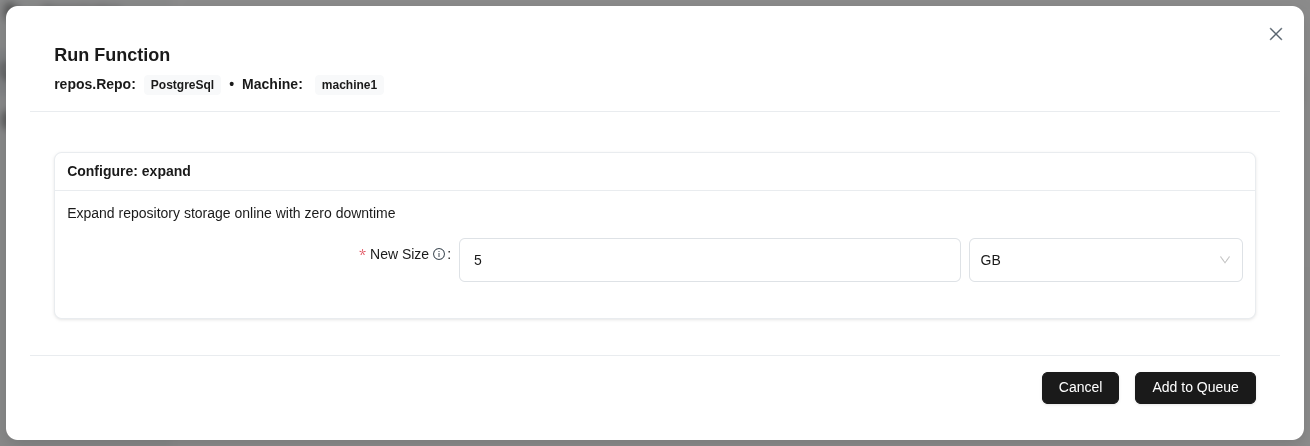 (Joonis 66: Uus suuruse parameeter hoidla suurendamiseks)
Vihje: Ära sisesta praegusest suurusest väiksemat väärtust. Hoidla laiendamise ajal teenus ei katkesta.
- Oota teadet Lõpetatud.
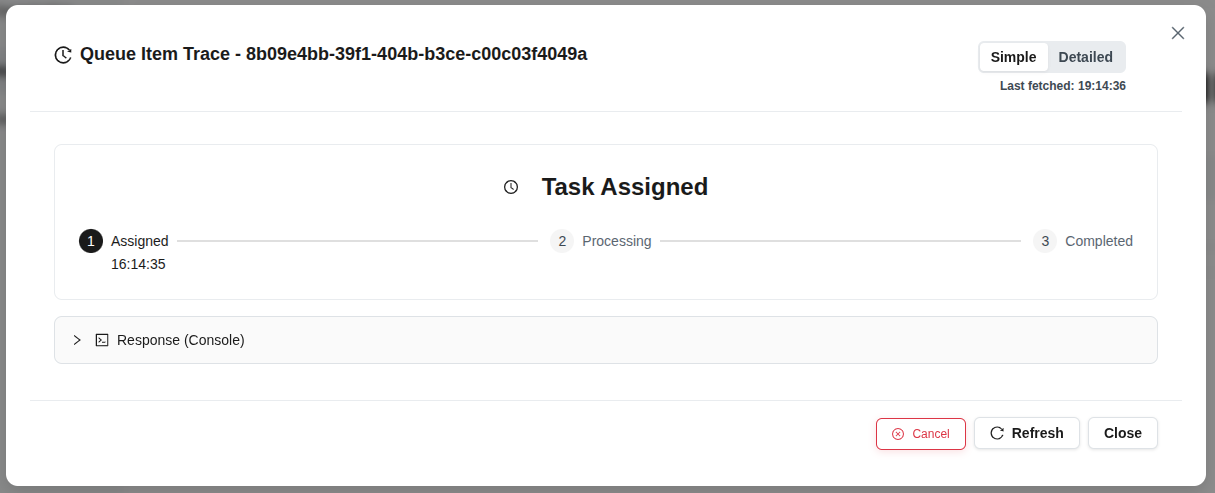 (Joonis 67: Hoidla laiendamine lõpetatud)
2.5.10 Ümbernimetamine
Hoidla nime muutmiseks:
- Vali hoidla ja järgi teed fx > Nimeta ümber.
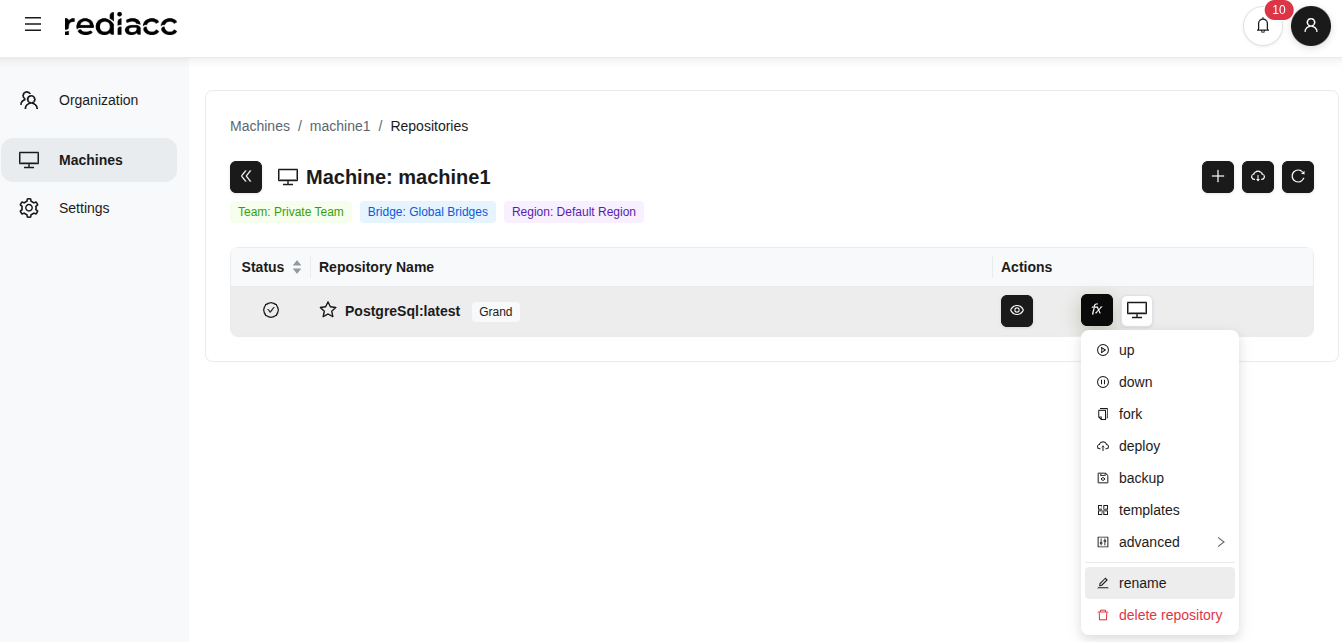 (Joonis 68: “Rename” valik fx menüüst)
- Sisesta uus hoidla nimi.
- Klõpsa nuppu Salvesta.
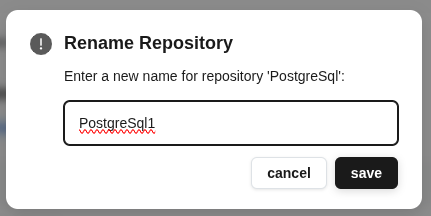 (Joonis 69: Uue hoidla nime sisestamise dialoog)
Vihje: Hoidla nimed peaksid olema tähendusrikkad, peegeldades hoidla tüüpi ja eesmärki. Väldi erimärke.
2.5.11 Hoidla kustutamine
Hoidla jäädavaks kustutamiseks:
- Vali hoidla ja järgi teed fx > Kustuta repositoorium.
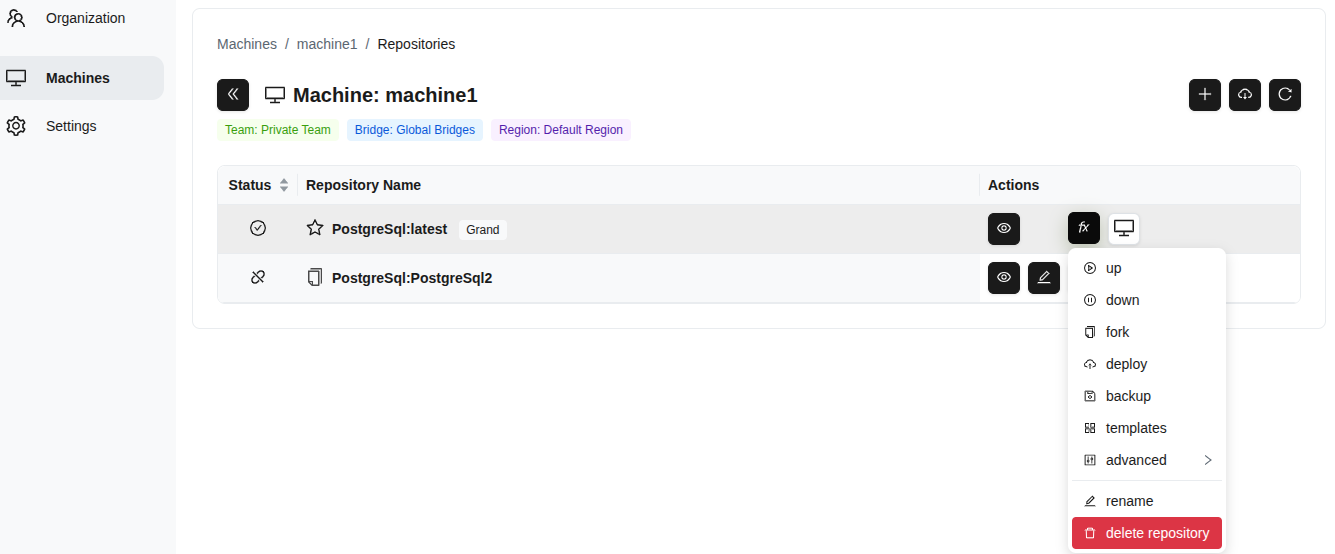 (Joonis 70: “Delete Repository” valik fx menüüst – punane)
- Klõpsa kinnitusdialoogi nuppu Kustuta.
Hoiatus: Hoidla kustutamine on pöördumatu. Enne kustutamist veendu, et hoidla andmed on varundatud.
2.5.12 Hoidla üksikasjad
Hoidla kohta üksikasjaliku teabe saamiseks:
- Vali hoidla.
- Klõpsa silmaikoonil (Vaata üksikasju).
 (Joonis 71: Silmiikoon hoidla üksikasjade avamiseks)
- Vaata üksikasjade paneelil teavet:
- Hoidla nimi ja tüüp
- Team: Meeskond, kuhu kuulub
- Machine: Masin, millel asub
- Vault Version: Krüpteerimise versioon
- Repository GUID: Kordumatu identifikaator
- Status: Ühendatud/lahtiühendatud olek
- Image Size: Kogusuurus
- Last Modified: Viimase muutmise kuupäev
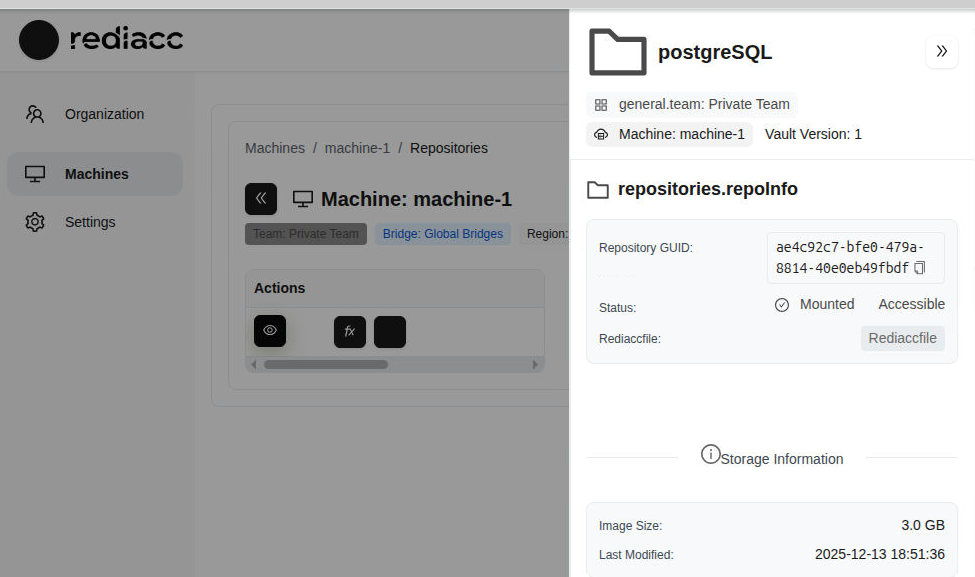 (Joonis 72: Valitud hoidla kohta igakülgne teave)
Vihje: Kogu selles paneelil kuvatav teave on viiteinformatsioon. Hoidla toiminguteks kasuta fx menüü valikuid.
2.6 Hoidlaga ühendamise toimingud
Repositooriumiga saab ühenduda kahel viisil. Töölauarakendus annab päriskäsuriba ja SSH. Brauser sobib ülevaatamiseks ja klõpsamise teel haldamiseks, kuid ei suuda käitada pikki shellikogusid. Kui teed päris tööd, kasuta töölauarakendust.
2.6.1 Töölauarakenduse ühendus
- Klõpsa hoidla real nuppu Kohalik.
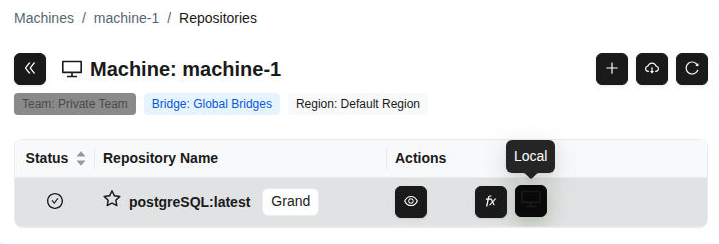 (Joonis 73: “Local” nupp hoidla real – töölauarakenduse juurdepääs)
- Vali rippmenüüst juurdepääsu meetod:
- töölauarakendus: Juurdepääs graafilise liidesega
- VS Code: Ava koodiredaktoris
- Terminal: Juurdepääs käsurealt
- cli käsud: Käsurea tööriistad
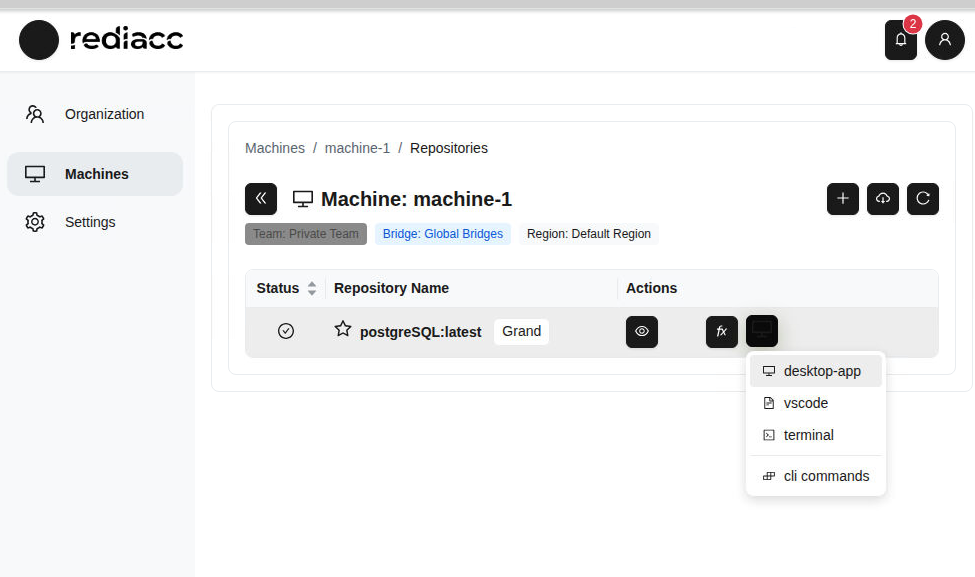 (Joonis 74: Hoidlaga ühendamise menüü – erinevad juurdepääsuteed)
Vihje: VS Code-iga töötades pakub valik “VS Code” kiiret integratsiooni.
- Klõpsa nuppu Ava, kui brauser küsib luba.
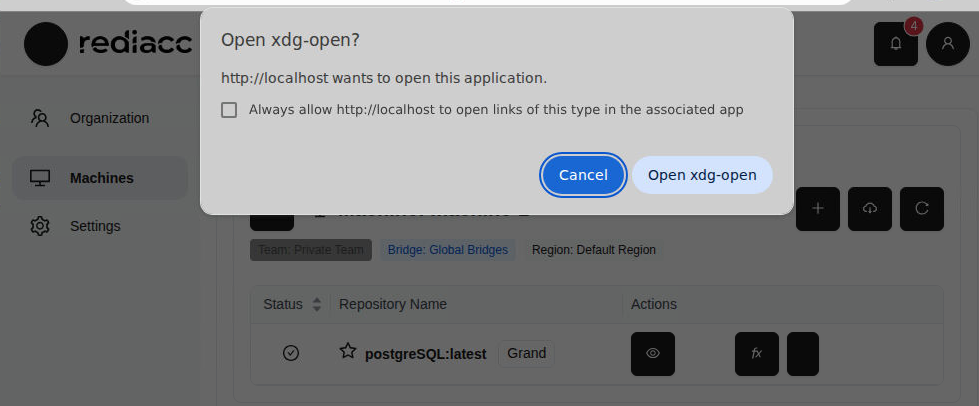 (Joonis 75: Brauser küsib luba töölauarakenduse avamiseks)
Vihje: Kui ei soovi töölauarakenduse avamisel iga kord luba anda, märgi valik “Always allow”.
2.7 Seaded
Profiili ja süsteemi seadeid saad hallata jaotisest Seaded.
2.7.1 Parooli vahetus
- Mine vasakust menüüst vahekaardile Seaded > Profiil.
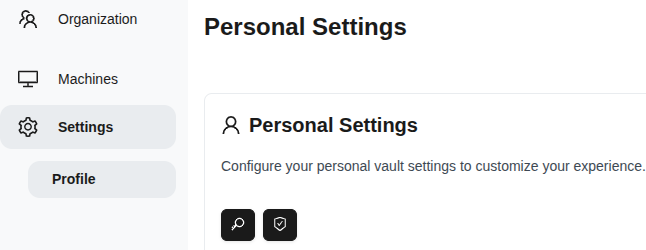 (Joonis 76: Seaded > Profiili lehekülg – isiklikud vault-seaded)
- Klõpsa nuppu Muuda parooli.
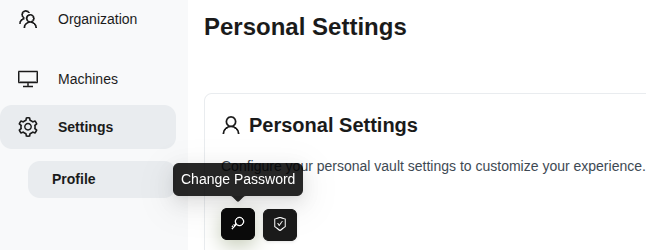 (Joonis 77: Nupp “Change Password” isikliku seadete jaotises)
-
Sisesta uus parool. Parooli nõuded:
- Vähemalt 8 tähemärki pikk
- Peab sisaldama suur- ja väiketähti
- Peab sisaldama vähemalt ühe numbri
- Peab sisaldama vähemalt ühe erimärgi
-
Sisesta sama parool uuesti väljale Kinnita uus parool.
-
Klõpsa nuppu Muuda parooli.
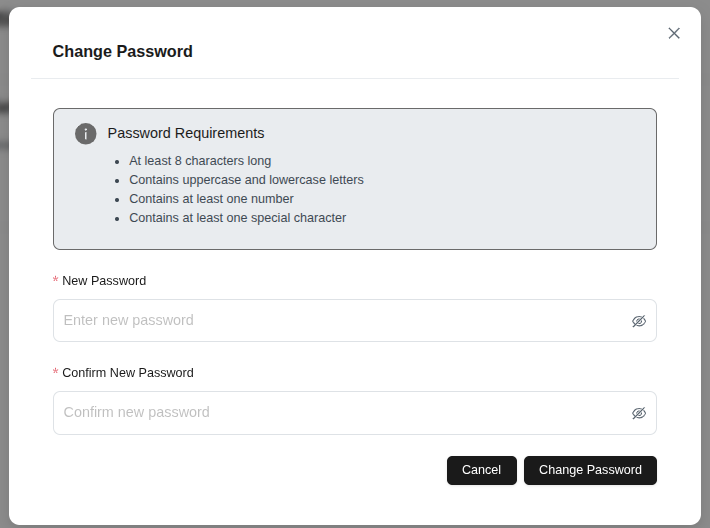 (Joonis 78: Parooli vahetuse vorm – turvanõuded on nähtavad)
Vihje: Tugeva parooli loomisel kasuta juhuslikke kombinatsioone.
2.8 Salvestus
Salvestuse jaotis on koht, kus määratled füüsilised asukohad, kuhu varundamisandmed lähevad.
2.8.1 Salvestuse lisamine
- Mine vasakust menüüst vahekaardile Salvestus.
- Klõpsa nuppu Lisa salvestus.
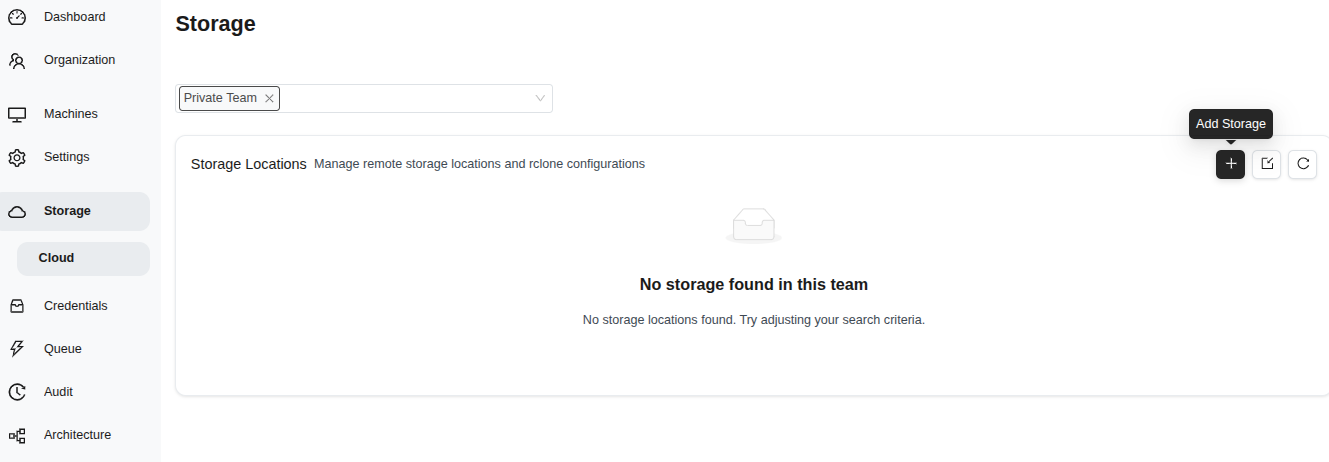 (Joonis 79: Salvestuse halduse lehekülg – nupp “Lisa salvestus”)
- Täida vorm:
- Salvestuse nimi: Sisesta kirjeldav nimi
- Salvestusteenuse pakkuja: Vali (nt s3)
- Kirjeldus: Lisa valikuline kirjeldus
- Keela versioonimine: Valikuline
- Lisaparameetrid: rclone lipud (nt —transfers 4)
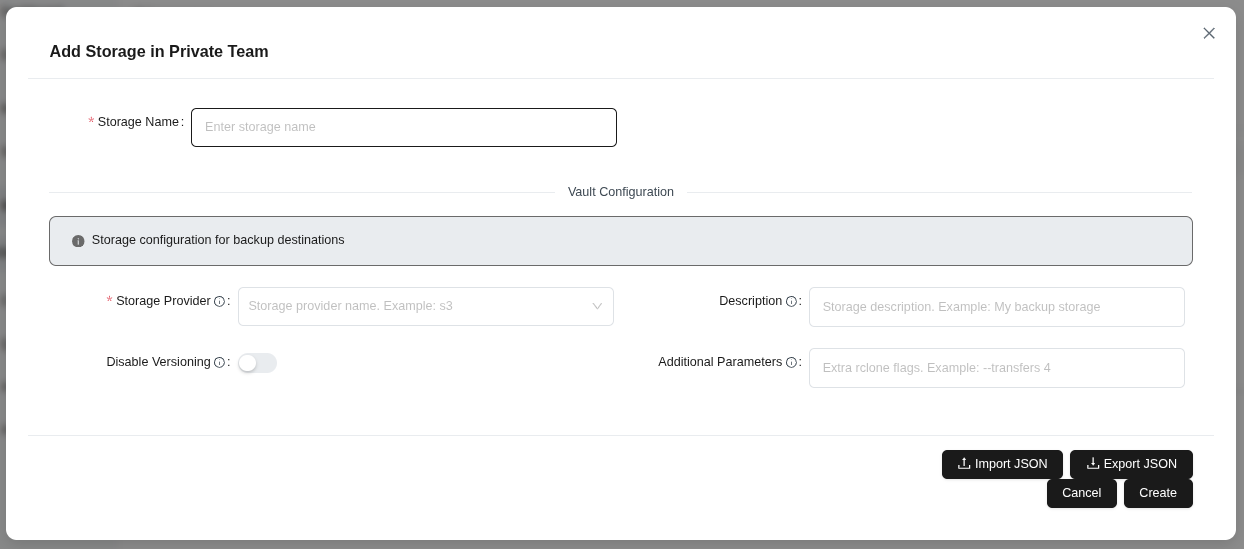 (Joonis 80: Salvestuse lisamise vorm – nimi, pakkuja, kirjeldus ja parameetrid)
- Klõpsa nuppu Loo.
Vihje: Lisaparameetrid aktsepteerivad rclone lippe salvestuse jõudluse optimeerimiseks.
2.9 Mandaadid
Mandaatide jaotis on koht, kus hallatakse saladusi, mida repositooriumid kasutavad erinevatele teenustele juurdepääsuks.
2.9.1 Mandaadi muutmine
- Mine vasakust menüüst vahekaardile Mandaadid.
- Vali muuta soovitav kirje.
- Klõpsa nuppu Muuda.
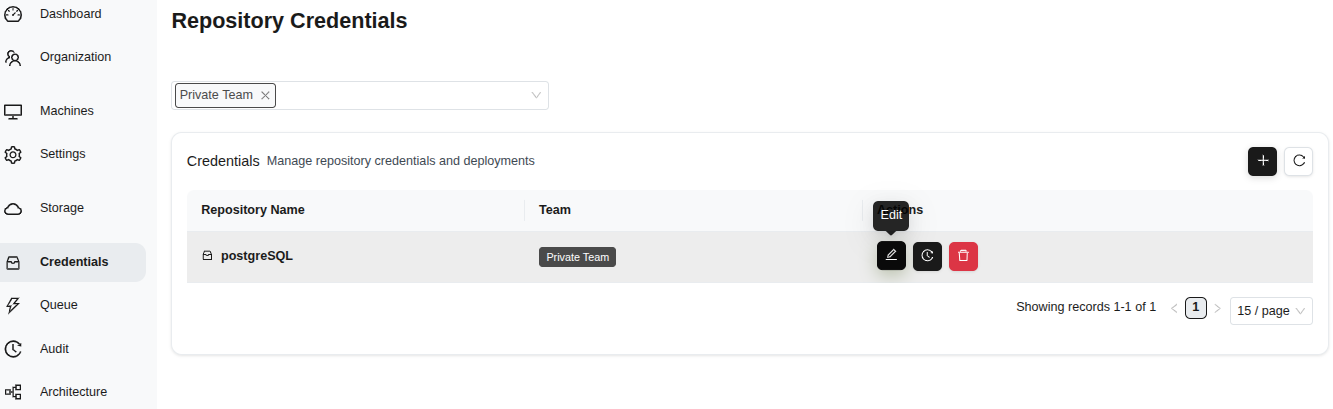 (Joonis 81: Mandaatide lehekülg – hoidlate nimed, meeskonnad ja haldusnupud)
- Muuda vajadusel Hoidla nimi.
- Salvesta nupuga Salvesta.
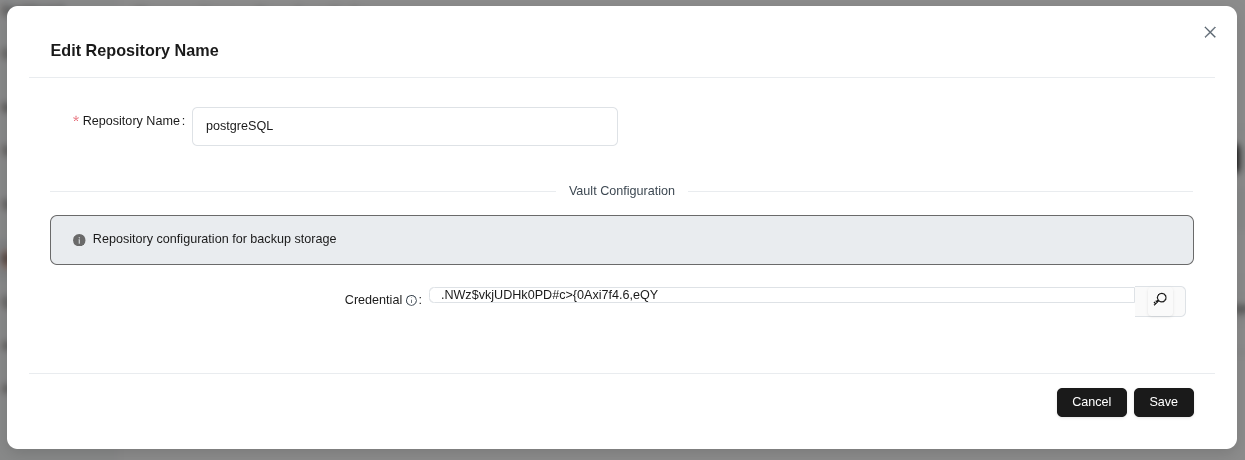 (Joonis 82: Hoidla nime muutmise vorm – vault-konfiguratsiooni väljad)
Vihje: Mandaadid salvestatakse krüpteeritult ja dekrüpteeritakse ainult juurutamise ajal.
2.9.2 Mandaadi jälg
- Vali jälgitav kirje.
- Klõpsa nuppu Jälitus.
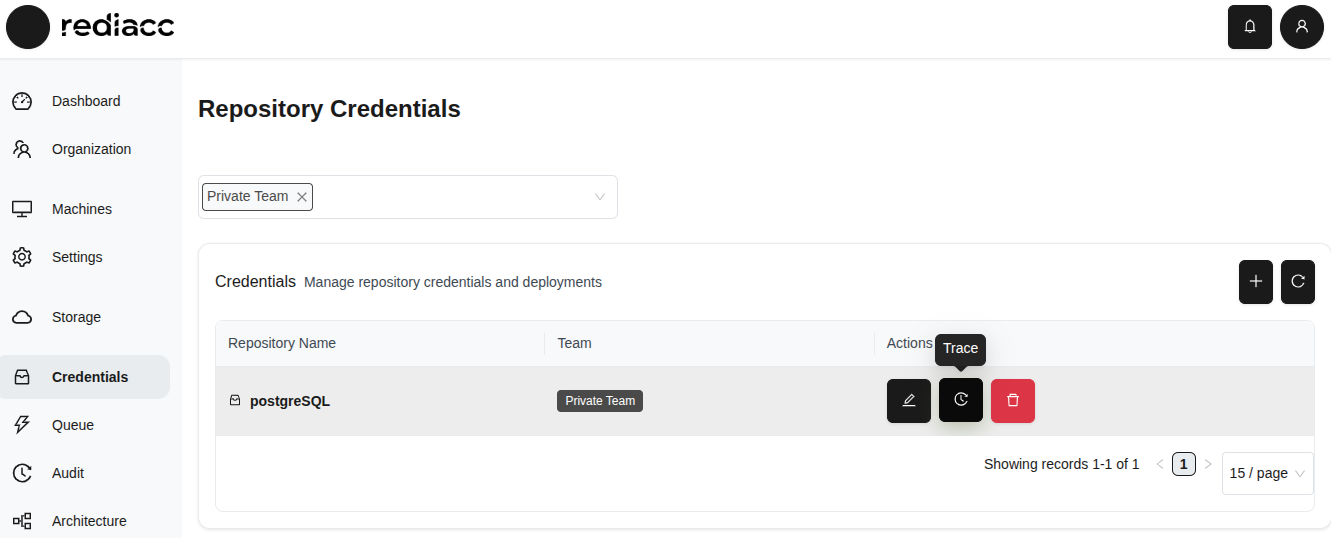 (Joonis 83: Nupp “Trace” mandaatide tabelis)
- Vaata auditi ajalugu.
- Vali nupust Ekspordi vorming: Ekspordi CSV-na või Ekspordi JSON-ina.
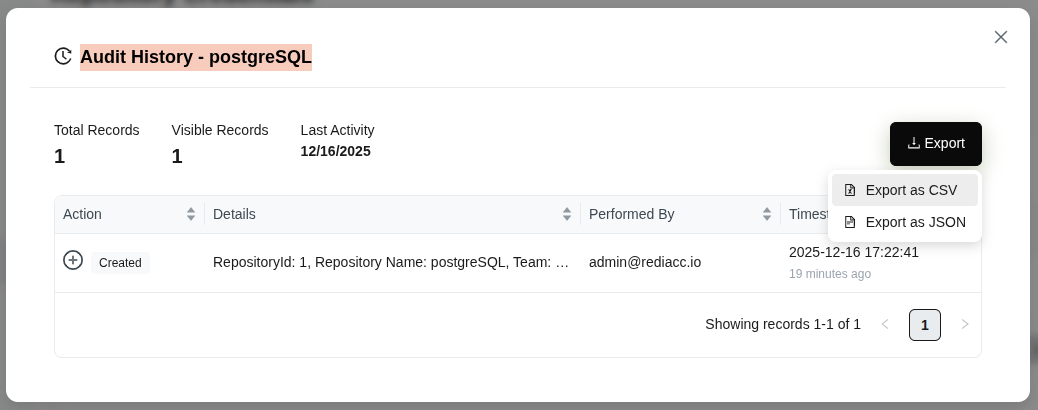 (Joonis 84: Mandaatide loend – ekspordi valikud)
Vihje: Jälje funktsioon pakub mandaatide kasutuse jälgimist turvaauditi eesmärgil.
2.9.3 Mandaadi kustutamine
- Vali kustutada soovitav kirje.
- Klõpsa punast nuppu Kustuta.
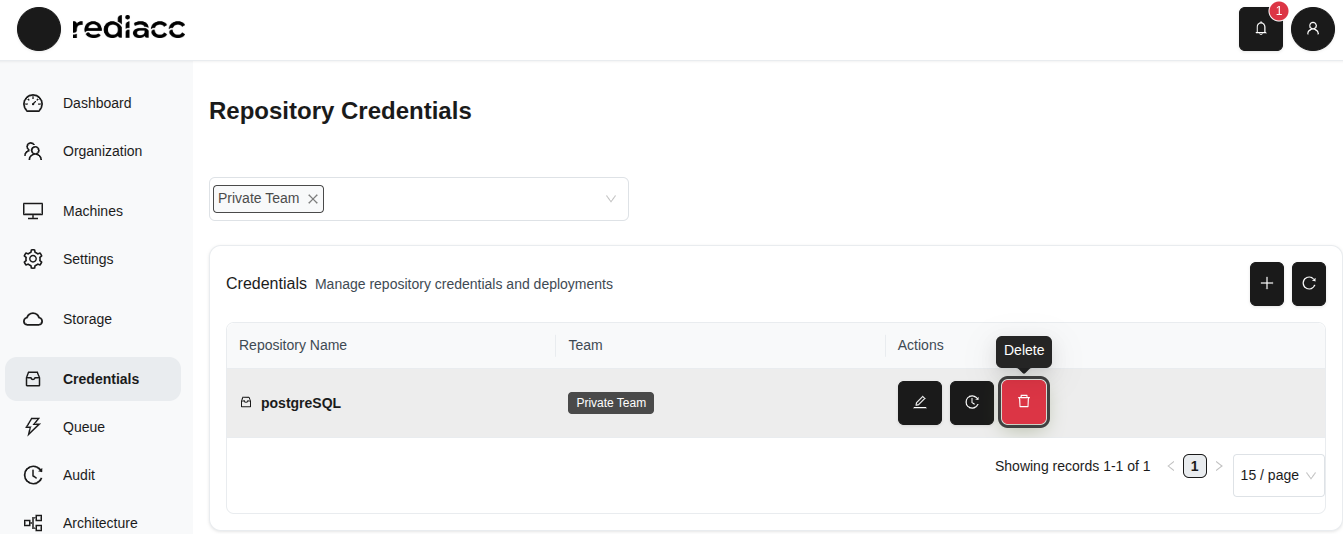 (Joonis 85: Punane nupp “Delete” mandaatide leheküljel)
- Klõpsa kinnitusdialoogi nuppu Kustuta.
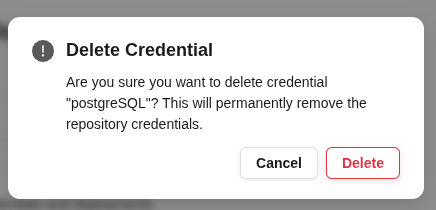 (Joonis 86: Kustutamise kinnitamise dialoog – pöördumatu toimingu hoiatus)
Hoiatus: Enne kustutamist veendu, et mandaati ei kasutata teistel masinatel ega muudes toimingutes. Veendu, et kriitiliste mandaatide varukoopia on olemas enne kustutamist.
2.10 Järjekord
Järjekorra jaotis jälgib kogu süsteemis ootel ja lõpetatud toiminguid.
2.10.1 Järjekorra toimingud
- Klõpsa vasakust menüüst vahekaardile Järjekord.
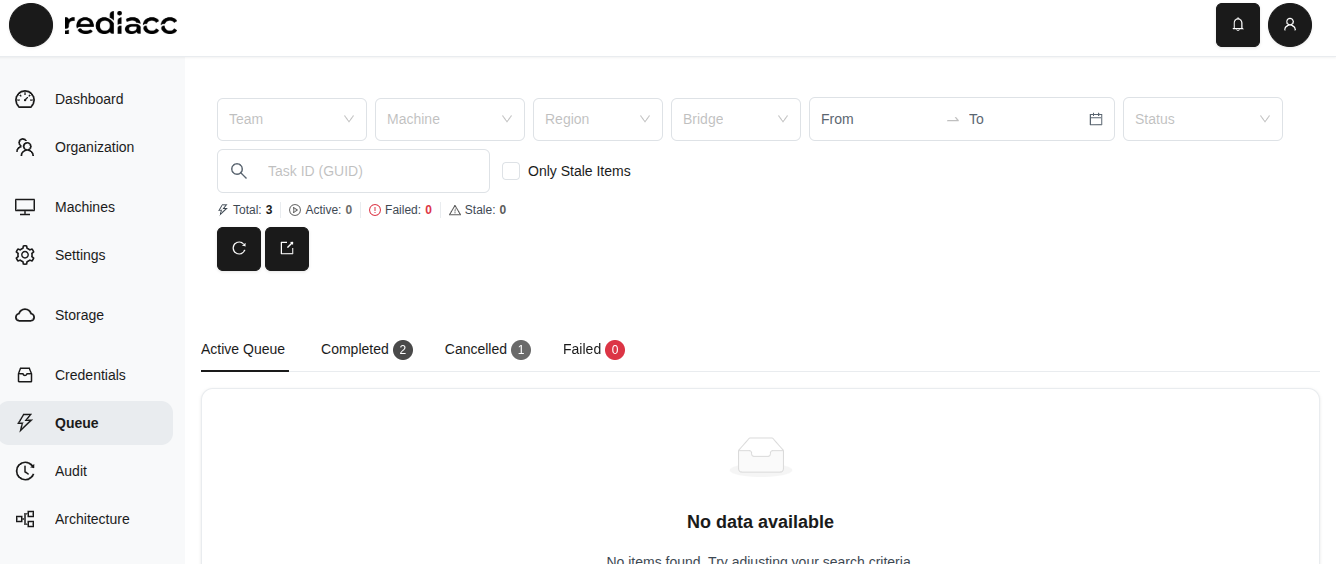 (Joonis 87: Järjekorra lehekülg – filtreerimise valikud ja oleku vahekaardid)
-
Järjekorra üksuste filtreerimiseks:
- Kasuta filtreid Meeskond, Masin, Regioon ja Sild
- Täpsusta Kuupäevavahemik
- Märgi valik Ainult aegunud üksused
-
Vaata üksikasju oleku vahekaartidel:
- Aktiivne: Töödeldavad ülesanded
- Lõpetatud: Edukalt lõpetatud ülesanded
- Tühistatud: Tühistatud ülesanded
- Ebaõnnestunud: Ebaõnnestunud ülesanded
-
Vali nupust Ekspordi vorming: Ekspordi CSV-na või Ekspordi JSON-ina.
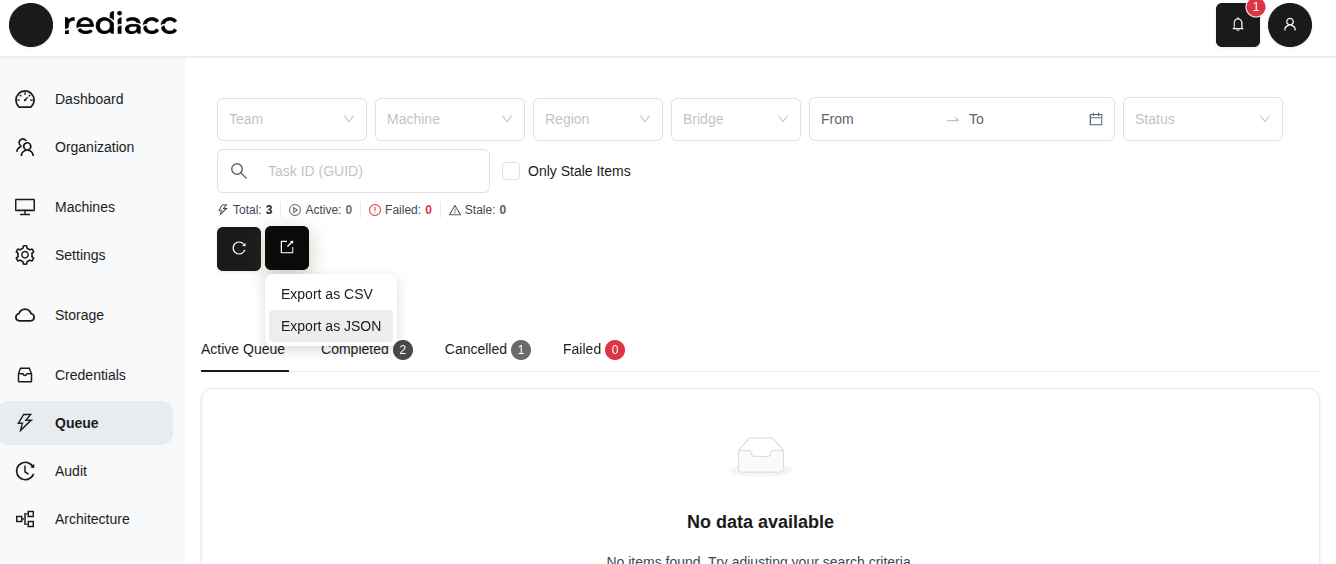 (Joonis 88: Järjekorra loend – ekspordi valikud)
Vihje: Valik “Ainult aegunud üksused” aitab leida ülesandeid, mida töödeldakse kaua. Ekspordi järjekorra ajalugu regulaarselt ülesannete täitmise trendide analüüsimiseks.
2.11 Audit
Auditi jaotis peab arvet kõigi süsteemis käivitatud toimingute kohta.
2.11.1 Auditi kirjed
- Klõpsa vasakust menüüst vahekaardile Auditeerimine.
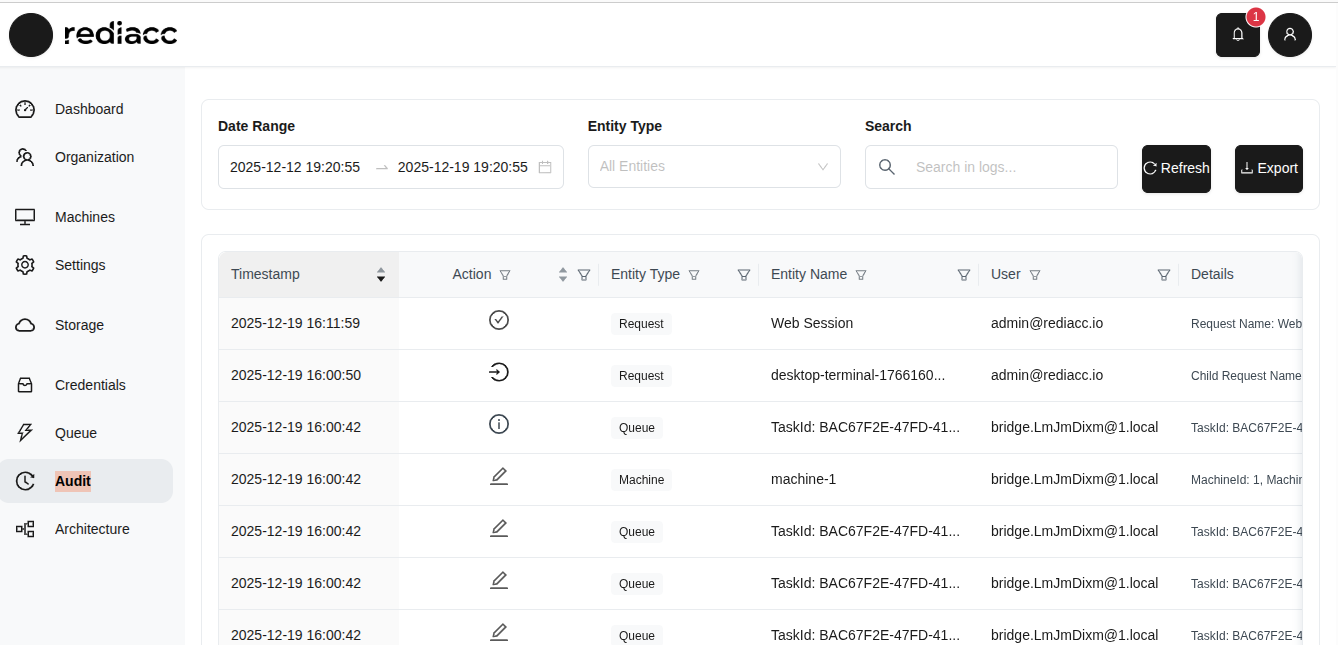 (Joonis 89: Auditi lehekülg – kõigi süsteemitoimingute üksikasjalik arvestus)
-
Filtreeri auditi kirjeid:
- Date Range: Filtreeri konkreetse perioodi järgi
- Entity Type: Filtreeri tüübi järgi (Request, Machine, Queue jne)
- Search: Tee tekstiotsing
-
Vaata iga kirje teavet:
- Timestamp: Toimingu kuupäev ja kellaaeg
- Action: Toimingu tüüp (Create, Edit, Delete jne)
- Entity Type: Mõjutatud objekti tüüp
- Entity Name: Konkreetne objekti identifikaator
- User: Toimingu sooritanud kasutaja
- Details: Täiendav teave toimingu kohta
-
Vali nupust Ekspordi vorming: Ekspordi CSV-na või Ekspordi JSON-ina.
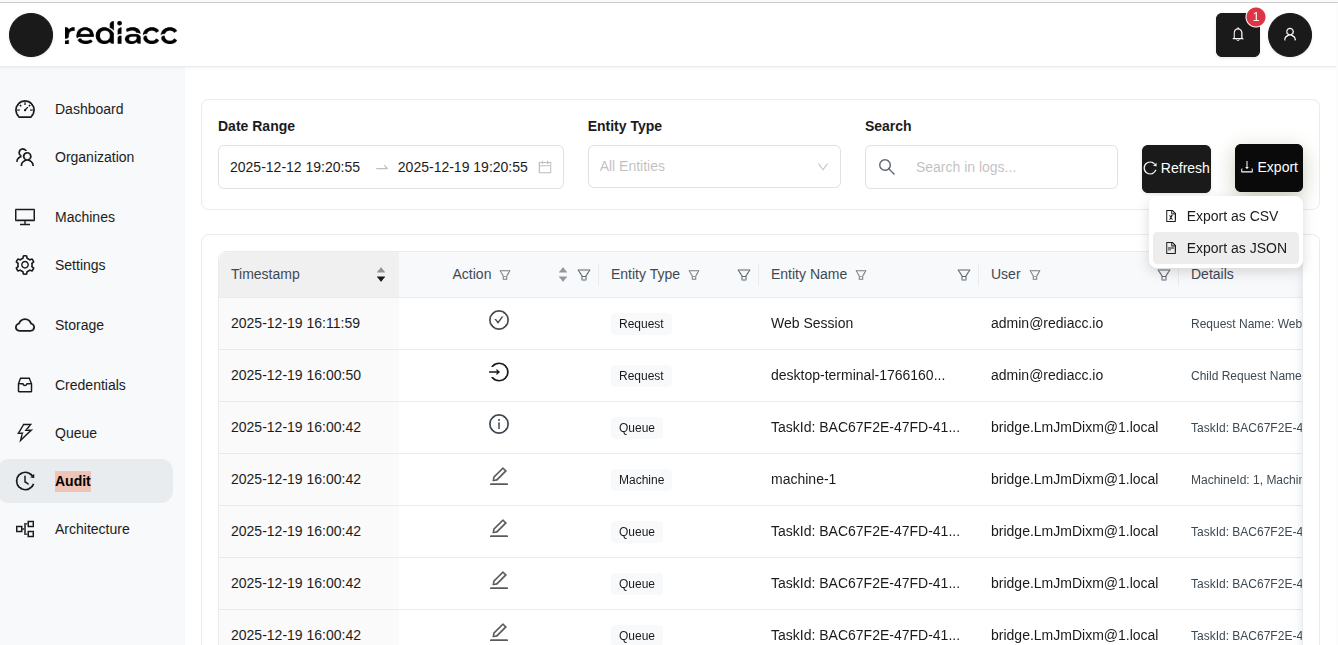 (Joonis 90: Auditi kirje eksport – CSV ja JSON valikud)
Vihje: Auditi kirje on kriitiline kõigi süsteemitegevuste jälgimiseks turvalisuse ja vastavuse eesmärgil. Ekspordi auditi kirje regulaarselt ja hoia seda turvalises kohas.
© 2025 Rediacc Platform – All Rights Reserved.