組織
登録すると、Rediaccは自動的に組織を作成します。組織は全てのリソース(マシン、リポジトリ、サブスクリプション、チームメンバー)の最上位コンテナです。
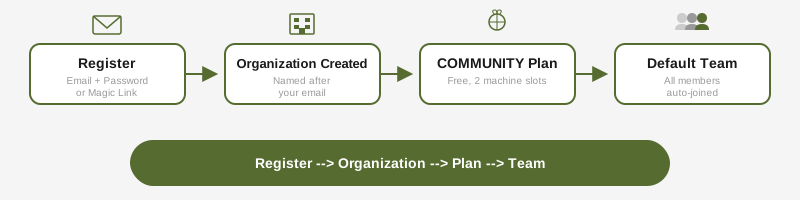
各組織には以下が含まれます:
- 一意の名前(デフォルトではメールアドレス)
- サブスクリプションプラン(COMMUNITYから開始)
- デフォルトチーム(全メンバーが自動的に参加)
メンバーとロール
組織は3つのロールをサポートしています:
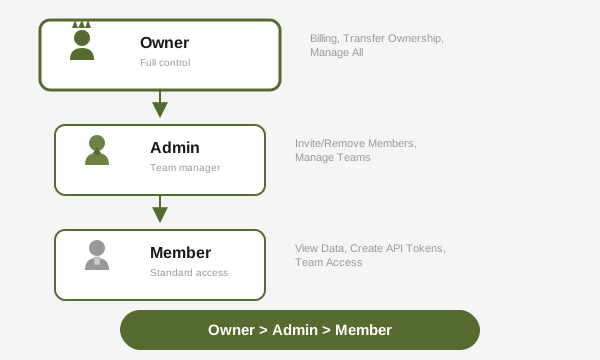
| ロール | 機能 |
|---|---|
| Owner | 完全な制御:請求、所有権の移転、全メンバーとチームの管理 |
| Admin | メンバーの招待と削除、チームの作成と管理、APIトークンの取り消し |
| Member | 組織データの閲覧、APIトークンの作成、割り当てられたチームへのアクセス |
メンバーの招待:
# From the portal: Organization > Members > Invite
# Or via API
メンバーが削除されると、そのAPIトークンとConfig Storageトークンは自動的に取り消されます。
チーム
チームを使用すると、組織内でリソースの範囲を限定できます。すべての組織はデフォルトチームから始まります。
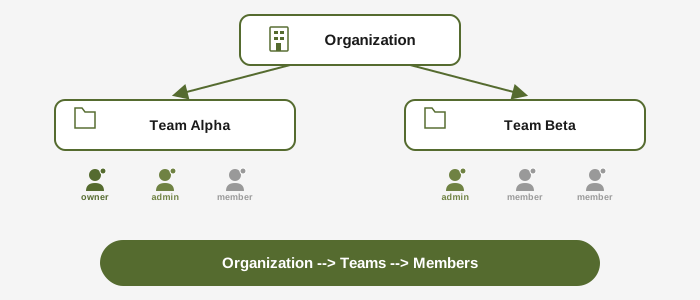
チームロール:
- Team Admin:チーム内のメンバーを追加/削除可能
- Member:チーム範囲のリソースにアクセス可能
組織のオーナーと管理者は、明示的なメンバーシップなしで全チームに自動的にアクセスできます。
サブスクリプションとプラン
Rediaccは4つのプランを提供しています:
| プラン | マシン | リポジトリライセンス/月 | 委任証明書のデフォルト/最大 | 機能 |
|---|---|---|---|---|
| COMMUNITY | 2 | 500 | 15d / 30d | 基本 |
| PROFESSIONAL | 5 | 5,000 | 60d / 120d | 権限グループ、監査ログ、カスタムブランディング、優先サポート |
| BUSINESS | 20 | 20,000 | 90d / 180d | Ceph、高度な分析、キュー優先度、高度なキュー |
| ENTERPRISE | 50 | 100,000 | 120d / 365d | 専任アカウントマネージャー |
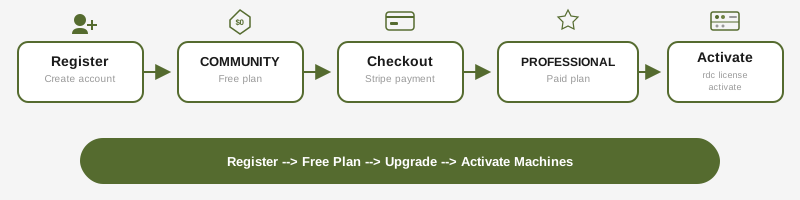
全プランは3日間の猶予期間から始まります。マシンのアクティベーションはチームごとに追跡され、非アクティブ後に自動的に解放されます。完全なマシンとリポジトリライセンスモデルについては、サブスクリプションとライセンスを参照してください。
請求
組織のOwnerのみが請求を管理できます:
- プランアップグレードのためのStripeチェックアウトセッションの作成
- 支払い方法変更のためのStripe請求ポータルへのアクセス
- セルフサービスでの返金リクエスト(14日以内、30日のクールダウン付き)
データリージョン
アカウントは登録時に選択したデータリージョン(EU、US、またはアジアパシフィック)に保存されます。この選択は恒久的です。ポータルのリージョンバッジにより、データが保存されているリージョンを確認できます。詳細はデータリージョンを参照してください。
Edgeチャンネル
アカウントがEdgeチャンネルにある場合、ポータルのサイドバーに「Edge」バッジが表示されます。Edgeアカウントはコミュニティ制限の2倍の枠を持ちますが、有料プランへのアクセスはありません。EdgeとStableの違いについてはリリースチャンネルを参照してください。
委任証明書
オンプレミスおよびエアギャップ環境のデプロイメントでは、カスタマーポータルの /account/delegation-certs から独自の委任証明書を管理できます。このページはプランティアに関係なく全顧客に表示されます。ティアごとの有効期間のデフォルト値のみが異なります。
ロールによるアクセス制限
| 操作 | Org Owner | Org Admin | Member |
|---|---|---|---|
| 証明書の一覧表示・閲覧・ダウンロード | ✓ | ✓ | ✓ |
| 新規証明書の作成 | ✓ | ✓ | ✗ |
| 証明書の失効 | ✓ | ✓ | ✗ |
| 自動更新トークンの発行 | ✓ | ✓ | ✗ |
| エアギャップ更新リクエストの処理 | ✓ | ✓ | ✗ |
Memberは一覧表示および既存の証明書のダウンロードが可能です(マシンのフリートへの証明書配布に便利です)。しかし、発行や失効はオーナーと管理者のみが行えます。
単一アクティブ強制
サブスクリプションには同時に1つのアクティブな委任証明書のみ許可されます。各オンプレミスインストールは独自のローカル台帳に対して月ごと・マシンごとのクォータを適用します。複数のアクティブな証明書があると、実質的なクォータが重複してしまい、調整が不可能になります。
2つ目の証明書を作成しようとすると、ポータルに2つの選択肢を示すダイアログが表示されます:
- 更新(推奨) - 既存のチェーンを延長します。以前に発行されたリポジトリライセンスはすべて更新された証明書のもとで引き続き動作します。同じオンプレミスインストールで期限切れの証明書を交換する際に使用してください。
- 失効して新規作成 - 既存のチェーンを破棄し、ジェネシスから新たに開始します。古い証明書の
validUntilが過ぎると、以前に発行されたリポジトリライセンスは検証できなくなります。異なる署名キーを持つ新しいオンプレミスインストールに移行した場合、またはキーが侵害された場合の回復時のみ使用してください。
本番環境、ステージング、DR、マルチリージョンなど別々の環境が必要な場合は、インストールごとに1つのサブスクリプションを購入してください。
自動更新のブートストラップ
オンプレミスの自動更新を有効にするには、委任証明書ページの自動更新トークンを取得をクリックしてください。これにより delegation:renew スコープのAPIトークン(永続的、有効期限なし)が発行され、オンプレミスの .env に貼り付ける値が表示されます:
UPSTREAM_URL=https://www.rediacc.com
UPSTREAM_API_KEY=rdt_<token>このトークンは委任証明書の更新のみに権限が限定されており、他のリソースの読み取りや変更はできません。delegation:renew トークンを発行できるのはこの方法のみです。通常の /portal/api-tokens フローにはこのスコープは含まれていません。
エアギャップ更新
オンプレミスに送信HTTPSアクセスがない場合は、オフラインマニフェストフローを使用してください:
- オンプレミス管理ページで更新リクエストをダウンロードをクリックします。オンプレミスはローカルチェーンのヘッドを含む署名済みマニフェストを生成します。
- マニフェストをアップストリームに転送します(USB、暗号化メール、任意のチャンネル)。
- アップストリームポータルで更新リクエストをアップロードをクリックし、マニフェストを選択します。アップストリームはマニフェストの署名を検証し、新しい証明書を発行して、ダウンロード可能な
.jsonとして返します。 - 新しい証明書をオンプレミスに転送し、オンプレミス管理ページからアップロードします。
アップストリームは7日以上古いマニフェストを拒否します。完全なセットアップ手順についてはオンプレミスインストールを、暗号化設計についてはライセンスチェーンと委任を参照してください。
レート制限
証明書の作成は、サブスクリプションごとにローリング24時間あたり10回の試行に制限されています(失敗した試行も含む:衝突スパム、無効な入力)。制限に達した場合、ポータルには再試行可能になるまでの時間を示す Retry-After 値が表示されます。