브라우저에서 VS Code 사용하기
터미널보다 에디터가 편하신가요? 명령 하나로 저장소 샌드박스 안에서 VS Code 전체를 서빙하고, Linux, macOS, Windows, 심지어 태블릿 어느 브라우저에서든 접근할 수 있습니다. 로컬에 아무것도 설치할 필요 없습니다.
튜토리얼 보기
작동 방식
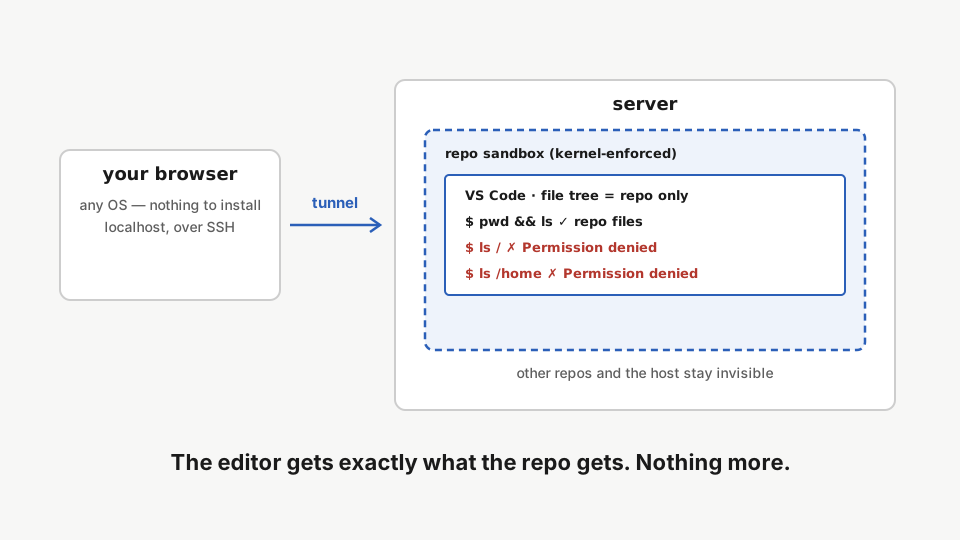
에디터는 노트북이 아닌 서버의 저장소 샌드박스 내부에서 실행됩니다. 브라우저는 SSH 터널을 통해 접근합니다. 파일 트리, 통합 터미널, 그 안에서 실행되는 모든 것은 저장소가 보는 것과 동일한 뷰를 갖습니다. 그 이상은 없습니다.
1단계: 연결
rdc vscode connect --machine <machine-name> --repository my-app --browser--browser 플래그로 연결하세요. CLI가 오픈소스 에디터 서버를 머신에 설치하고(한 번만), repo sandbox 내부에서 실행한 뒤, SSH 터널을 열고 브라우저 링크를 출력합니다.
첫 연결 시 머신에 오픈소스 에디터 서버가 설치됩니다(체크섬 검증, 읽기 전용으로 공유). 이후 재연결은 실행 중인 서버를 재사용합니다.
언제든지 관리할 수 있습니다:
rdc vscode serve status -r my-app -m server-1
rdc vscode serve stop -r my-app -m server-12단계: 브라우저에서 작업하기
폴더와 파일을 만들고, 편집하고, 저장하면 모든 내용이 바로 저장소에 반영됩니다. 통합 터미널도 동작하며, rdc term과 동일한 샌드박스를 따릅니다.
rdc term connect --machine <machine-name> --repository my-app --command 'pwd && ls'동일한 repo에 터미널 세션을 여세요. 작업 디렉토리와 파일이 에디터에 표시된 내용과 일치합니다.
rdc term connect --machine <machine-name> --repository my-app --command 'cat notes/todo.md'브라우저 에디터에서 생성한 파일은 실제 repo 파일입니다. 어느 세션에서든 읽을 수 있습니다.
3단계: 경계는 실재합니다
rdc term connect --machine <machine-name> --repository my-app --command 'ls /'서버의 루트 디렉토리 목록을 조회해 보세요. 권한이 거부됩니다. 커널이 세션을 repo로 제한합니다.
rdc term connect --machine <machine-name> --repository my-app --command 'ls /home'/home 같은 다른 디렉토리도 접근이 거부됩니다. sandbox는 내부에서 실행되는 모든 것에 적용됩니다.
차단은 설정이 아닌 커널에서 옵니다. 샌드박스 내부에서 실행되는 것은 에디터든 터미널이든 빌드 도구든 AI 에이전트든, 무엇이든 저장소의 경계에서 멈춥니다.
로컬 VS Code를 원하신다면?
rdc vscode connect -r my-app -m server-1(--browser없이)을 실행하면 Remote-SSH를 통해 설치된 VS Code에서 동일한 저장소가 열립니다.
다음: 저장소 포크하기.